論理データを使用した構成部品の指定とケーブルのルーティングのワークフロー
論理データを使用した構成部品の指定とケーブルのルーティングのワークフローは次のとおりです。
1. 論理データをインポートします。詳細については、論理データのインポートを参照してください。
2. 論理データを使用してコネクタを自動指定します。 「ケーブリングデータ」(Cabling Data)
  をクリックします。
「ケーブリングデータ」(Cabling Data) をクリックします。3. 論理データを使用してワイヤとケーブルをルーティングします。「ケーブルをルーティング」(Route Cables) ダイアログボックスで、開始コネクタと終了コネクタの間に、選択したワイヤまたはケーブルをルーティングします。ワイヤは自動的にネットワーク内の最短パスをとります。
例
サンプルアセンブリ cabling_assembly.asm を例に挙げて、論理データを使用して構成部品を指定してこれらにケーブルを自動的にルーティングする方法について学習します。サンプルモデルはここにあります。cabling_assembly.asm を開きます。 「保存済み方向」(Saved Orientations) リストから LOGICAL_ROUTE を選択します。LOGICAL_ROUTING を作業ハーネスとして設定します。
「保存済み方向」(Saved Orientations) リストから LOGICAL_ROUTE を選択します。LOGICAL_ROUTING を作業ハーネスとして設定します。1. 「ケーブリングデータ」(Cabling Data) > の順にクリックします。「ファイルを開く」(File Open) ダイアログボックスが開きます。
「ケーブリングデータ」(Cabling Data) > の順にクリックします。「ファイルを開く」(File Open) ダイアログボックスが開きます。2. 「タイプ」(Type) を「XML ワイヤリスト」(XML Wire List) に設定し、論理データをインポートする shield.xml を選択します。「レイヤーインポート」(Layers Import) ダイアログボックスで、すべてのレイヤーを選択し、「OK」をクリックします。
3. 「ハーネスコンテキスト」(Harness Context) を CABLING_ASSEMBLY.ASM に設定します。
4. をクリックします。
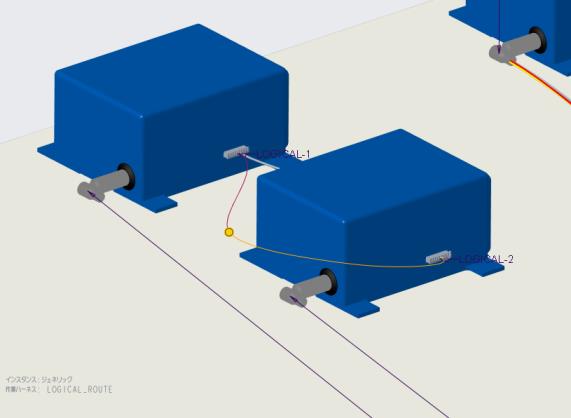
をクリックします。5. LOGICAL-1 をクリックし、図に示す構成部品をクリックします。
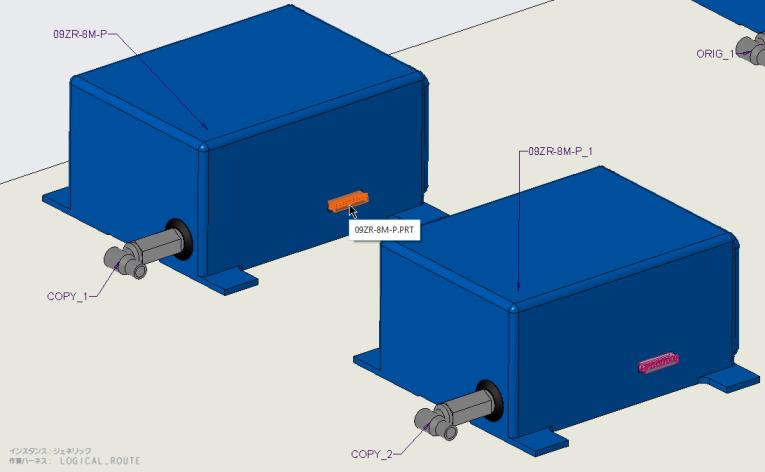
6. LOGICAL-1 の「入力ポート」(Entry Ports) テーブルの「指定入力ポート」(Designated Entry Port) 列で、09ZR-8M-P を TRUE に設定します。
7. LOGICAL-2 をクリックし、図に示す構成部品をクリックします。
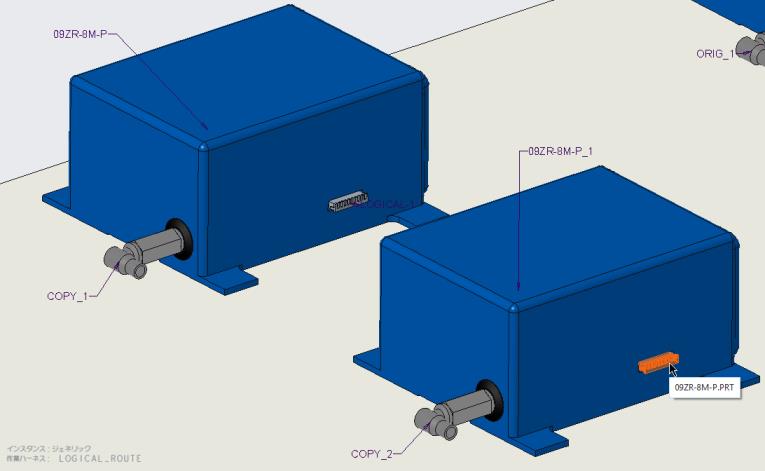
8. 09ZR-8M-P を TRUE に設定し、「OK」をクリックします。
9.  「ケーブルをルーティング」(Route Cables) をクリックして「ケーブルをルーティング」(Route Cables) ダイアログボックスを開きます。
「ケーブルをルーティング」(Route Cables) をクリックして「ケーブルをルーティング」(Route Cables) ダイアログボックスを開きます。10.  をクリックします。「ケーブルをサーチ」(Find Cables) ダイアログボックスが開きます。
をクリックします。「ケーブルをサーチ」(Find Cables) ダイアログボックスが開きます。11. W-999 をクリックし、 をクリックして選択済みアイテムのリストに移動し、「OK」をクリックします。
をクリックして選択済みアイテムのリストに移動し、「OK」をクリックします。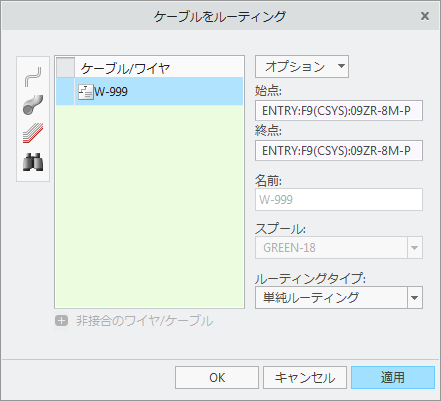
論理データから始点、終点、スプール、ルートタイプの情報が取り込まれていることを確認します。
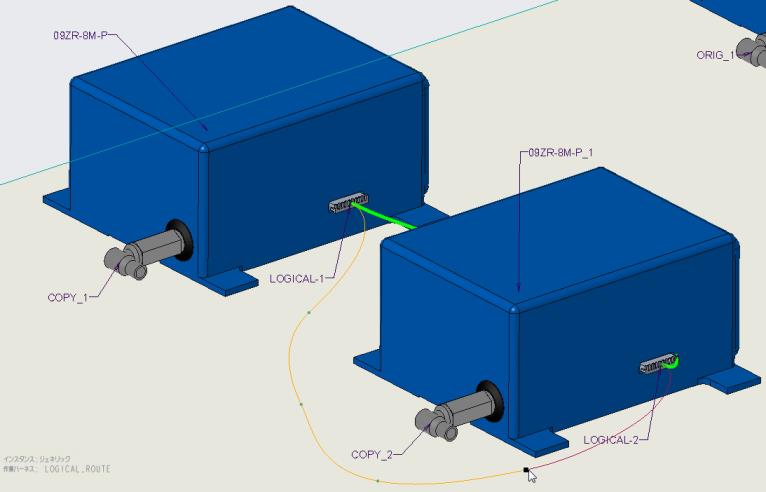
12. 「適用」(Apply) をクリックします。選択したコネクタ間にワイヤがルーティングされます。
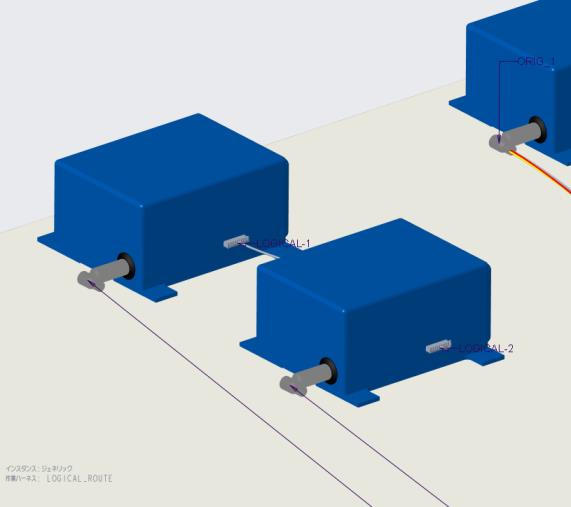
13. 「キャンセル」(Cancel) をクリックして「ケーブルをルーティング」(Route Cables) ダイアログボックスを閉じます。
14. 「位置」(Location) をクリックします。「位置」(Location) タブが開きます。
15. 図に示すように位置を追加します。
 |  をクリックして、選択したセグメントに沿った進行方向を反転します。 をクリックして、選択したセグメントに沿った進行方向を反転します。 |
コネクタの指定を解除するには
1. コネクタを右クリックし、 「指定解除」(Undesignate) を選択します。
「指定解除」(Undesignate) を選択します。2. その構成部品のコネクタとしての指定が解除されます。