ファイルからのスプールの生成
スプールは、XML ワイヤリスト、ニュートラルワイヤリスト、DGM ファイル、Mentor Graph ファイルなどのさまざまな論理データソースからバルク部品としてインポートできます。
スプールをインポートする際、Spools Library に既存のインスタンスがあるかどうかがチェックされ、スプール名とスプールパラメータに基づいて不一致が処理されます。
インポートしたスプールにパラメータの不一致があるかどうかが、Spools Library と照らし合わせてチェックされます。
• パラメータが一致していないインスタンスが見つかった場合、以下のいずれかを行うことができます。
◦ 既存のスプールを新しいスプールで上書きする。
◦ インポートしたスプールを無視して既存のバージョンを維持する。
• 一致が見つからない場合、新しいスプールファイルが作成されます。
• Spools Library に同一のインスタンスが見つかった場合、それが自動的に再使用されます。
ファイルからスプールを生成するには、次の手順を実行します。
1. 「ケーブリングデータと構成部品」(Cabling Data & Components) リボングループの「スプール」(Spools) ドロップダウンリストで  「ファイル使用スプールを生成」(Generate Spools from File) を選択します。「ファイルを開く」(File Open) ダイアログボックスが開きます。
「ファイル使用スプールを生成」(Generate Spools from File) を選択します。「ファイルを開く」(File Open) ダイアログボックスが開きます。2. スプールを生成するファイルを選択し、「開く」(Open) をクリックします。「ファイル使用スプールを生成」(Generate Spools From File) ダイアログボックスが開きます。
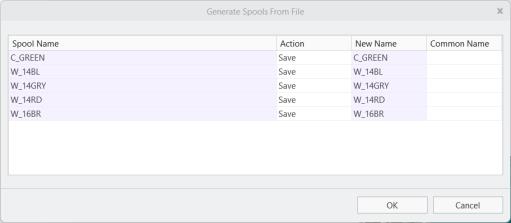
3. 「ファイル使用スプールを生成」(Generate Spools From File) ダイアログボックスでは以下の操作を実行できます。
a. スプールパラメータの表示 - このダイアログボックスでスプールを右クリックし、 「パラメータを表示」(Show Parameters) を選択して、スプールの詳細情報を表示します。
「パラメータを表示」(Show Parameters) を選択して、スプールの詳細情報を表示します。b. スプールの不一致の解決 - インポートしたスプールとライブラリ内の既存のスプールの間で不一致が検出された場合、解決オプションが表示されます。以下のいずれかを選択できます。
▪ 「上書き」(Overwrite) - 既存のスプールをインポートしたスプールに置き換えます。
▪ 「無視」(Ignore) - インポートしたスプールをスキップして既存のバージョンを維持します。
このダイアログボックスでスプールを右クリックし、 「パラメータの不一致を表示」(Show Parameter Conflicts) を選択して、一致していないスプールパラメータを表示します。一致していないパラメータのみが不一致ビューに表示されます。簡単に比較できるように、一致しているパラメータは非表示になっています。
「パラメータの不一致を表示」(Show Parameter Conflicts) を選択して、一致していないスプールパラメータを表示します。一致していないパラメータのみが不一致ビューに表示されます。簡単に比較できるように、一致しているパラメータは非表示になっています。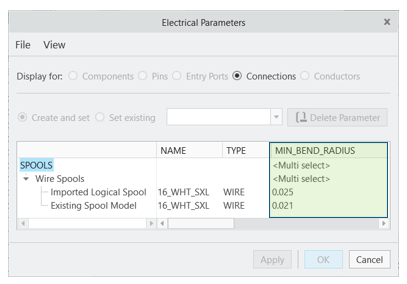
c. 不一致が検出されなかった場合、以下のいずれかの操作を選択します。
▪ 「再使用」(Reuse) - パラメータが一致している場合、既存のスプールを使用します。
▪ 「保存」(Save) - 一致しているインスタンスがライブラリ内にない場合、新しいスプールを保存します。
4. 「OK」をクリックします。「保存するディレクトリを選択」(Select Directory For Save) ダイアログボックスが開きます。
5. 保存するディレクトリを選択し、「OK」をクリックします。
 | Creo Schematics からの論理情報を使用してワイヤ、ケーブル、または被覆をルーティングする際には、スプールが自動的に作成されます。自動的に作成されたスプールのパラメータを修正すると、2D 論理データと 3D 設計間に不一致が生じます。このような不一致が生じないようにするため、Creo Schematics で変更を行ってから情報を再インポートすることをお勧めします。論理データを再インポートすると、スケマティックで定義されている情報に従ってスプール情報が更新されます。 |