カスタム構成部品、接続、およびインラインコネクタの挿入
カスタム構成部品を挿入するには
カスタム構成部品を挿入するには、次の手順を実行します。
1.  「構成部品を挿入」(Insert Components) ドロップダウンリストから 「カスタム構成部品を挿入」(Insert Custom Component) を選択します。
「構成部品を挿入」(Insert Components) ドロップダウンリストから 「カスタム構成部品を挿入」(Insert Custom Component) を選択します。2. 「カスタム構成部品」(Custom Components) タブで、 をクリックします。「開く」(Open) ダイアログボックスが開きます。ケーブルに沿って挿入する構成部品を選択し、「開く」(Open) をクリックします。サーフェスまたはデータムカーブのみの部品、または部品に入力ポートを定義するために最低限必要なデータム座標系があれば選択できます。部品が構成部品ウィンドウおよびモデルツリーの別のウィンドウに表示されます。
をクリックします。「開く」(Open) ダイアログボックスが開きます。ケーブルに沿って挿入する構成部品を選択し、「開く」(Open) をクリックします。サーフェスまたはデータムカーブのみの部品、または部品に入力ポートを定義するために最低限必要なデータム座標系があれば選択できます。部品が構成部品ウィンドウおよびモデルツリーの別のウィンドウに表示されます。3. 構成部品ウィンドウに表示されているモデルで座標系を選択します。選択した座標系が「配置」(Placement) グループの「構成部品接続」(Comp. Attachment) ボックスに表示されます。
4. グラフィックウィンドウで、部品の配置先となる既存の位置を選択します。選択した位置が「ケーブル位置」(Cable location) ボックスに表示されます。
5. 配置拘束タイプを選択します。
◦ 「ケーブルに正接」(Tangent to cable) - その位置の Z 軸をケーブルセグメントに対して正接とした状態で、すでに選択されている位置に接続座標系が接続されます。
◦ 「参照に整列」(Aligned to reference) - 選択した接続が、選択した平面、エッジ、座標系、座標系軸、またはデータム軸に接続されます。座標系の Z 軸は、選択した平面に対して垂直か、選択したカーブ、エッジ、軸、または座標系に整列します。接続入力ポートの Z 軸に平行になるように、接続位置の方向を修正できます。
座標系の正の Z 軸と負の Z 軸の間で方向を切り替えるには、 を使用します。
を使用します。6. 「Z 軸を中心に回転」(Rotate about z-axis) グループで、必要な方向を指定します。
◦  - 構成部品の接続参照の Z 軸を中心にした回転角度を指定します。
- 構成部品の接続参照の Z 軸を中心にした回転角度を指定します。◦  - 構成部品の接続参照の X 軸を、選択した参照に整列します。
- 構成部品の接続参照の X 軸を、選択した参照に整列します。◦  - 構成部品の接続参照の Y 軸を、選択した参照に整列します。
- 構成部品の接続参照の Y 軸を、選択した参照に整列します。7. 「ケーブルパス」(Cable Paths) テーブルには、構成部品を通るケーブルルーティングの構造ビューが表示されます。カスタム構成部品内のケーブルパスの表示を以下のように設定および修正することもできます。
◦ 「はい」(Yes) - 3D ビューの入力位置から終了位置まで、ケーブルの内部セグメントが表示されます。
◦ 「いいえ」(No) - ワイヤの表示は、1 つの入力ポートで終了し、別の入力ポートで再開します。デフォルトではこのオプションが選択されています。
編集を合理化するには、コレクターの右クリックメニューの「すべてに適用」(Propagate to All) コマンドを使用して、選択した参照を同じ列のすべての行に適用します。
8.  「OK」をクリックします。カスタム構成部品がケーブルパスに挿入されます。
「OK」をクリックします。カスタム構成部品がケーブルパスに挿入されます。接続を挿入するには
サンプルアセンブリ cabling_assembly.asm を使用して、ケーブリングモデルに接続またはカスタム構成部品を挿入する方法について学習します。サンプルモデルはここにあります。cabling_assembly.asm を開きます。INSERT_SPLICE を作業ハーネスとして設定します。次に、 「保存済み方向」(Saved Orientations) リストから INSERT_SPLICE を選択します。
「保存済み方向」(Saved Orientations) リストから INSERT_SPLICE を選択します。接続を挿入するには、次の手順を実行します。
1. 「構成部品を挿入」(Insert Components) ドロップダウンリストから  「接続を挿入」(Insert Splice) を選択します。
「構成部品を挿入」(Insert Components) ドロップダウンリストから 「接続を挿入」(Insert Splice) を選択します。2. 「接続」(Splice) タブで、 をクリックします。「開く」(Open) ダイアログボックスが開きます。ケーブルに沿って挿入する接続を選択し、「開く」(Open) をクリックします。サーフェスまたはデータムカーブのみの部品、または部品に入力ポートを定義するために最低限必要なデータム座標系があれば選択できます。接続部品が構成部品ウィンドウおよびモデルツリーの別のウィンドウに表示されます。
をクリックします。「開く」(Open) ダイアログボックスが開きます。ケーブルに沿って挿入する接続を選択し、「開く」(Open) をクリックします。サーフェスまたはデータムカーブのみの部品、または部品に入力ポートを定義するために最低限必要なデータム座標系があれば選択できます。接続部品が構成部品ウィンドウおよびモデルツリーの別のウィンドウに表示されます。サンプルアセンブリで、Splice.prt を選択し、「開く」(Open) をクリックします。
3. 構成部品ウィンドウに表示されているモデルで座標系を選択します。選択した座標系が「配置」(Placement) グループの「構成部品接続」(Comp. Attachment) ボックスに表示されます。
サンプルアセンブリで、接続の構成部品ウィンドウから ENTRY_1 を選択します。
4. グラフィックウィンドウで、接続の配置先となる既存の位置を選択します。選択した位置が「ケーブル位置」(Cable location) ボックスに表示されます。
5. 「配置拘束」(Placement Constraints) タイプを選択します。
◦ 「ケーブルに正接」(Tangent to cable) - その位置の Z 軸をケーブルセグメントに対して正接とした状態で、すでに選択されている位置に接続座標系が接続されます。
◦ 「参照に整列」(Aligned to reference) - 選択した接続が、選択した平面、エッジ、座標系、座標系軸、またはデータム軸に接続されます。座標系の Z 軸は、選択した平面に対して垂直か、選択したカーブ、エッジ、軸、または座標系に整列します。接続入力ポートの Z 軸に平行になるように、接続位置の方向を修正できます。
回転方向を、座標系の正の Z から負の Z に、またはその逆に反転させるには、 を使用します。
を使用します。サンプルアセンブリで、図に示す位置を選択します。
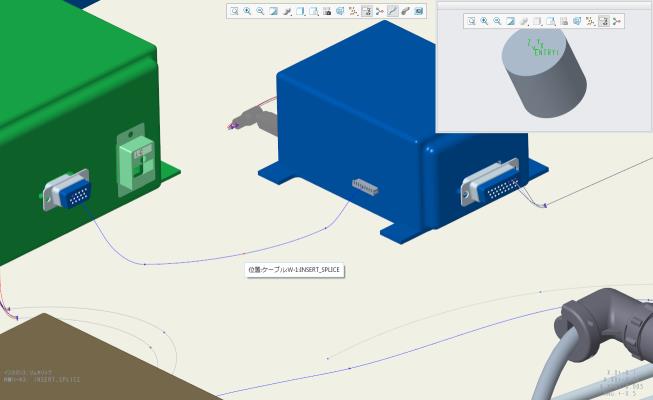
 | 参照指定子は、ケーブリングデータツールで接続が作成された後にのみ設定できます。詳細については、ケーブリングデータツールについてのトピックを参照してください。 |
6. 「Z 軸を中心に回転」(Rotate about z-axis) グループで、必要な方向を指定します。
◦ - 構成部品の接続参照の Z 軸を中心にした回転角度を指定します。
- 構成部品の接続参照の Z 軸を中心にした回転角度を指定します。◦ - 構成部品の接続参照の X 軸を、選択した参照に整列します。
- 構成部品の接続参照の X 軸を、選択した参照に整列します。◦ - 構成部品の接続参照の Y 軸を、選択した参照に整列します。
- 構成部品の接続参照の Y 軸を、選択した参照に整列します。7. 「ケーブルパス」(Cable Paths) テーブルには、構成部品を通るケーブルルーティングの構造ビューが表示されます。サンプルアセンブリで、W-1 を選択し、「終了ポート」(Exit Port) をクリックして、グラフィックウィンドウで終了ポート ENTRY_2 を選択します。接続内の内部ケーブルパスの表示を以下のいずれかのオプションに設定します。
◦ 「はい」(Yes) - 3D ビューの入力位置から終了位置まで、ケーブルの内部セグメントが表示されます。
◦ 「いいえ」(No) - ワイヤの表示は、1 つの入力ポートで終了し、別の入力ポートで再開します。デフォルトではこのオプションが選択されています。
編集を合理化するには、コレクターの右クリックメニューの「すべてに適用」(Propagate to All) コマンドを使用して、選択した参照を同じ列のすべての行に適用します。
8. 「OK」をクリックします。接続がケーブルパスに挿入されます。
「OK」をクリックします。接続がケーブルパスに挿入されます。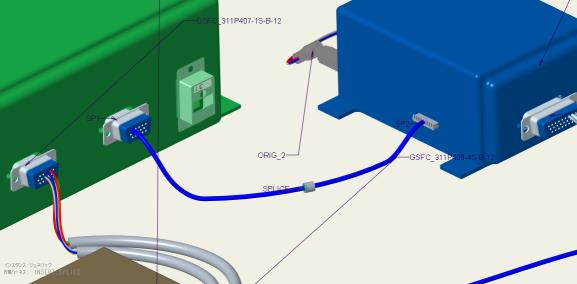
| | • 内部セグメントについては、最小ベンド半径が無視されます。ケーブリングモジュールでは、内部パスに手動で追加した位置があり、それが表示されている場合以外、選択したパスは入力 Z 軸と終了 Z 軸の間の正接を維持する最短パスであると見なされます。 • Harness Manufacturing は、接続と構成部品がループを形成している場合でも、それらの内部を平展開します。完全ループは平展開しません。Harness Manufacturing は、仮想ループの平展開もできます。 • ケーブル全体または個々の導線が一貫して構成部品に入り、構成部品から出るようにしてください。すべてのケーブルに共通の最後の位置で、バンドルを停止させる必要があります。手動で作成した新しいバンドルは、バンドル内のすべてのケーブルが一緒に入出しないかぎり、構成部品から外に継続させることはできません。 • アイテムが構成部品に入り、入力ポートで停止しない場合は、アイテムはケーブルまたはバンドルの一部としてではなく、それ自体として外に出ます。構成部品に入るすべてのアイテムについても、中断なく構成部品から出るようにしてください。 |
インラインコネクタを挿入するには
インラインコネクタを挿入するには、次の手順を実行します。
1. 「構成部品を挿入」(Insert Components) ドロップダウンリストから  「インラインコネクタを挿入」(Insert In-Line Connector) を選択します。
「構成部品を挿入」(Insert Components) ドロップダウンリストから 「インラインコネクタを挿入」(Insert In-Line Connector) を選択します。2. 「インラインコネクタ」(In-Line Connector) タブで、 をクリックします。「開く」(Open) ダイアログボックスが開きます。ケーブルに沿って挿入する構成部品を選択し、「開く」(Open) をクリックします。サーフェスまたはデータムカーブのみの部品、または部品に入力ポートを定義するために最低限必要なデータム座標系があれば選択できます。部品が構成部品ウィンドウおよびモデルツリーの別のウィンドウに表示されます。
をクリックします。「開く」(Open) ダイアログボックスが開きます。ケーブルに沿って挿入する構成部品を選択し、「開く」(Open) をクリックします。サーフェスまたはデータムカーブのみの部品、または部品に入力ポートを定義するために最低限必要なデータム座標系があれば選択できます。部品が構成部品ウィンドウおよびモデルツリーの別のウィンドウに表示されます。3. 構成部品ウィンドウに表示されているモデルで座標系を選択します。選択した座標系が「配置」(Placement) グループの「構成部品接続」(Comp. Attachment) ボックスに表示されます。
4. グラフィックウィンドウで、部品の配置先となる既存の位置を選択します。選択した位置が「ケーブル位置」(Cable location) ボックスに表示されます。
5. 「配置拘束」(Placement Constraints) タイプを選択します。
◦ 「ケーブルに正接」(Tangent to cable) - その位置の Z 軸をケーブルセグメントに対して正接とした状態で、すでに選択されている位置に接続座標系が接続されます。
◦ 「参照に整列」(Aligned to reference) - 選択した接続が、選択した平面、エッジ、座標系、座標系軸、またはデータム軸に接続されます。座標系の Z 軸は、選択した平面に対して垂直か、選択したカーブ、エッジ、軸、または座標系に整列します。接続入力ポートの Z 軸に平行になるように、接続位置の方向を修正できます。
回転方向を、座標系の正の Z から負の Z に、またはその逆に反転させるには、 を使用します。
を使用します。6. 「Z 軸を中心に回転」(Rotate about z-axis) グループで、必要な方向を指定します。
◦ - 構成部品の接続参照の Z 軸を中心にした回転角度を指定します。
- 構成部品の接続参照の Z 軸を中心にした回転角度を指定します。◦ - 構成部品の接続参照の X 軸を、選択した参照に整列します。
- 構成部品の接続参照の X 軸を、選択した参照に整列します。◦ - 構成部品の接続参照の Y 軸を、選択した参照に整列します。
- 構成部品の接続参照の Y 軸を、選択した参照に整列します。7. 「ケーブルパス」(Cable Paths) テーブルには、構成部品を通るケーブルルーティングの構造ビューが表示されます。インラインコネクタ内のケーブルパスの表示を以下のように設定および修正することもできます。
◦ 「はい」(Yes) - 3D ビューの入力位置から終了位置まで、ケーブルの内部セグメントが表示されます。
◦ 「いいえ」(No) - ワイヤの表示は、1 つの入力ポートで終了し、別の入力ポートで再開します。デフォルトではこのオプションが選択されています。
インラインコネクタを使用する場合、構成部品に入り、構成部品から出るケーブルセグメントを表す「入力ケーブル」(Input Cable) の名前と「出力ケーブル」(Output Cable) の名前も定義できます。「入力ケーブル」(Input Cable) フィールドと「出力ケーブル」(Output Cable) フィールドを編集して、コネクタの点間におけるケーブルの連続性を明確にします。
編集を合理化するには、コレクターの右クリックメニューの「すべてに適用」(Propagate to All) コマンドを使用して、選択した参照を同じ列のすべての行に適用します。
8. 「OK」をクリックします。インラインコネクタがケーブルパスに挿入されます。
「OK」をクリックします。インラインコネクタがケーブルパスに挿入されます。| | ケーブルの長さは、オリジナルのターミナルからインラインコネクタの入力ポートの座標系まで計算されます。内部の長さを追加するには、インラインコネクタの構成部品入力ポートパラメータ int_length を使用します。 |