Miglioramenti apportati agli strati di transizione
Creo Parametric 12.4.0.0
Posizione nell'interfaccia utente: nell'ambiente di un progetto composito fate clic su  Strati transizione (Transition Plies).
Strati transizione (Transition Plies).Video
Descrizione
Utilizzo delle maniglie di trascinamento per regolare le quote
Quando applicate un effetto di transizione a strati e core, potete ora regolare le quote spostando le maniglie di trascinamento.
Una maniglia di trascinamento comune è disponibile per tutte le quote in una transizione di profilo.
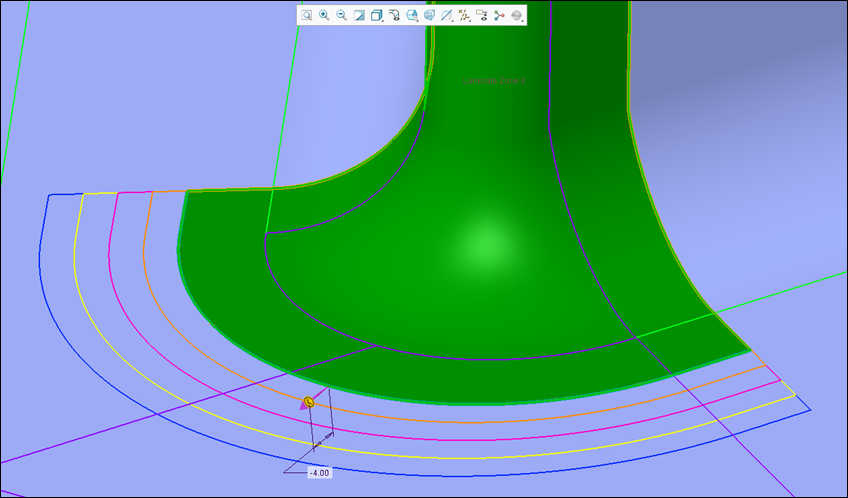
Una maniglia di trascinamento dedicata è disponibile per ciascuna quota in una transizione personalizzata.
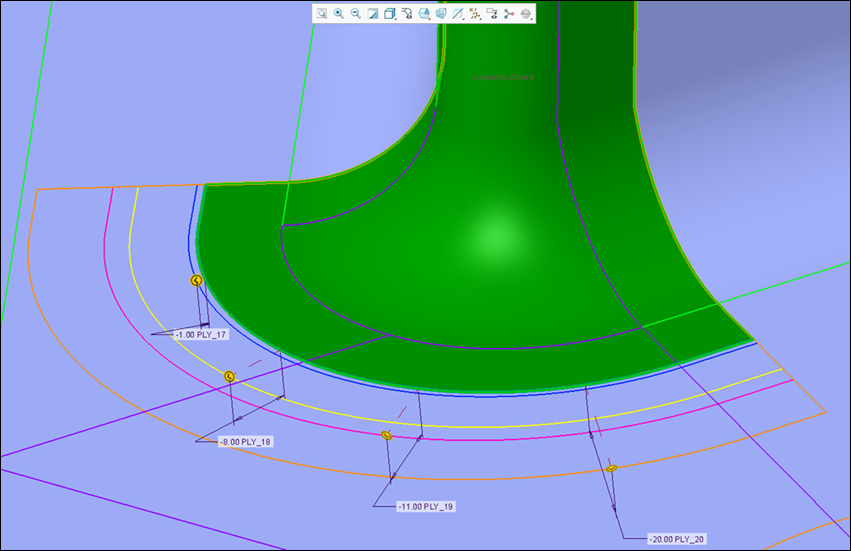
Nella modalità Personalizzata (Custom) le maniglie di trascinamento e le quote potrebbero ostruire la visualizzazione dell'effetto di transizione. Per nascondere le maniglie di trascinamento e le quote, è possibile disattivare il pulsante di commutazione  Visualizza quote (Display Dimensions).
Visualizza quote (Display Dimensions).Applicazione dell'effetto di transizione a più catene
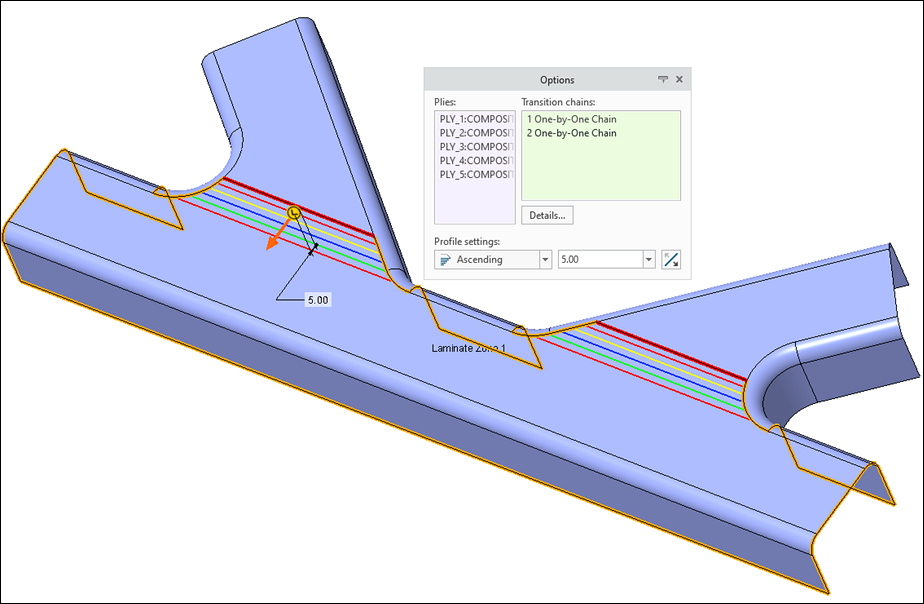
È ora possibile applicare un effetto di transizione a più catene di transizione contemporaneamente con una singola feature Strati transizione (Transition Plies).
Quando applicate un effetto di transizione a strati e core, potete ora selezionare più catene di transizione di spigoli con limite a strati. In questo modo è possibile applicare la stessa definizione di transizione a più catene comuni agli strati e ai core selezionati. È possibile utilizzare questo miglioramento sia per una transizione di profilo che per una transizione personalizzata.
Identificazione di tutti gli strati e i core con errori
Quando la transizione non può essere elaborata per tutti gli oggetti in laminato selezionati, si arresta al primo errore, rendendo difficile esaminare gli oggetti rimanenti con errori.
A questo punto, dopo la prima transizione non riuscita, potete selezionare la casella Identifica tutti gli errori (Identify all failures) per identificare tutti gli oggetti in laminato con errori. Le transizioni con errori sono inoltre contrassegnate da  nel raccoglitore.
nel raccoglitore.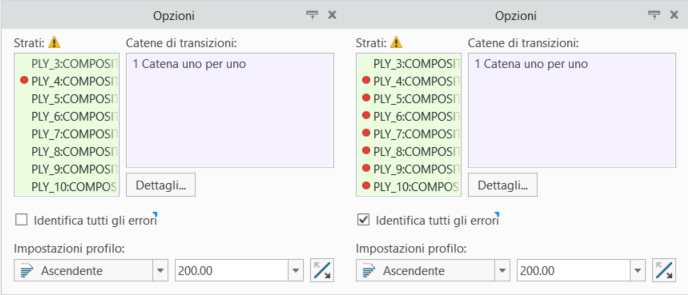
L'identificazione degli errori è molto utile in caso di transizioni complesse e di grandi dimensioni. Dopo aver identificato gli errori, è possibile passare alla modalità Personalizzata (Custom) e rimuovere gli oggetti in laminato con errori, mantenendo invariati gli offset degli oggetti in laminato rimanenti con esito positivo.
Utilizzo di Excel per le transizioni personalizzate
In fase di applicazione di una transizione personalizzata agli oggetti in laminato, è ora possibile utilizzare Excel per modificare gli offset di transizione.
Nella transizione Personalizzata (Custom) fate clic su  Modifica in Excel (Edit in Excel) per aprire la tabella delle transizioni in una finestra di Excel temporanea. È quindi possibile utilizzare funzionalità di Excel, come formule e funzioni, per modificare i valori di offset di transizione degli oggetti in laminato.
Modifica in Excel (Edit in Excel) per aprire la tabella delle transizioni in una finestra di Excel temporanea. È quindi possibile utilizzare funzionalità di Excel, come formule e funzioni, per modificare i valori di offset di transizione degli oggetti in laminato.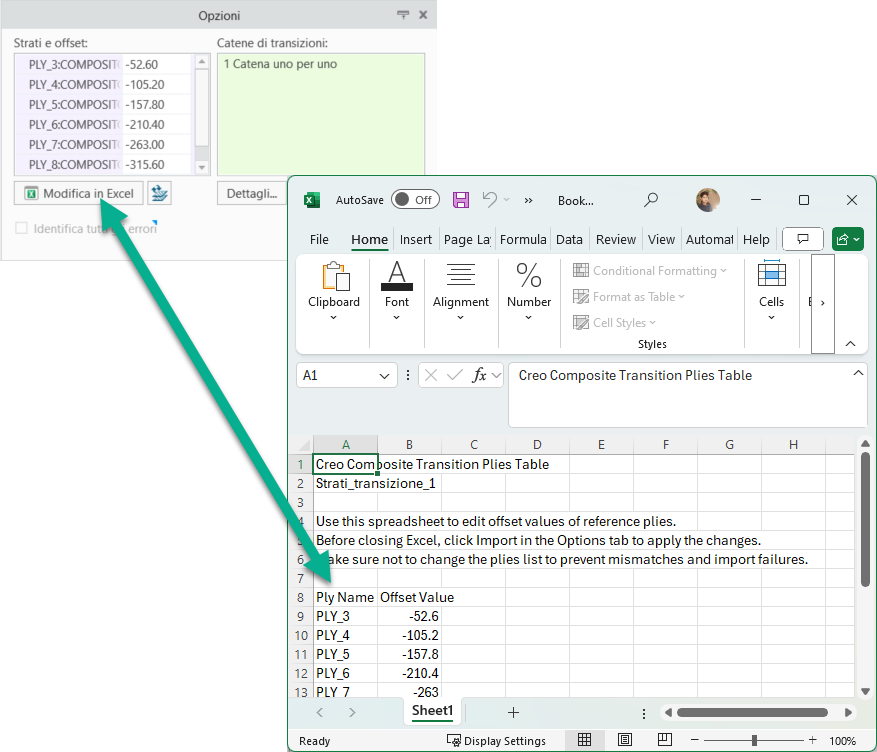
Al termine della modifica è sufficiente fare clic su  accanto a Modifica in Excel (Edit in Excel) per importare le modifiche da Excel nella tabella delle transizioni.
accanto a Modifica in Excel (Edit in Excel) per importare le modifiche da Excel nella tabella delle transizioni.Vantaggi
Questi miglioramenti ottimizzano la produttività e l'esperienza degli utenti, consentendo di effettuare le seguenti operazioni:
• Impostare gli offset di transizione utilizzando il controllo del trascinatore di quote.
• Applicare offset di transizione a più catene con una singola feature di strati di transizione.
• Identificare tutti gli oggetti in laminato con errori dopo la prima transizione non completata.
• Modificare gli offset di transizione utilizzando Excel.
Informazioni aggiuntive
Suggerimenti: | Nessuno |
Limitazioni: | Non sono note limitazioni. |
Sostituisce la funzionalità esistente? | No |
Opzione di configurazione associata a questa funzionalità | Nessuna. |