Esercizio: esecuzione dell'ottimizzazione per la rigidità massima nello studio strutturale
In questo esercizio viene illustrato come ottimizzare la deformazione di un solido.
Download del modello per l'esercizio
Fate clic qui per accedere alla pagina dei download. Fate clic su English per scaricare la cartella gd_exercise_structure.zip nel computer e quindi estrarla. La cartella estratta contiene il file da utilizzare in questo esercizio del tutorial.
Workflow
1. Aprire il modello.
2. Definire gli spazi del progetto.
3. Aggiungere vincoli e carichi.
4. Definire criteri di progettazione per lo studio.
5. Definire le impostazioni di ottimizzazione.
6. Eseguire l'ottimizzazione.
7. Visualizzare i risultati della simulazione.
8. Creare una feature di progettazione generativa.
9. Eseguire l'analisi della deviazione.
Aprire il modello
1. Impostate gd_exercise_structure come directory di lavoro, quindi aprite gd_exercise_structure.prt.
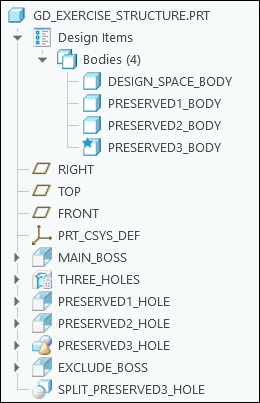
L'immagine seguente mostra l'albero del modello:
2. Fate clic su > .
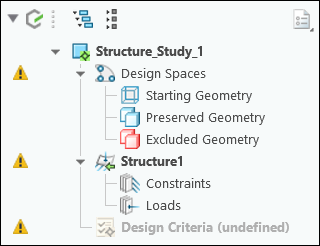
L'immagine seguente mostra l'albero generativo:
Definire gli spazi del progetto
1. Per designare un corpo come geometria di partenza, attenetevi alla procedura descritta di seguito.
a. Selezionate DESIGN_SPACE_BODY dall'area grafica o dall'albero del modello.
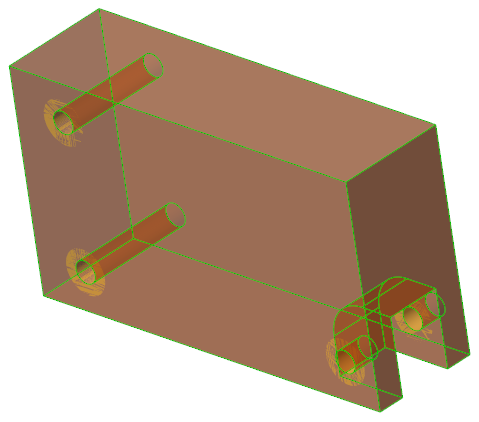
b. Fate clic su  Geometria di partenza (Starting Geometry). Il corpo selezionato diventa parzialmente trasparente.
Geometria di partenza (Starting Geometry). Il corpo selezionato diventa parzialmente trasparente.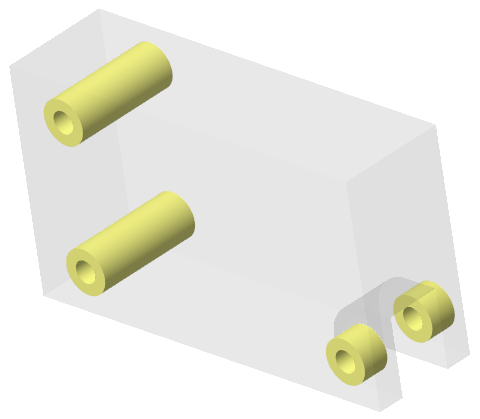
2. Per designare i corpi come geometria preservata, attenetevi alla procedura descritta di seguito.
a. Premete CTRL e selezionate PRESERVED1_BODY, PRESERVED2_BODY e PRESERVED3_BODY dall'area grafica o dall'albero del modello.
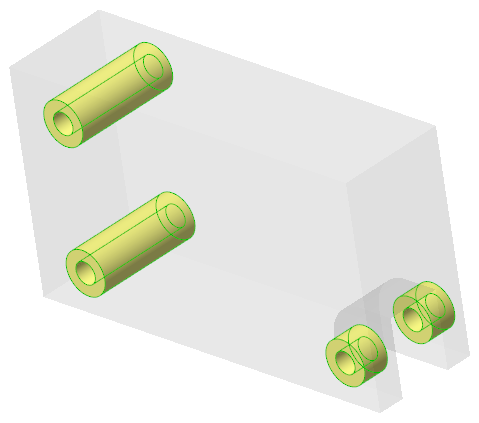
b. Fate clic su  Corpi preservati (Preserved Bodies). I corpi selezionati diventano blu.
Corpi preservati (Preserved Bodies). I corpi selezionati diventano blu.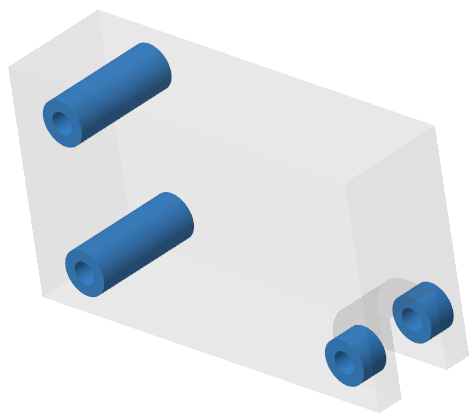
Aggiungere vincoli e carichi
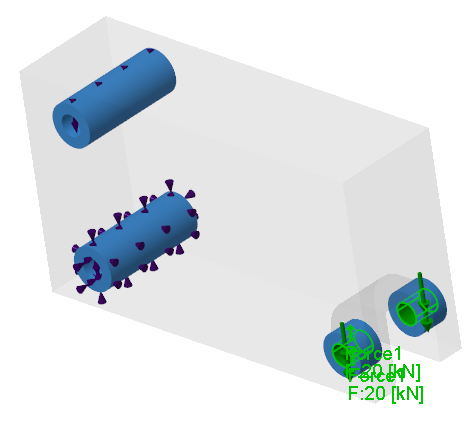
1. Per aggiungere un vincolo cilindrico, attenetevi alla procedura descritta di seguito.
a. Selezionate la superficie interna di PRESERVED1_HOLE.
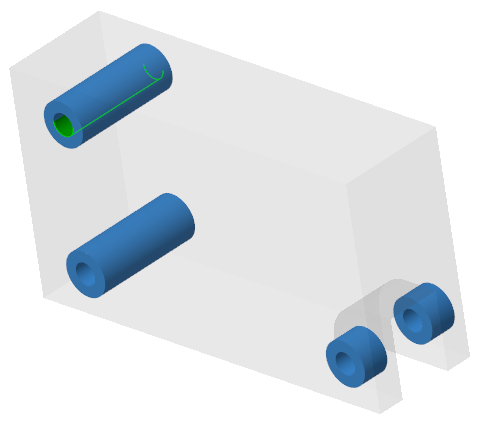
b. Fate clic su >  Cilindrico (Cylindrical). Viene visualizzata la finestra di dialogo Vincolo cilindrico (Cylindrical Constraint).
Cilindrico (Cylindrical). Viene visualizzata la finestra di dialogo Vincolo cilindrico (Cylindrical Constraint).c. Fate clic su OK.
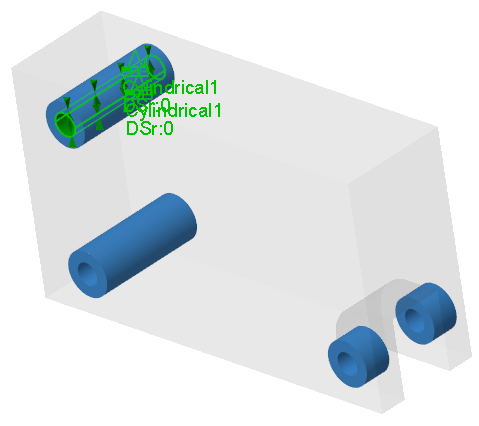
2. Per aggiungere un vincolo fisso, attenetevi alla procedura descritta di seguito.
a. Selezionate la superficie interna di PRESERVED2_HOLE.
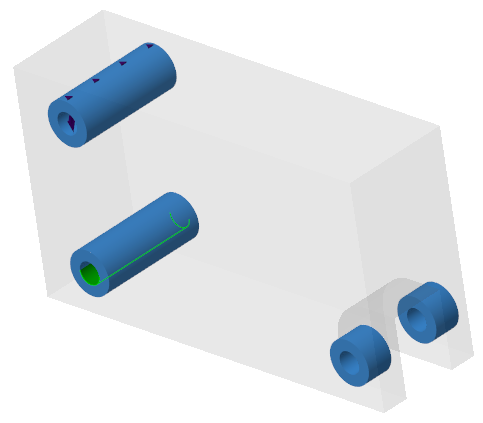
b. Fate clic su >  Fisso (Fixed). Viene visualizzata la finestra di dialogo Vincolo fisso (Fixed Constraint).
Fisso (Fixed). Viene visualizzata la finestra di dialogo Vincolo fisso (Fixed Constraint).c. Fate clic su OK.
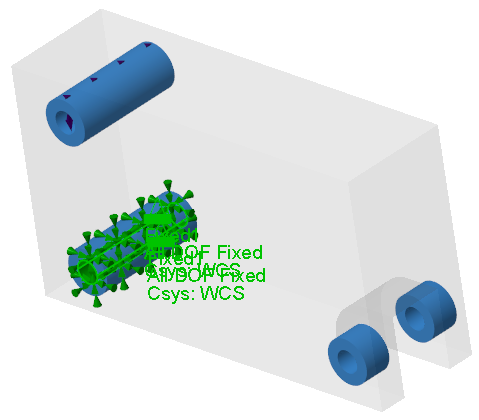
3. Per aggiungere un carico di forza, attenetevi alla procedura descritta di seguito.
a. Selezionate la superficie interna di PRESERVED3_HOLE.
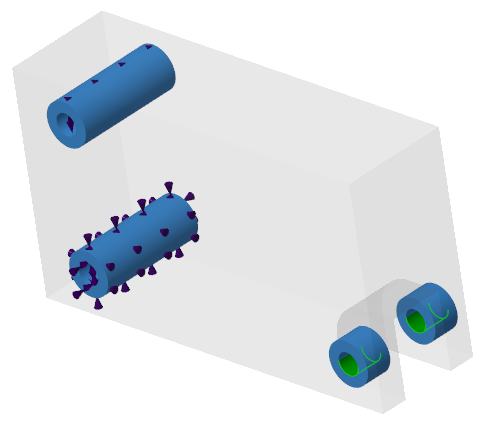
b. Fate clic su >  Forza (Force). Viene visualizzata la finestra di dialogo Carico forza (Force Load).
Forza (Force). Viene visualizzata la finestra di dialogo Carico forza (Force Load).c. Nella casella Y digitate -1.
d. Nella casella Ampiezza (Magnitude) digitate 20.
e. Nella casella Unità (Units) selezionate kN.
f. Fate clic su OK.
Definire criteri di progettazione per lo studio
1. Fate clic su  Aggiungi criteri di progettazione (Add Design Criteria). Viene visualizzata la finestra di dialogo Criteri di progettazione (Design Criteria).
Aggiungi criteri di progettazione (Add Design Criteria). Viene visualizzata la finestra di dialogo Criteri di progettazione (Design Criteria).2. Per definire l'obiettivo di progettazione, attenetevi alla procedura descritta di seguito.
a. Nella casella Obiettivi progettazione (Design Goals) selezionate l'opzione Massimizza rigidità (Maximize stiffness), se non è già selezionata.
b. Nella casella Volume limite (Limit volume) digitate 15 e nella casella adiacente selezionate %.
3. Per aggiungere il materiale, attenetevi alla procedura descritta di seguito.
a. Fate clic su Agg materiale (Add Material). Viene visualizzata la finestra di dialogo Materiali (Materials).
 | Il materiale principale della parte viene visualizzato nell'elenco Materiali nel modello (Materials in Model). |
b. In Directory materiali (Material Directory), fate doppio clic sulla directory Standard-Materials_Granta-Design.
c. Fate doppio clic sulla directory Ferrous_metals.
d. Fate doppio clic su Steel_cast per selezionarla. Il materiale selezionato viene aggiunto all'elenco Materiali nel modello (Materials in Model).
e. Fate clic su Seleziona (Select).
| | STEEL_CAST viene impostato come materiale attivo. |
4. Fate clic su OK.
Definire le impostazioni di ottimizzazione
1. Fate clic su  Impostazioni studio (Study Settings). Viene visualizzata la finestra di dialogo Impostazioni studio (Study Settings).
Impostazioni studio (Study Settings). Viene visualizzata la finestra di dialogo Impostazioni studio (Study Settings).2. Nella casella Fedeltà (Fidelity) selezionate 3.
3. Nella casella Dimensione min elemento (Min. element size) digitate 6.00.
4. Nella casella Iterazioni max (Max. iterations) digitate 256.
5. Fate clic su OK.
Eseguire l'ottimizzazione
• Fate clic su  Ottimizza (Optimize) per avviare l'ottimizzazione.
Ottimizza (Optimize) per avviare l'ottimizzazione.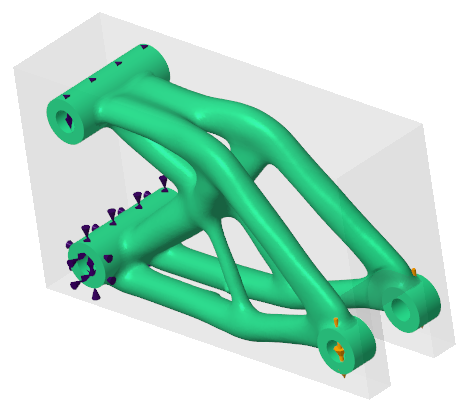
Visualizzare i risultati della simulazione
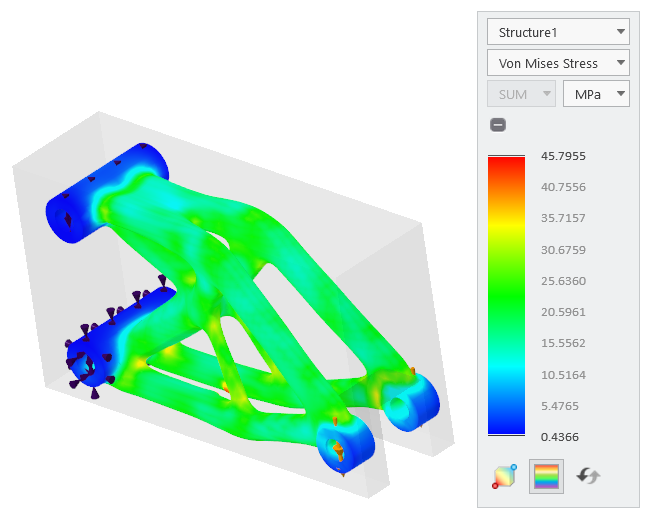
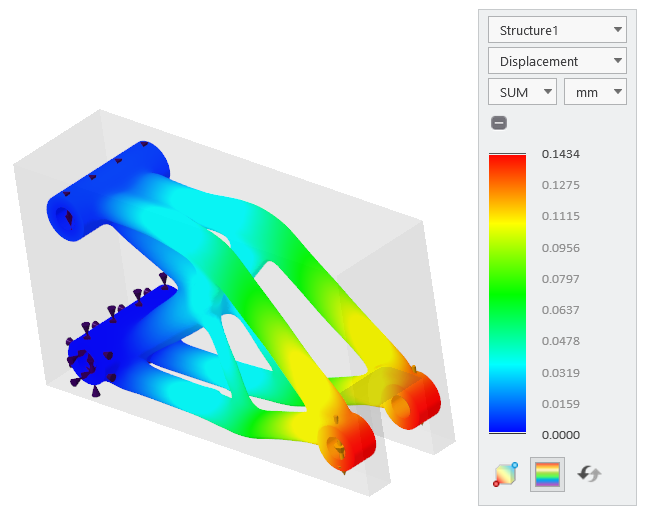
1. Fate clic su  Visualizza risultati simulazione (Display Simulation Results). Viene visualizzato un widget Legenda (Legend) insieme al plot di frangia FEA.
Visualizza risultati simulazione (Display Simulation Results). Viene visualizzato un widget Legenda (Legend) insieme al plot di frangia FEA.2. Per visualizzare i risultati della simulazione per tipi di risultati differenti, attenetevi alla procedura descritta di seguito.
a. Nel widget Legenda (Legend) selezionate Sollecitazione Von Mises (Von Mises Stress).
b. Nel widget Legenda (Legend) selezionate Spostamento (Displacement).
c. Nel widget Legenda (Legend) selezionate Fattore di sicurezza (Safety Factor).
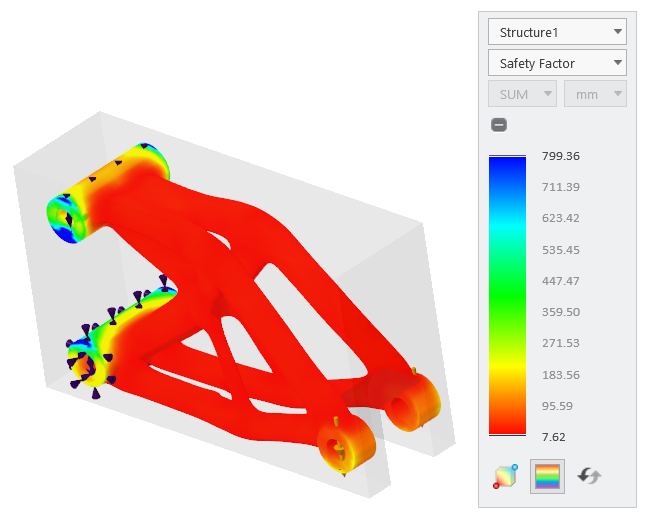
3. Per animare la deformazione, attenetevi alla procedura descritta di seguito.
a. Fate clic su  Anima deformazione (Animate Deformation). Viene visualizzata la finestra di dialogo Impostazioni animazione deformazione (Animation Deformation Settings).
Anima deformazione (Animate Deformation). Viene visualizzata la finestra di dialogo Impostazioni animazione deformazione (Animation Deformation Settings).b. Muovete i dispositivi di scorrimento di Velocità (Speed) e Scala (Scale) per modificare la velocità e la scala dell'animazione.
c. Fate clic su  per riprodurre l'animazione e su
  per arrestarla.
per riprodurre l'animazione e su per arrestarla. | Animate la deformazione per tipi di risultati differenti. |
d. Fate clic su Chiudi (Close).
Creare una feature di progettazione generativa
1. Fate clic su  Genera progetto (Generate Design). Viene visualizzata la finestra di dialogo Genera risultato (Generate Result).
Genera progetto (Generate Design). Viene visualizzata la finestra di dialogo Genera risultato (Generate Result).2. Nella casella Output risultato (Result output) selezionate Parte corrente (Current Part).
3. In Output geometria (Geometry Output), fate clic su Ricostruito (Reconstructed).
4. Selezionate  per Livello di risoluzione (Resolution level).
per Livello di risoluzione (Resolution level).5. Fate clic su Genera (Generate). La feature Generative Design 1 viene visualizzata nell'albero del modello.
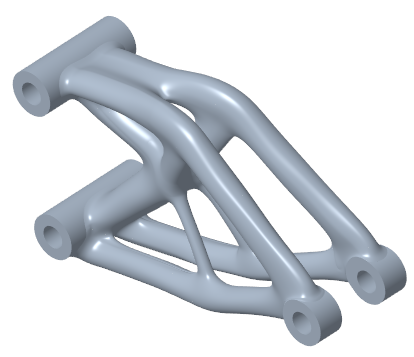
| | L'applicazione Progettazione generativa (Generative Design) viene chiusa. |
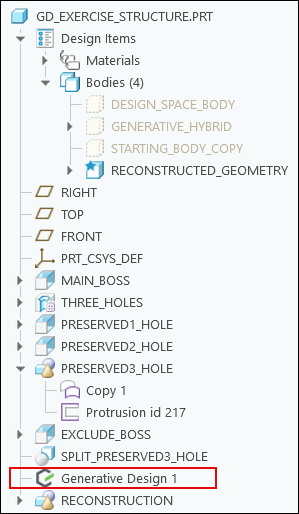
Eseguire l'analisi della deviazione
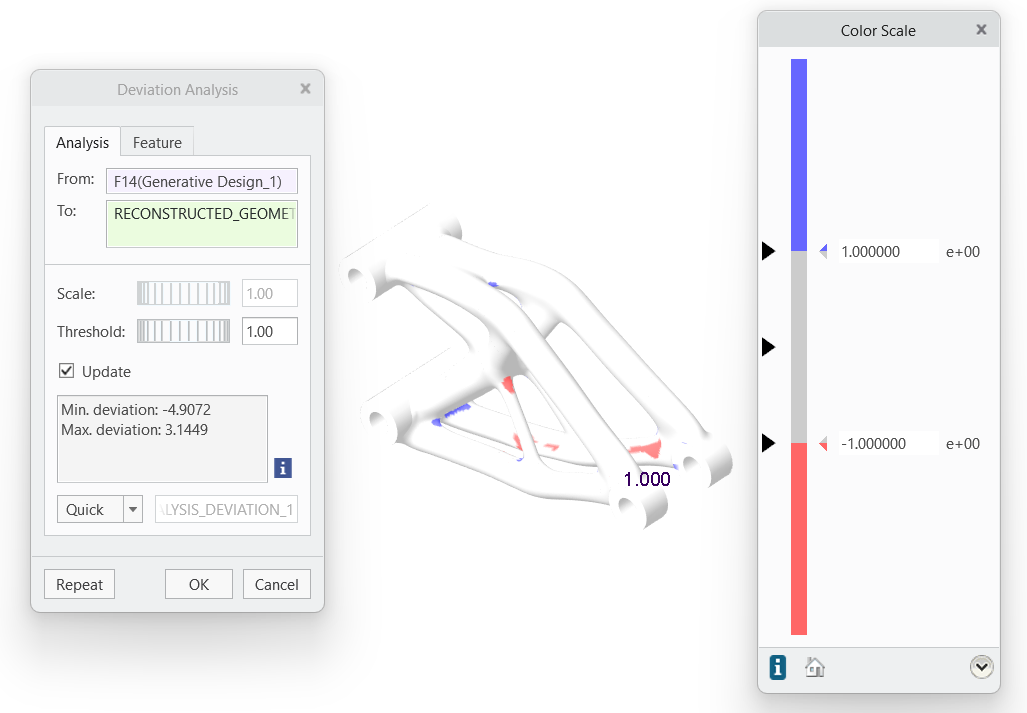
1. Fate clic su > >  Deviazione (Deviation). Viene visualizzata la finestra di dialogo Analisi deviazione (Deviation Analysis).
Deviazione (Deviation). Viene visualizzata la finestra di dialogo Analisi deviazione (Deviation Analysis).2. Fate clic nella casella Da (From) e selezionate Generative Design 1 nell'albero del modello.
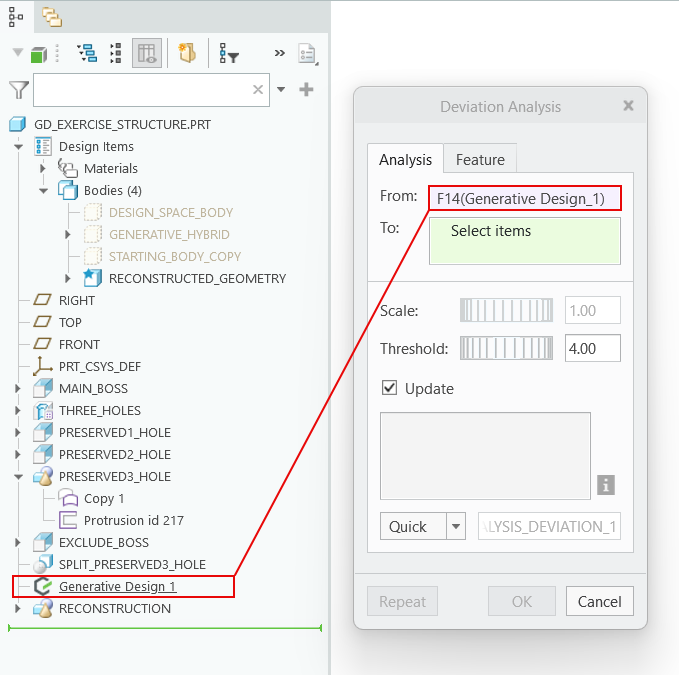
3. Fate clic nella casella A (To) e selezionate RECONSTRUCTED_GEOMETRY nell'albero del modello.
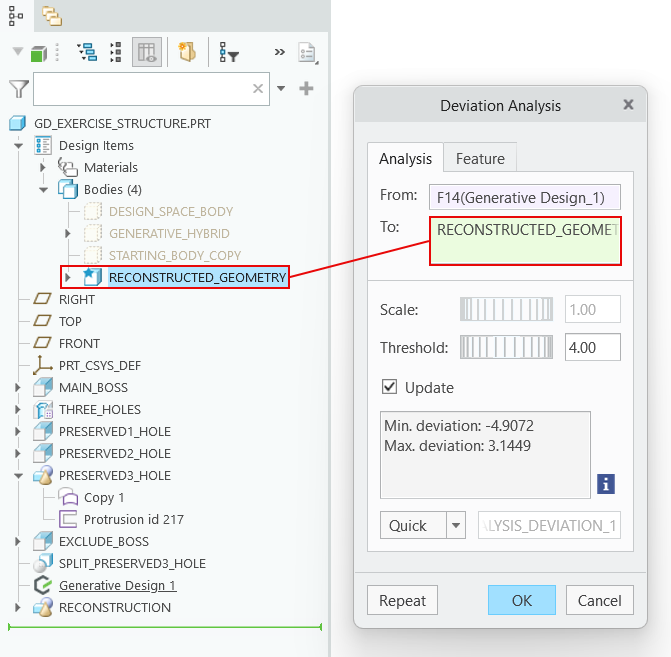
4. Nella casella Soglia (Threshold) digitate 1. La deviazione tra il risultato dell'ottimizzazione e la geometria ricostruita viene visualizzata nell'area grafica.