Esercizio - Creare strati da zone
In questo esercizio viene illustrato come creare oggetti in laminato utilizzando l'azione Strati da zone (Plies From Zones).
Fate clic qui per accedere alla pagina dei download. Fate clic su English per scaricare la cartella plies_from_zones_exercise.zip nel computer e quindi estrarla. La cartella estratta contiene il modello e i file di pila da utilizzare in questo esercizio.
Workflow
1. Aprire il modello.
2. Verificare le impostazioni per l'esercizio.
3. Definire le zone del laminato.
4. Definire le pile della zona.
5. Creare oggetti in laminato in base all'opzione Non unire (Do not merge).
6. Creare una sezione di laminato.
7. Creare oggetti in laminato in base all'opzione Corrispondenza riga pila (Match stack row).
8. Creare oggetti in laminato in base all'opzione Ignora riga pila (Ignore stack row).
Aprire il modello
1. Avviate una nuova sessione Creo.
2. Impostate la cartella estratta come directory di lavoro.
3. Aprite il file plies_from_zones_exercise_start.prt.
4. Nella barra degli strumenti grafici fate clic su Filtri visualizzazione Riferimento (Datum Display Filters), quindi deselezionate tutte le caselle di controllo per nascondere tutti i filtri di visualizzazione Riferimento.
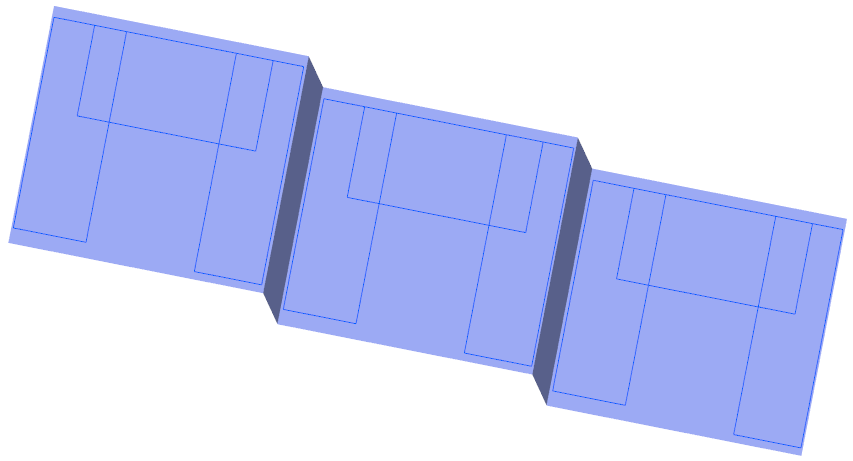
5. Nella barra degli strumenti grafici fate clic su Orientamenti salvati (Saved Orientations) e selezionate ORIENTATION_1. Viene visualizzato il modello come mostrato nell'immagine seguente:
Verificare le impostazioni per l'esercizio
1. Nell'albero del modello selezionate Composite 1, quindi fate clic su  Modifica definizione (Edit Definition). Viene visualizzata la scheda Composito (Composite).
Modifica definizione (Edit Definition). Viene visualizzata la scheda Composito (Composite).2. Nell'albero del laminato fate clic su  Gestione laminato (Laminate Manager).
Gestione laminato (Laminate Manager).3. Aggiungete la colonna Zone (Zones), se non è già presente, come descritto di seguito.
a. Fate clic su  Colonne albero (Tree Columns). Viene visualizzata la finestra di dialogo Colonne albero laminato (Laminate Tree Columns).
Colonne albero (Tree Columns). Viene visualizzata la finestra di dialogo Colonne albero laminato (Laminate Tree Columns).b. Fate clic su Reimposta (Reset).
c. Selezionate Zone (Zones) dall'elenco Nascoste (Not Displayed) e fate clic su  .
.
.d. Fate clic su OK.
4. Nell'albero del laminato fate clic su  Elenco laminati (Laminate List).
Elenco laminati (Laminate List).5. Per informazioni su come definire una zona del laminato, vedere Definire le zone del laminato.
Definire le zone del laminato
Per praticità, alcune zone del laminato sono già state create. Per creare l'ultima zona del laminato, attenetevi alla procedura descritta di seguito.
1. Fate clic su  Zona laminato (Laminate Zone). Viene visualizzata la scheda Zona laminato (Laminate Zone).
Zona laminato (Laminate Zone). Viene visualizzata la scheda Zona laminato (Laminate Zone).2. Selezionate il loop chiuso evidenziato.
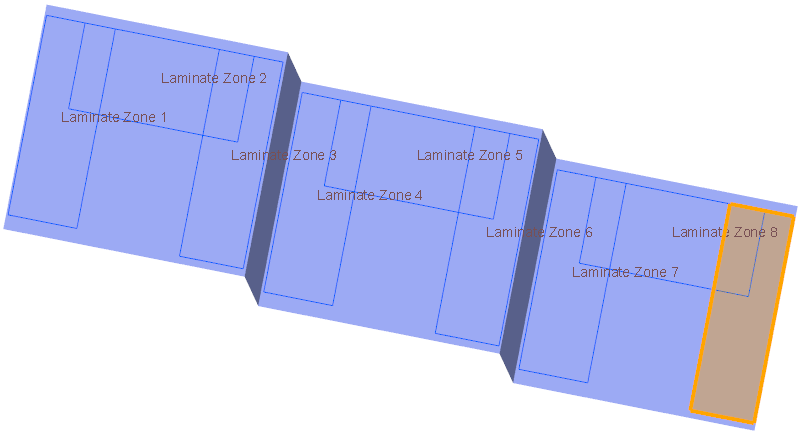
3. Fate clic su  OK. Viene creato l'elemento Laminate Zone 9.
OK. Viene creato l'elemento Laminate Zone 9.4. Per informazioni su come creare una pila di zona, vedere Definire le pile della zona.
Definire le pile della zona
1. Fate clic su  Pile zona (Zone Stacks). Viene visualizzata la finestra di dialogo Pile zona (Zone Stacks).
Pile zona (Zone Stacks). Viene visualizzata la finestra di dialogo Pile zona (Zone Stacks).2. Per definire Stack 1, attenetevi alla procedura descritta di seguito.
a. Definite la prima riga come segue:
a. Fate clic sulla cella che contiene il materiale QE1000_36.
b. Espandete l'elenco e selezionate YE1200_36.
c. Fate clic su Aggiungi riga (Add Row).
b. Definite la seconda riga come segue:
a. Nella seconda riga, fate clic sulla cella che contiene il materiale QE1000_36.
b. Espandete l'elenco e selezionate UE1000_36.
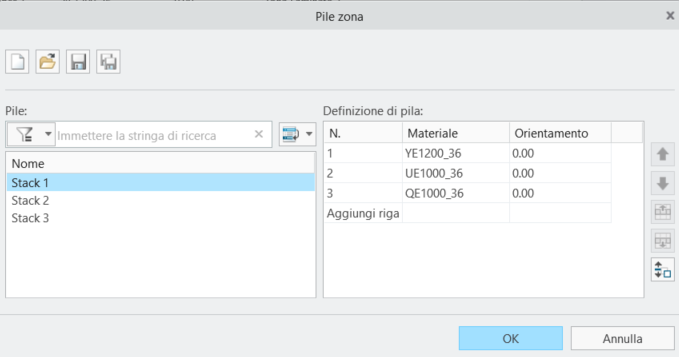
c. Fate clic su Aggiungi riga (Add Row). Stack 1 viene definito come mostrato nell'immagine seguente:
3. Aprite Stack 2 e Stack 3 come segue:
a. Nella finestra di dialogo Pile zona (Zone Stacks) fate clic su  . Viene visualizzata la finestra di dialogo Apri (Open).
. Viene visualizzata la finestra di dialogo Apri (Open).b. Passate alla cartella estratta, selezionate Stack 2, quindi fate clic su Apri (Open).
c. Fate clic su . Viene visualizzata la finestra di dialogo Apri (Open).
. Viene visualizzata la finestra di dialogo Apri (Open).d. Passate alla cartella estratta, selezionate Stack 3, quindi fate clic su Apri (Open).
Le combinazioni materiale-orientamento sono definite in ogni pila come mostrato nell'immagine seguente:
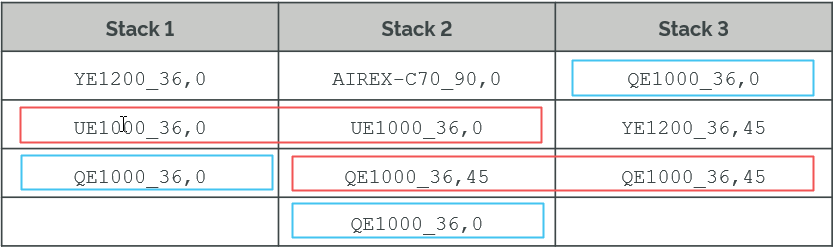
 | • La seconda riga di Stack 1 e Stack 2 contiene la stessa combinazione materiale-orientamento. • La terza riga di Stack 2 e Stack 3 contiene la stessa combinazione materiale-orientamento. • La combinazione materiale-orientamento QE1000_36,0 è definita in righe diverse nelle tre pile. |
4. Fate clic su OK.
5. Per creare oggetti in laminato distinti in base all'opzione Non unire (Do not merge), vedere Creare oggetti in laminato in base all'opzione Non unire.
Creare oggetti in laminato in base all'opzione Non unire
1. Fate clic su  Strati da zone (Plies From Zones). Viene visualizzata la finestra di dialogo Strati da zone (Plies From Zones).
Strati da zone (Plies From Zones). Viene visualizzata la finestra di dialogo Strati da zone (Plies From Zones).2. Per definire Set 1, attenetevi alla procedura descritta di seguito.
a. Nella casella Zona (Zone) selezionate Laminate Zone 1 dall'albero composito o dall'area grafica.
b. Nell'elenco Pila (Stack) assicuratevi che sia selezionato l'elemento Stack 1.
c. Fate clic su Aggiungi insieme (Add set).
3. Per definire Set 2, attenetevi alla procedura descritta di seguito.
a. Nella casella Zona (Zone) selezionate Laminate Zone 2 dall'albero composito o dall'area grafica.
b. Nell'elenco Pila (Stack) selezionate Stack 2.
c. Fate clic su Aggiungi insieme (Add set).
4. Per definire Set 3, attenetevi alla procedura descritta di seguito.
a. Nella casella Zona (Zone) selezionate Laminate Zone 3 dall'albero composito o dall'area grafica.
b. Nell'elenco Pila (Stack) selezionate Stack 3.
5. Nell'elenco Unisci tra zone (Merge between zones) assicuratevi che sia selezionata l'opzione Non unire (Do not merge).
6. Fate clic su OK e quindi sullo spazio vuoto nell'area grafica.
7. Nell'albero del laminato espandete il gruppo ZONE_BASED_PLIES_1 per visualizzare gli oggetti in laminato creati, come mostrato nell'immagine seguente:

8. Nell'albero composito espandete il gruppo ZONE_BASED_PLIES_1 per visualizzare le feature degli oggetti in laminato, come mostrato nell'immagine seguente:
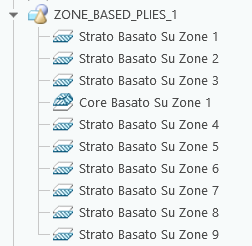
9. Nell'albero del laminato fate clic su Gestione laminato (Laminate Manager). L'albero del laminato viene visualizzato in modalità Gestione laminato (Laminate Manager), come mostrato nell'immagine seguente:
Gestione laminato (Laminate Manager). L'albero del laminato viene visualizzato in modalità Gestione laminato (Laminate Manager), come mostrato nell'immagine seguente: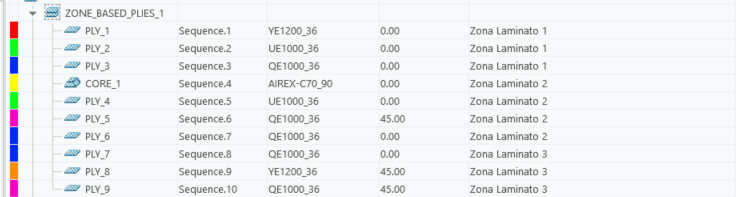
| | • Gli oggetti in laminato vengono creati nell'ordine degli insiemi specificati nella finestra di dialogo Strati da zone (Plies from Zones). • Quando l'opzione Non unire (Do not merge) è selezionata, gli oggetti in laminato simili non vengono uniti tra zone adiacenti o intersecanti. |
10. Nell'albero del laminato fate clic su Elenco laminati (Laminate List).
Elenco laminati (Laminate List).11. Per visualizzare una sezione di laminato, vedere Creare una sezione di laminato.
Creare una sezione di laminato
1. Nella barra degli strumenti grafici fate clic su Orientamenti salvati (Saved Orientations), quindi selezionate ORIENTATION_1.
2. Fate clic su  Sezione laminato (Laminate Section). Viene visualizzata la scheda Sezione (Section).
Sezione laminato (Laminate Section). Viene visualizzata la scheda Sezione (Section).3. Selezionate il piano di Riferimento FRONT nell'albero del modello per specificare un valore per Riferimento sezione (Section reference).
4. Nella casella sotto Posizionamento (Placement) digitate 22, quindi premete INVIO.
5. Nella casella Scala (Scale) digitate 15, quindi premete INVIO.
6. Fate clic su OK. Viene creata una sezione di laminato.
OK. Viene creata una sezione di laminato.Una feature di sezione di laminato LAMINATEXSEC0001 viene aggiunta all'albero composito.
 | Se LAMINATEXSEC0001 non è visibile, scorrete verso il basso l'albero composito. |
7. Nell'albero composito selezionate LAMINATEXSEC0001, quindi fate clic su  Disattiva (Deactivate) nella mini barra degli strumenti.
Disattiva (Deactivate) nella mini barra degli strumenti.8. Fate clic sullo spazio vuoto nell'area grafica.
La sezione del laminato mostra che gli oggetti in laminato simili definiti con la stessa combinazione materiale-orientamento non vengono uniti tra le zone intersecanti.
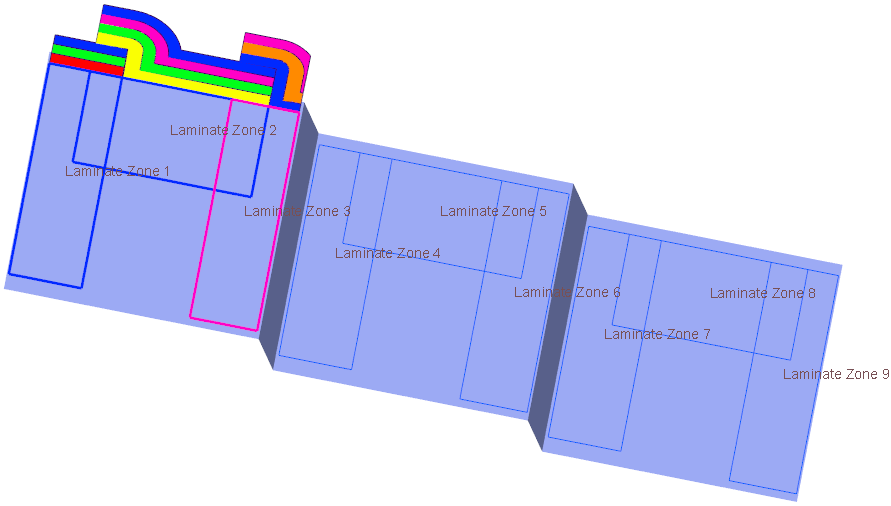
9. Per creare oggetti in laminato in base all'opzione Corrispondenza riga pila (Match stack row), vedere Creare oggetti in laminato in base all'opzione Corrispondenza riga pila.
Creare oggetti in laminato in base all'opzione Corrispondenza riga pila
1. Fate clic su Strati da zone (Plies From Zones). Viene visualizzata la finestra di dialogo Strati da zone (Plies From Zones).
Strati da zone (Plies From Zones). Viene visualizzata la finestra di dialogo Strati da zone (Plies From Zones).2. Per definire Set 1, attenetevi alla procedura descritta di seguito.
a. Nella casella Zona (Zone) selezionate Laminate Zone 4 dall'albero composito o dall'area grafica.
b. Nell'elenco Pila (Stack) assicuratevi che sia selezionato l'elemento Stack 1.
c. Fate clic su Aggiungi insieme (Add set).
3. Per definire Set 2, attenetevi alla procedura descritta di seguito.
a. Nella casella Zona (Zone) selezionate Laminate Zone 5 dall'albero composito o dall'area grafica.
b. Nell'elenco Pila (Stack) selezionate Stack 2.
c. Fate clic su Aggiungi insieme (Add set).
4. Per definire Set 3, attenetevi alla procedura descritta di seguito.
a. Nella casella Zona (Zone) selezionate Laminate Zone 6 dall'albero composito o dall'area grafica.
b. Nell'elenco Pila (Stack) selezionate Stack 3.
5. Nell'elenco Unisci tra zone (Merge between zones) selezionate Corrispondenza riga pila (Match stack row).
6. Fate clic su OK e quindi sullo spazio vuoto nell'area grafica.
Quando la stessa combinazione materiale-orientamento viene definita nella stessa riga di pila in pile diverse, viene creato un oggetto in laminato unito sulle zone intersecanti. Alcuni oggetti in laminato uniti sono mostrati nell'immagine seguente:
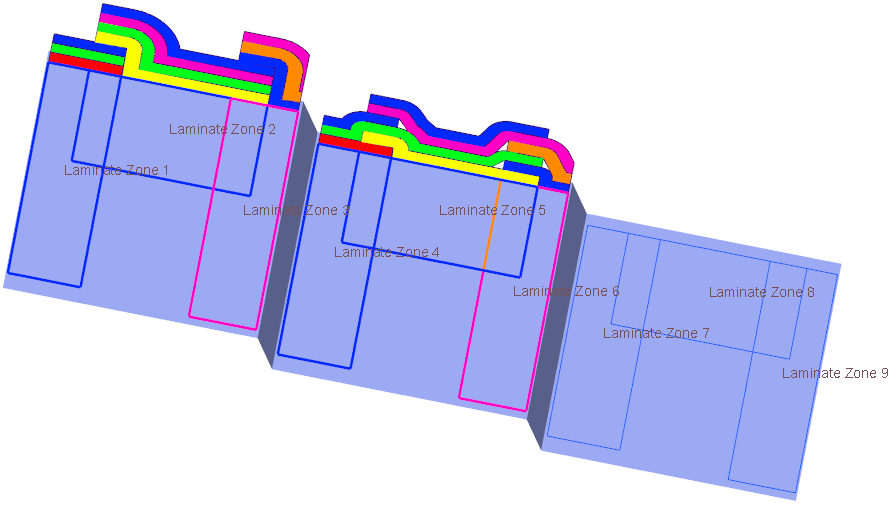
7. Nell'albero del laminato espandete il gruppo ZONE_BASED_PLIES_2 per visualizzare gli oggetti in laminato creati, come mostrato nell'immagine seguente:

8. Nell'albero composito espandete il gruppo ZONE_BASED_PLIES_2 per visualizzare le feature degli oggetti in laminato, come mostrato nell'immagine seguente:
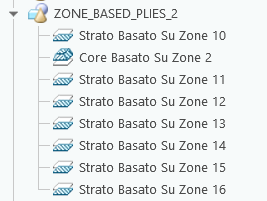
9. Nell'albero del laminato fate clic su Gestione laminato (Laminate Manager). L'albero del laminato viene visualizzato in modalità Gestione laminato (Laminate Manager).
Gestione laminato (Laminate Manager). L'albero del laminato viene visualizzato in modalità Gestione laminato (Laminate Manager).10. Aumentate la larghezza della colonna Zone (Zones) per visualizzare i nomi delle zone. Potete anche spostare il puntatore del mouse su una cella nella colonna delle zone per visualizzare i nomi delle zone nella descrizione.
Gli oggetti in laminato uniti e le relative zone vengono visualizzati nel modo descritto di seguito.
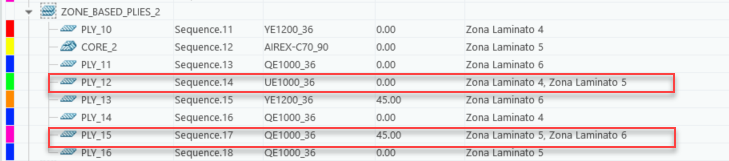
| | Gli oggetti in laminato vengono creati nell'ordine degli insiemi specificati nella finestra di dialogo Strati da zone (Plies from Zones). Quando l'opzione Corrispondenza riga pila (Match stack row) è selezionata, gli oggetti in laminato simili si uniscono tra zone adiacenti o intersecanti se sono definiti nella stessa riga nelle relative pile. • Poiché UE1000_36,0 è definito nella seconda riga sia in Stack 1 che in Stack 2, viene creato uno strato unito in Laminate Zone 4 e Laminate Zone 5. • Poiché QE1000_36,45 è definito nella terza riga sia in Stack 2 che in Stack 3, viene creato uno strato unito in Laminate Zone 5 e Laminate Zone 6. |
11. Nell'albero del laminato fate clic su Elenco laminati (Laminate List).
Elenco laminati (Laminate List).12. Per creare oggetti in laminato in base all'opzione Ignora riga pila (Ignore stack row), vedere Creare oggetti in laminato in base all'opzione Ignora riga pila.
Creare oggetti in laminato in base all'opzione Ignora riga pila
1. Fate clic su Strati da zone (Plies From Zones). Viene visualizzata la finestra di dialogo Strati da zone (Plies From Zones).
Strati da zone (Plies From Zones). Viene visualizzata la finestra di dialogo Strati da zone (Plies From Zones).2. Per definire Set 1, attenetevi alla procedura descritta di seguito.
a. Nella casella Zona (Zone) selezionate Laminate Zone 7 dall'albero composito o dall'area grafica.
b. Nell'elenco Pila (Stack) assicuratevi che sia selezionato l'elemento Stack 1.
c. Fate clic su Aggiungi insieme (Add set).
3. Per definire Set 2, attenetevi alla procedura descritta di seguito.
a. Nella casella Zona (Zone) selezionate Laminate Zone 8 dall'albero composito o dall'area grafica.
b. Nell'elenco Pila (Stack) selezionate Stack 2.
c. Fate clic su Aggiungi insieme (Add set).
4. Per definire Set 3, attenetevi alla procedura descritta di seguito.
a. Nella casella Zona (Zone) selezionate Laminate Zone 9 dall'albero composito o dall'area grafica.
b. Nell'elenco Pila (Stack) selezionate Stack 3.
5. Nell'elenco Unisci tra zone (Merge between zones) selezionate Ignora riga pila (Ignore stack row).
6. Nell'elenco Disponi strati risultanti (Arrange resulting plies) assicuratevi che sia selezionata l'opzione Più grande in basso (Largest at the bottom).
7. Fate clic su OK e quindi sullo spazio vuoto nell'area grafica.
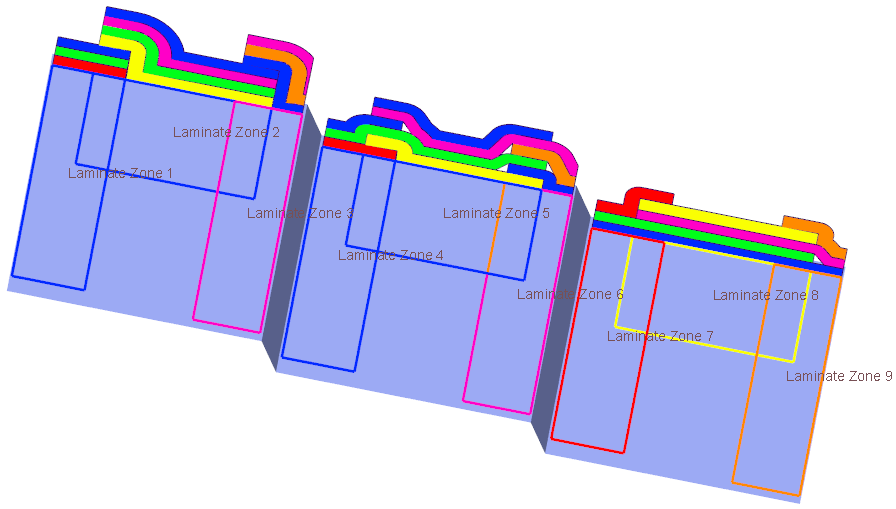
Quando la stessa combinazione materiale-orientamento viene definita in una riga di pila qualsiasi in pile diverse, viene creato un oggetto in laminato unito sulle zone intersecanti. Dopo l'unione, gli oggetti in laminato vengono disposti in modo da posizionare l'oggetto in laminato più grande nella parte inferiore, come mostrato nell'immagine seguente:
8. Nell'albero del laminato espandete il gruppo ZONE_BASED_PLIES_3 per visualizzare gli oggetti in laminato creati, come mostrato nell'immagine seguente:

9. Nell'albero composito espandete il gruppo ZONE_BASED_PLIES_3 per visualizzare le feature degli oggetti in laminato, come mostrato nell'immagine seguente:
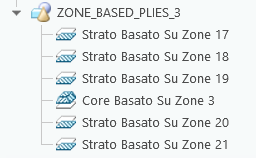
10. Nell'albero del laminato fate clic su Gestione laminato (Laminate Manager). L'albero del laminato viene visualizzato in modalità Gestione laminato (Laminate Manager).
Gestione laminato (Laminate Manager). L'albero del laminato viene visualizzato in modalità Gestione laminato (Laminate Manager).11. Aumentate la larghezza della colonna Zone (Zones) per visualizzare i nomi delle zone. Potete anche spostare il puntatore del mouse su una cella nella colonna delle zone per visualizzare i nomi delle zone nella descrizione.
Gli oggetti in laminato uniti e le relative zone vengono visualizzati nel modo descritto di seguito.

| | Gli oggetti in laminato vengono creati nell'ordine degli insiemi specificati nella finestra di dialogo Strati da zone (Plies from Zones). Quando l'opzione Ignora riga pila (Ignore stack row) è selezionata, gli oggetti in laminato simili si uniscono se sono stati creati in zone adiacenti o intersecanti e possono trovarsi nelle stesse righe o in righe diverse nelle relative pile. • Poiché UE1000_36,0 è definito nella seconda riga sia in Stack 1 che in Stack 2, viene creato uno strato unito in Laminate Zone 7 e Laminate Zone 8. • Poiché QE1000_36,45 è definito nella terza riga sia in Stack 2 che in Stack 3, viene creato uno strato unito in Laminate Zone 8 e Laminate Zone 9. • La stessa combinazione materiale-orientamento QE1000_36,0 è definita in righe diverse in Stack 1, Stack 2 e Stack 3. Viene creato uno strato unito su Laminate Zone 7, Laminate Zone 8 e Laminate Zone 9. |
12. Nell'albero del laminato fate clic su Elenco laminati (Laminate List).
Elenco laminati (Laminate List).13. Per salvare le modifiche e chiudere la scheda Composito (Composite), fate clic su OK.
OK.