Übung: Optimierung für maximale Steifigkeit in der Strukturstudie durchführen
In dieser Übung lernen Sie, wie Sie die Verformung eines Volumenkörpers optimieren.
Modell für die Übung herunterladen
Klicken Sie hier, um auf die Download-Seite zuzugreifen. Klicken Sie auf English, um den Ordner gd_exercise_structure.zip auf Ihren Computer herunterzuladen und zu extrahieren. Der extrahierte Ordner enthält die Datei, die Sie in dieser Tutorial-Übung verwenden werden.
Workflow
1. Öffnen Sie das Modell.
2. Definieren Sie Konstruktionsräume.
3. Fügen Sie Randbedingungen und Lasten hinzu.
4. Definieren Sie Konstruktionskriterien für die Studie.
5. Definieren Sie Optimierungseinstellungen.
6. Führen Sie die Optimierung durch.
7. Zeigen Sie die Simulationsergebnisse an.
8. Erzeugen Sie ein Generatives-Design-KE (GDF).
9. Führen Sie eine Abweichungsanalyse durch.
Modell öffnen
1. Legen Sie gd_exercise_structure als Arbeitsverzeichnis fest, und öffnen Sie dann gd_exercise_structure.prt.
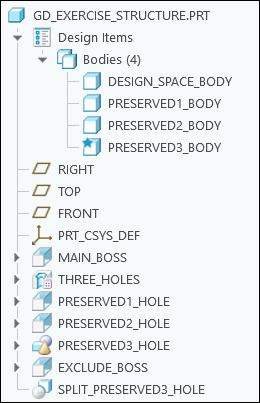
Die folgende Grafik zeigt den Modellbaum:
2. Klicken Sie auf > .
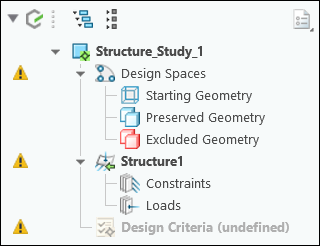
Die folgende Grafik zeigt den generativen Baum:
Konstruktionsräume definieren
1. Weisen Sie wie folgt einen Körper als Ausgangsgeometrie aus:
a. Wählen Sie DESIGN_SPACE_BODY im Arbeitsfenster oder im Modellbaum aus.
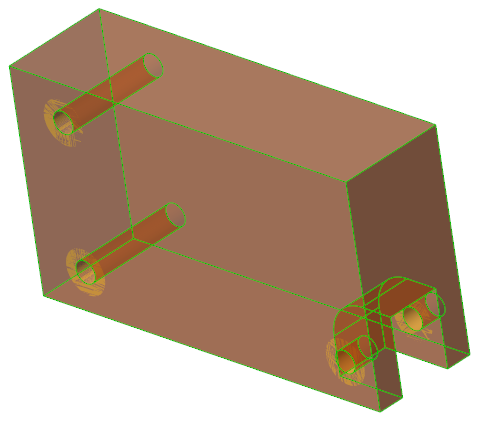
b. Klicken Sie auf  Ausgangsgeometrie (Starting Geometry). Der ausgewählte Körper wird teilweise transparent.
Ausgangsgeometrie (Starting Geometry). Der ausgewählte Körper wird teilweise transparent.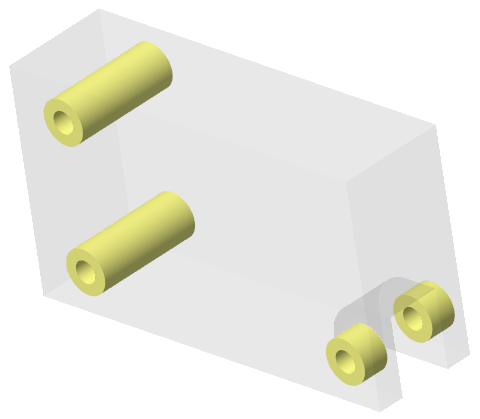
2. Weisen Sie wie folgt Körper als beibehaltene Geometrie aus:
a. Drücken Sie STRG, und wählen Sie PRESERVED1_BODY, PRESERVED2_BODY und PRESERVED3_BODY im Arbeitsfenster oder im Modellbaum aus.
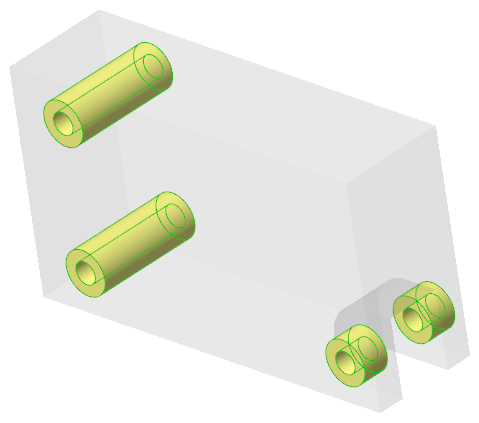
b. Klicken Sie auf  Beibehaltene Körper (Preserved Bodies). Die ausgewählten Körper werden blau dargestellt.
Beibehaltene Körper (Preserved Bodies). Die ausgewählten Körper werden blau dargestellt.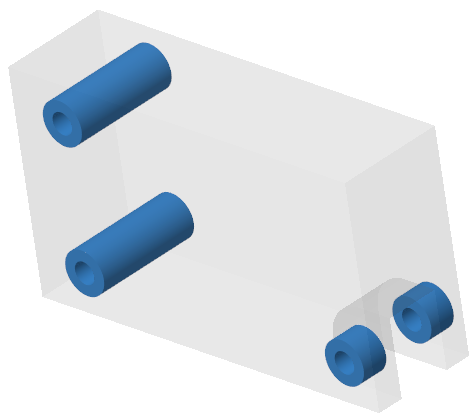
Randbedingungen und Lasten hinzufügen
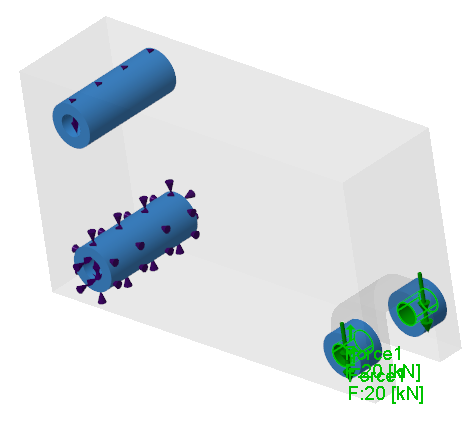
1. Fügen Sie wie folgt eine zylindrische Randbedingung hinzu:
a. Wählen Sie die innere Fläche von PRESERVED1_HOLE aus.
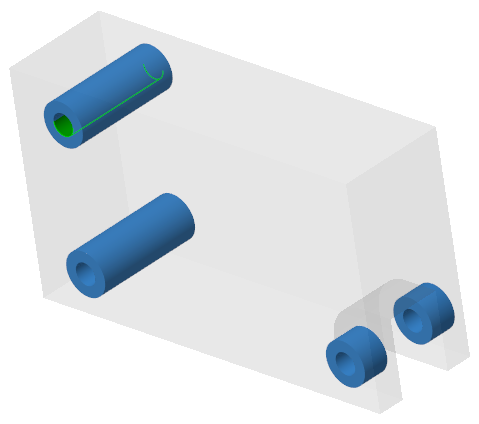
b. Klicken Sie auf >  Zylindrisch (Cylindrical). Das Dialogfenster Zylindrische Randbedingung (Cylindrical Constraint) wird geöffnet.
Zylindrisch (Cylindrical). Das Dialogfenster Zylindrische Randbedingung (Cylindrical Constraint) wird geöffnet.c. Klicken Sie auf OK (OK).
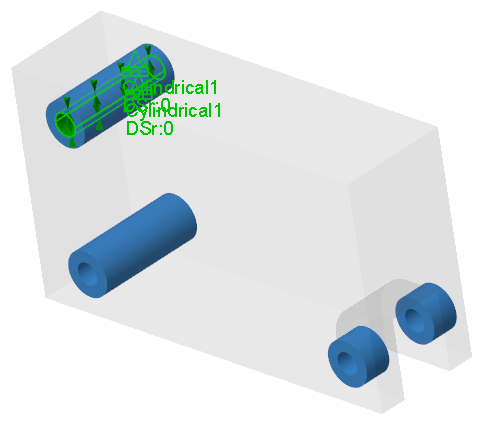
2. Fügen Sie wie folgt eine feste Randbedingung hinzu:
a. Wählen Sie die innere Fläche von PRESERVED2_HOLE aus.
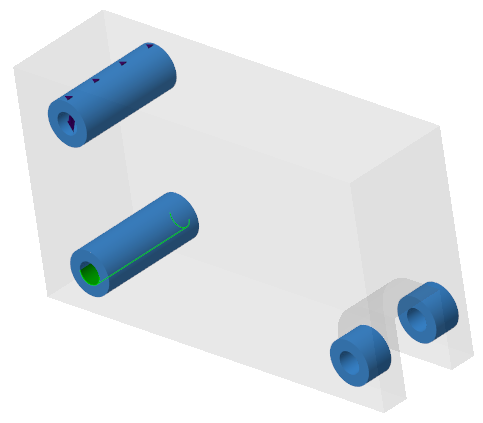
b. Klicken Sie auf >  Fest (Fixed). Das Dialogfenster Feste Randbedingung (Fixed Constraint) wird geöffnet.
Fest (Fixed). Das Dialogfenster Feste Randbedingung (Fixed Constraint) wird geöffnet.c. Klicken Sie auf OK (OK).
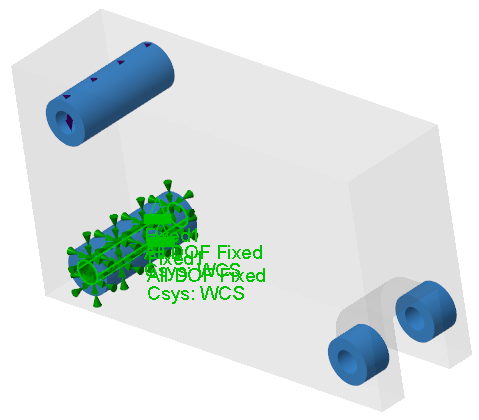
3. Fügen Sie wie folgt eine Kraftbelastung hinzu:
a. Wählen Sie die innere Fläche von PRESERVED3_HOLE aus.
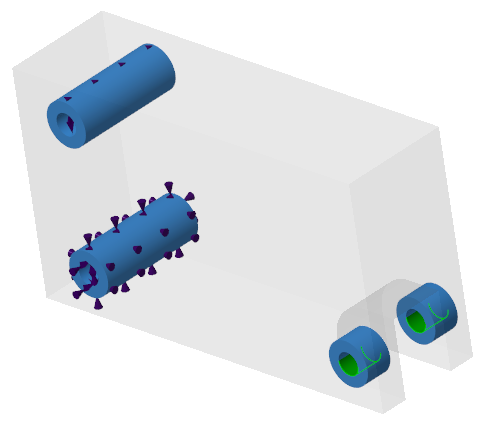
b. Klicken Sie auf >  Kraft (Force). Das Dialogfenster Kraftlast (Force Load) wird geöffnet.
Kraft (Force). Das Dialogfenster Kraftlast (Force Load) wird geöffnet.c. Geben Sie im Feld Y (Y) den Wert -1 ein.
d. Geben Sie im Feld Betrag (Magnitude) den Wert 20 ein.
e. Wählen Sie im Feld Einheiten (Units) die Option kN (kN) aus.
f. Klicken Sie auf OK (OK).
Konstruktionskriterien für die Studie definieren
1. Klicken Sie auf  Konstruktionskriterien hinzufügen (Add Design Criteria). Das Dialogfenster Konstruktionskriterien (Design Criteria) wird geöffnet:
Konstruktionskriterien hinzufügen (Add Design Criteria). Das Dialogfenster Konstruktionskriterien (Design Criteria) wird geöffnet:2. Definieren Sie das Konstruktionsziel wie folgt:
a. Wählen Sie im Feld Konstruktionsziele (Design Goals) die Option Steifigkeit maximieren (Maximize stiffness) aus, falls sie nicht bereits ausgewählt ist.
b. Geben Sie im Feld Einschränkungsvolumen (Limit volume) den Wert 15 ein, und wählen Sie im angrenzenden Feld % (%) aus.
3. Fügen Sie wie folgt das Material hinzu:
a. Klicken Sie auf Material hinzufügen (Add Material). Das Dialogfenster Materialien (Materials) wird geöffnet.
 | Das Master-Material des Teils wird in der Liste Materialien im Modell (Materials in Model) angezeigt. |
b. Doppelklicken Sie unter Materialverzeichnis (Material Directory) auf das Verzeichnis Standard-Materials_Granta-Design.
c. Doppelklicken Sie auf das Verzeichnis Ferrous_metals.
d. Doppelklicken Sie auf Steel_cast, um die Datei auszuwählen. Das ausgewählte Material wird der Liste Materialien im Modell (Materials in Model) hinzugefügt.
e. Klicken Sie auf Auswählen (Select).
| | STEEL_CAST wird als das aktive Material festgelegt. |
4. Klicken Sie auf OK (OK).
Optimierungseinstellungen definieren
1. Klicken Sie auf  Studien-Einstellungen (Study Settings). Das Dialogfenster Studien-Einstellungen (Study Settings) wird geöffnet.
Studien-Einstellungen (Study Settings). Das Dialogfenster Studien-Einstellungen (Study Settings) wird geöffnet.2. Wählen Sie im Feld Genauigkeit (Fidelity) den Wert 3 aus.
3. Geben Sie im Feld Min. Elementgröße (Min. element size) den Wert 6.00 ein.
4. Geben Sie im Feld Max. Iterationen (Max. iterations) den Wert 256 ein.
5. Klicken Sie auf OK (OK).
Optimierung durchführen
• Klicken Sie auf  Optimieren (Optimize), um die Optimierung zu starten.
Optimieren (Optimize), um die Optimierung zu starten.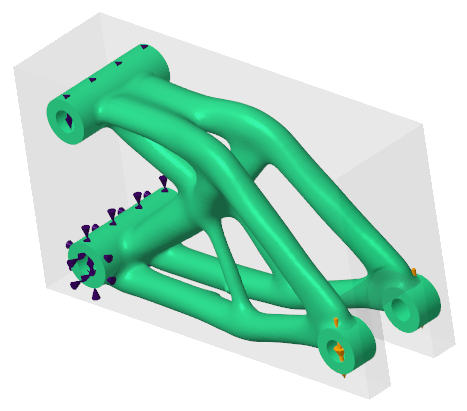
Simulationsergebnisse anzeigen
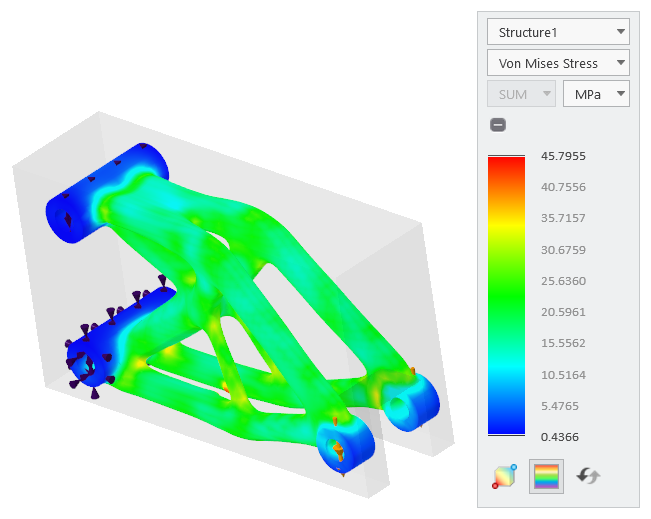
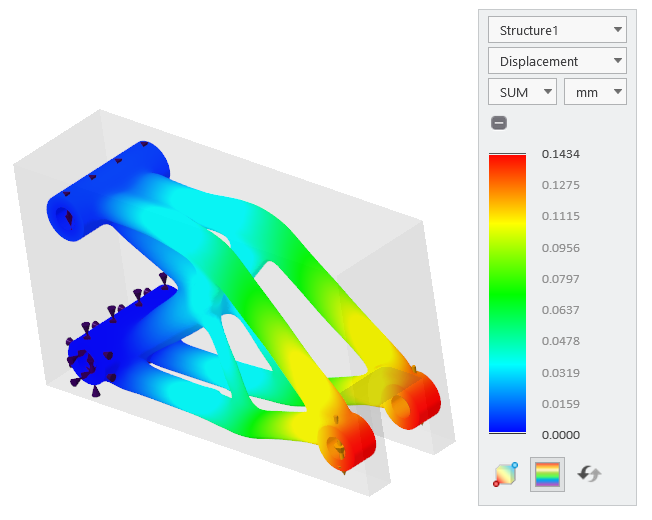
1. Klicken Sie auf  Simulationsergebnisse anzeigen (Display Simulation Results). Ein Legenden-Widget wird zusammen mit dem FEA-Farbflächenplot angezeigt.
Simulationsergebnisse anzeigen (Display Simulation Results). Ein Legenden-Widget wird zusammen mit dem FEA-Farbflächenplot angezeigt.2. Zeigen Sie wie folgt die Simulationsergebnisse für die unterschiedlichen Ergebnistypen an:
a. Wählen Sie im Legenden-Widget Von-Mises-Spannung (Von Mises Stress) aus.
b. Wählen Sie im Legenden-Widget Verschiebung (Displacement) aus.
c. Wählen Sie im Legenden-Widget Sicherheitsfaktor (Safety Factor) aus.
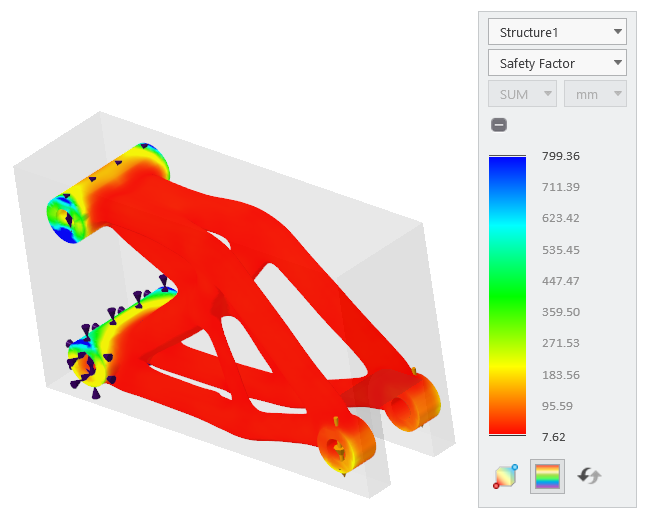
3. Animieren Sie die Verformung wie folgt:
a. Klicken Sie auf  Verformung animieren (Animate Deformation). Das Dialogfenster Einstellungen für Animation der Deformation (Animation Deformation Settings) wird geöffnet.
Verformung animieren (Animate Deformation). Das Dialogfenster Einstellungen für Animation der Deformation (Animation Deformation Settings) wird geöffnet.b. Verwenden Sie die Schieberegler Geschwindigkeit (Speed) und Maßstab (Scale), um die Animationsgeschwindigkeit sowie den Maßstab zu ändern.
c. Klicken Sie auf  , um die Animation abzuspielen und auf
  , um die Animation anzuhalten.
, um die Animation abzuspielen und auf , um die Animation anzuhalten. | Animieren Sie die Verformung für die verschiedenen Ergebnistypen. |
d. Klicken Sie auf Schließen (Close).
Generatives-Design-KE (GDF) erzeugen
1. Klicken Sie auf  Konstruktion generieren (Generate Design). Das Dialogfenster Ergebnis generieren (Generate Result) wird geöffnet.
Konstruktion generieren (Generate Design). Das Dialogfenster Ergebnis generieren (Generate Result) wird geöffnet.2. Wählen Sie im Feld Ergebnisausgabe (Result output) die Option Aktuelles Teil (Current Part) aus.
3. Klicken Sie unter Geometrieausgabe (Geometry Output) auf Rekonstruiert (Reconstructed).
4. Wählen Sie  als Auflösungsebene (Resolution level) aus.
als Auflösungsebene (Resolution level) aus.5. Klicken Sie auf Generieren (Generate). Das Generative Design 1-KE wird im Modellbaum angezeigt.
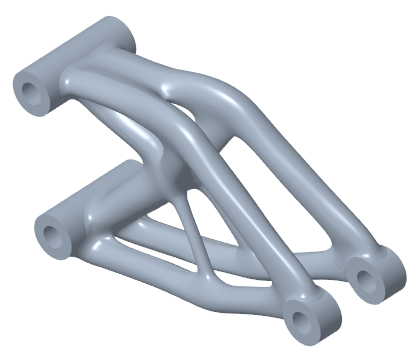
| | Die Anwendung Generatives Design (Generative Design) wird geschlossen. |
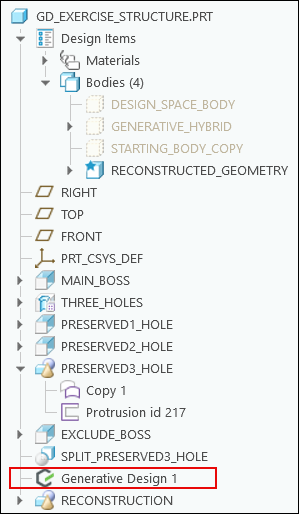
Abweichungsanalyse durchführen
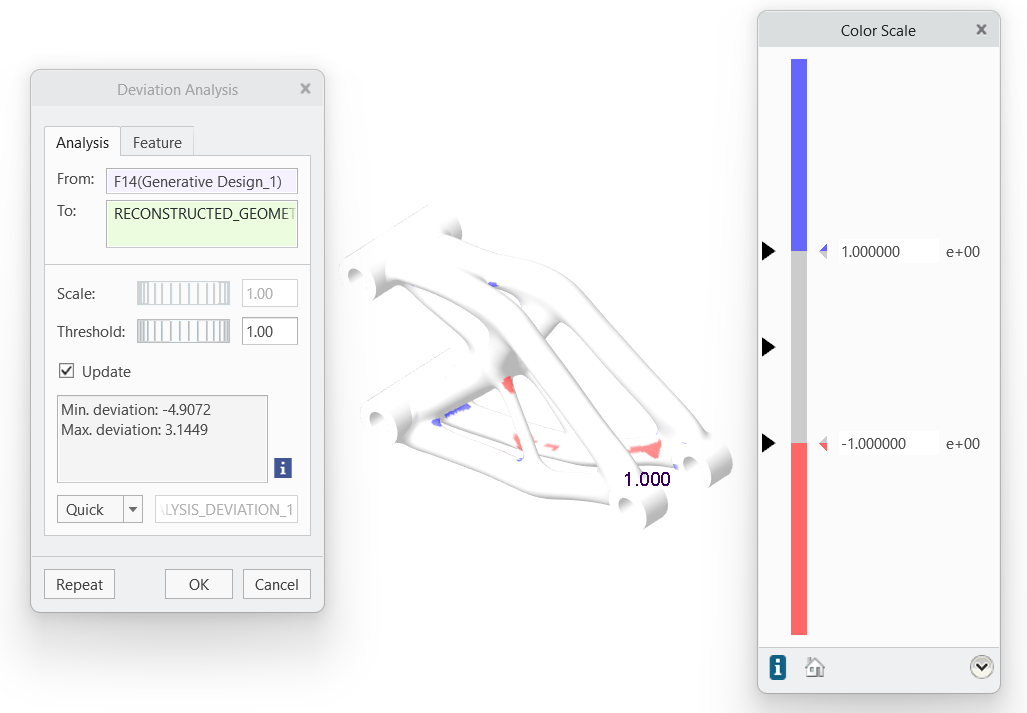
1. Klicken Sie auf > >  Abweichung (Deviation). Das Dialogfenster Abweichungsanalyse (Deviation Analysis) wird geöffnet.
Abweichung (Deviation). Das Dialogfenster Abweichungsanalyse (Deviation Analysis) wird geöffnet.2. Klicken Sie in das Feld Von (From), und wählen Sie im Modellbaum Generative Design 1 aus.
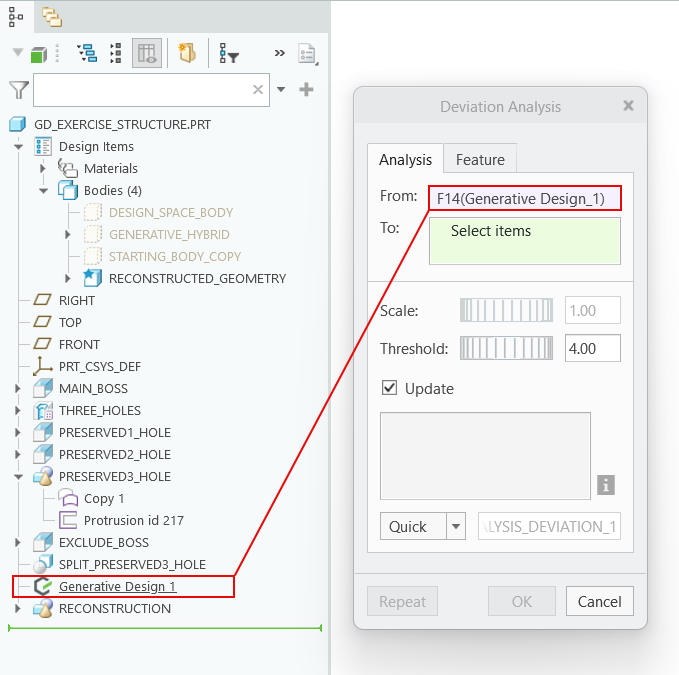
3. Klicken Sie in das Feld Bis (To), und wählen Sie im Modellbaum RECONSTRUCTED_GEOMETRY aus.
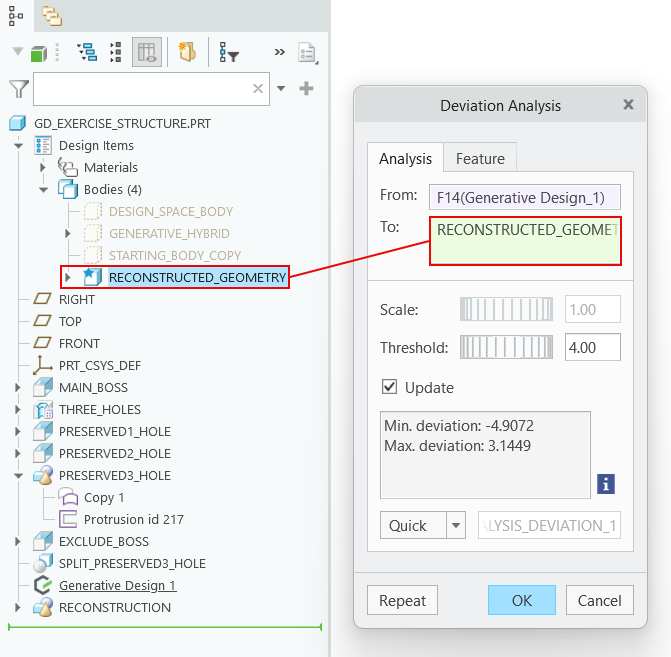
4. Geben Sie im Feld Schwellenwert (Threshold) den Wert 1 ein. Die Abweichung zwischen dem Optimierungsergebnis und der rekonstruierten Geometrie wird im Arbeitsfenster angezeigt.