Elektrisches Feld: Übung 2 – Randbedingungen erzeugen
1. Klicken Sie unter "Domänen" (Domains) mit der rechten Maustaste auf BUSBAR_1, und wählen Sie  Berandungsbedingung hinzufügen (Add Boundary Condition) aus. Das Dialogfenster Flächensätze (Surface Sets) wird angezeigt.
Berandungsbedingung hinzufügen (Add Boundary Condition) aus. Das Dialogfenster Flächensätze (Surface Sets) wird angezeigt.2. Wählen Sie CURRENT_INLET_1 wie in der folgenden Abbildung dargestellt aus.
3. Klicken Sie auf OK (OK). Unter Allgemeine Randbedingungen (General Boundaries) wird ein neues Element BC_00001 erzeugt.
4. Klicken Sie unter Domänen (Domains) mit der rechten Maustaste auf BUSBAR_2, und wählen Sie Berandungsbedingung hinzufügen (Add Boundary Condition) aus. Das Dialogfenster Flächensätze (Surface Sets) wird angezeigt.
Berandungsbedingung hinzufügen (Add Boundary Condition) aus. Das Dialogfenster Flächensätze (Surface Sets) wird angezeigt.5. Wählen Sie CURRENT_INLET_2 wie in der folgenden Abbildung dargestellt aus.
6. Klicken Sie auf OK (OK). Unter Allgemeine Randbedingungen (General Boundaries) wird ein neues Element BC_00002 erzeugt.
7. Klicken Sie unter Domänen (Domains) mit der rechten Maustaste auf BUSBAR_3, und wählen Sie Berandungsbedingung hinzufügen (Add Boundary Condition) aus. Das Dialogfenster Flächensätze (Surface Sets) wird angezeigt.
Berandungsbedingung hinzufügen (Add Boundary Condition) aus. Das Dialogfenster Flächensätze (Surface Sets) wird angezeigt.8. Wählen Sie CURRENT_INLET_3 wie in der folgenden Abbildung dargestellt aus.
9. Klicken Sie auf OK (OK). Unter Allgemeine Randbedingungen (General Boundaries) wird ein neues Element BC_00003 erzeugt.
Abbildung 24. Einlassberandungen erzeugen
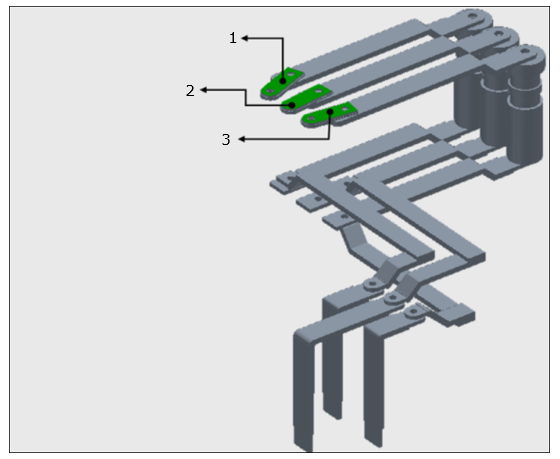
1. CURRENT_INLET_1
2. CURRENT_INLET_2
3. CURRENT_INLET_3
10. Klicken Sie unter Domänen (Domains) mit der rechten Maustaste auf COPPER_TERMINAL_1, und wählen Sie Berandungsbedingung hinzufügen (Add Boundary Condition) aus. Das Dialogfenster Flächensätze (Surface Sets) wird angezeigt.
Berandungsbedingung hinzufügen (Add Boundary Condition) aus. Das Dialogfenster Flächensätze (Surface Sets) wird angezeigt.11. Wählen Sie CURRENT_OUTLET_1 wie in der folgenden Abbildung dargestellt aus.
12. Klicken Sie auf OK (OK). Unter Allgemeine Randbedingungen (General Boundaries) wird ein neues Element BC_00004 erzeugt.
13. Klicken Sie unter Domänen (Domains) mit der rechten Maustaste auf COPPER_TERMINAL_2, und wählen Sie Berandungsbedingung hinzufügen (Add Boundary Condition) aus. Das Dialogfenster Flächensätze (Surface Sets) wird angezeigt.
Berandungsbedingung hinzufügen (Add Boundary Condition) aus. Das Dialogfenster Flächensätze (Surface Sets) wird angezeigt.14. Wählen Sie CURRENT_OUTLET_2 wie in der folgenden Abbildung dargestellt aus.
15. Klicken Sie auf OK (OK). Unter Allgemeine Randbedingungen (General Boundaries) wird ein neues Element BC_00005 erzeugt.
16. Klicken Sie unter Domänen (Domains) mit der rechten Maustaste auf COPPER_TERMINAL_3, und wählen Sie Berandungsbedingung hinzufügen (Add Boundary Condition) aus. Das Dialogfenster Flächensätze (Surface Sets) wird angezeigt.
Berandungsbedingung hinzufügen (Add Boundary Condition) aus. Das Dialogfenster Flächensätze (Surface Sets) wird angezeigt.17. Wählen Sie CURRENT_OUTLET_3 wie in der folgenden Abbildung dargestellt aus.
18. Klicken Sie auf OK (OK). Unter Allgemeine Randbedingungen (General Boundaries) wird ein neues Element BC_00006 erzeugt.
Abbildung 25. Austrittsberandungen erzeugen
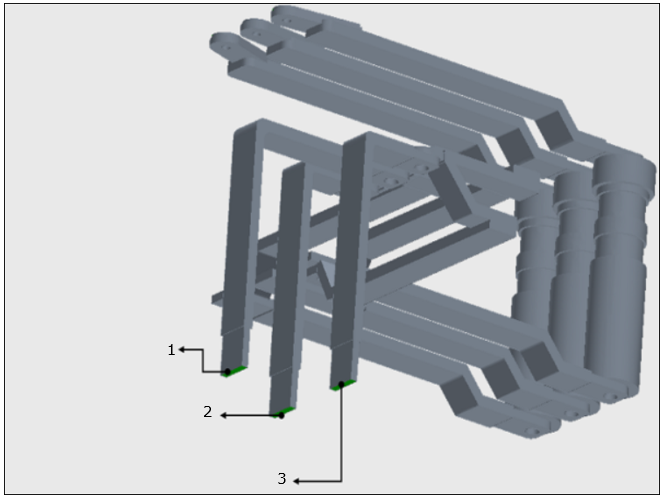
1. CURRENT_OUTLET_2
2. CURRENT_OUTLET_1
3. CURRENT_OUTLET_3
19. Klicken Sie mit der rechten Maustaste, und benennen Sie die folgenden Randbedingungen um:
◦ BC_00001 in CURRENT_INLET_1
◦ BC_00002 in CURRENT_INLET_2
◦ BC_00003 in CURRENT_INLET_3
◦ BC_00004 in CURRENT_OUTLET_1
◦ BC_00005 in CURRENT_OUTLET_2
◦ BC_00006 in CURRENT_OUTLET_3