Globale Ergebnisse anzeigen
Globale Ergebnisse anzeigen
Globale Ergebnisse werden für jede ausgeführte Studie berechnet. Wenn eine Studienausführung abgeschlossen ist, sind die globalen Ergebnisse verfügbar und können im Arbeitsfenster mit einer der folgenden Methoden angezeigt werden:
• Klicken Sie auf > , um die Ergebnisse im Modell im Arbeitsfenster anzuzeigen.
• Wählen Sie im Simulationsbaum > aus. Klicken Sie mit der rechten Maustaste auf  , um die Ergebnisse zu aktivieren. Die Ergebnisse werden im Modell im Arbeitsfenster angezeigt.
, um die Ergebnisse zu aktivieren. Die Ergebnisse werden im Modell im Arbeitsfenster angezeigt.Wählen Sie die anzuzeigende globale Ergebnismenge in der Ergebnislegende aus.
Minisymbolleiste für Ergebnisse

Globale Ergebnisse werden zusammen mit einer Minisymbolleiste angezeigt, die die folgenden Befehle enthält:
•  – Wird als Handle verwendet, um die Minisymbolleiste zu ziehen und an einer beliebigen Stelle im Arbeitsfenster neu zu positionieren.
– Wird als Handle verwendet, um die Minisymbolleiste zu ziehen und an einer beliebigen Stelle im Arbeitsfenster neu zu positionieren.•  – Öffnet das Steuerelement Ergebnisse des Unterschritts (Substep Results). Bewegen Sie den Schieberegler, um die Ergebnisse in verschiedenen Unterschritten anzuzeigen. Alternativ können Sie den Unterschritt eingeben, für den Sie die Ergebnisse anzeigen möchten.
– Öffnet das Steuerelement Ergebnisse des Unterschritts (Substep Results). Bewegen Sie den Schieberegler, um die Ergebnisse in verschiedenen Unterschritten anzuzeigen. Alternativ können Sie den Unterschritt eingeben, für den Sie die Ergebnisse anzeigen möchten.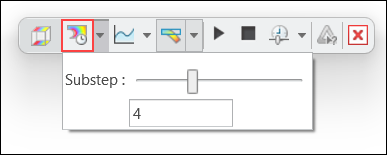
• Klicken Sie auf  Minimum-Diagramm (Minimum Chart) und Maximum-Diagramm (Maximum Chart), um Graphen der Minimal- und Maximalwerte der Ergebnismenge bei verschiedenen Unterschritten anzuzeigen.
Minimum-Diagramm (Minimum Chart) und Maximum-Diagramm (Maximum Chart), um Graphen der Minimal- und Maximalwerte der Ergebnismenge bei verschiedenen Unterschritten anzuzeigen.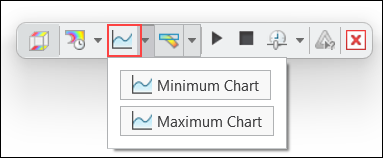
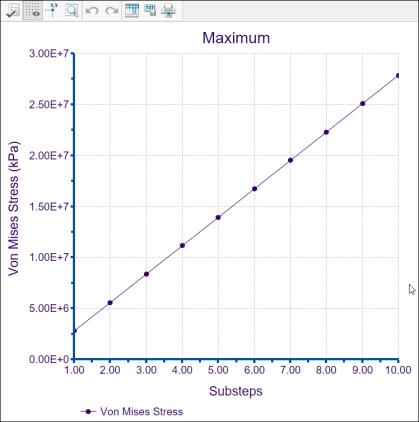
Die folgende Abbildung zeigt den Maximalwert der Von-Mises-Spannung bei 10 verschiedenen Unterschritten.
•  Schaltet zwischen dem Anzeigen von verformten oder unverformten Ergebnissen um. Standardmäßig werden verformte Ergebnisse angezeigt.
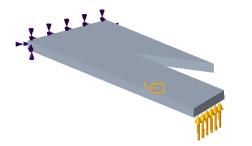
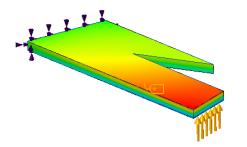
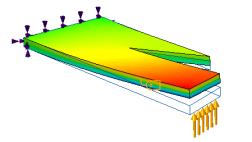
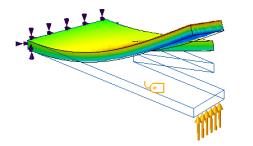
Schaltet zwischen dem Anzeigen von verformten oder unverformten Ergebnissen um. Standardmäßig werden verformte Ergebnisse angezeigt.Die folgende Abbildung zeigt, wie die unverformten Ergebnisse und die verformten Ergebnisse, die mit unterschiedlichen Werten skaliert werden, angezeigt werden.
Modell | Unverformte Ergebnisse | Verformte Ergebnisse mit automatischer Skalierung = 1 | Verformte Ergebnisse mit automatischer Skalierung = 5 |
|---|---|---|---|
 |  |  |  |
Klicken Sie auf den Pfeil neben , um die folgenden zusätzlichen Optionen für verformte Ergebnisse zu verwenden:
, um die folgenden zusätzlichen Optionen für verformte Ergebnisse zu verwenden:◦ Automatisch skalieren (Autoscale) – Standardoption. Wählen Sie einen festen Wert aus der angrenzenden Liste als Skalierungsfaktor für die verformten Ergebnisse aus.
◦ Verformungsskalierung (Deformation Scale) – Geben Sie eine positive reelle Zahl als Skalierungsfaktor für die verformten Ergebnisse an, wobei der Wert 1 keine Skalierung oder ein echtes Ergebnis angibt.
• Die folgenden Optionen steuern die Darstellung animierter Ergebnisse:
◦  Start (Start) – Startet die Animation von Verformungsergebnissen.
Start (Start) – Startet die Animation von Verformungsergebnissen.◦  Unterbrechen (Pause) – Unterbricht die Animation von Verformungsergebnissen.
Unterbrechen (Pause) – Unterbricht die Animation von Verformungsergebnissen.◦  Anhalten (Stop) – Beendet die Animation von Verformungsergebnissen.
Anhalten (Stop) – Beendet die Animation von Verformungsergebnissen.◦  Geschwindigkeit (Speed) – Ändert die Geschwindigkeit der Animation.
Geschwindigkeit (Speed) – Ändert die Geschwindigkeit der Animation.•  – Erzeugt eine Simulationsabfrage, mit der Sie die Ergebnisse an einem bestimmten Punkt anzeigen können. Die Simulationsabfrage ist nur für unverformte Ergebnisse verfügbar.
– Erzeugt eine Simulationsabfrage, mit der Sie die Ergebnisse an einem bestimmten Punkt anzeigen können. Die Simulationsabfrage ist nur für unverformte Ergebnisse verfügbar.•  – Beendet die Anzeige der Ergebnisse.
– Beendet die Anzeige der Ergebnisse.