So erzeugen Sie HGZ-Hinterschnittbearbeitungsfolgen
Definieren Sie eine 3-Achsen-Hinterschnittbearbeitungsfolge, um Material aus den Hinterschnittbereichen zu entfernen.
Stellen Sie sicher, dass die aktive Operation ein Fräs- oder Fräs/Dreh-Arbeitszentrum referenziert.
 |
Der Befehl  HGZ-Hinterschnittbearbeitung (HSM Undercut Machining) für das Fräs-/Dreh-Arbeitszentrum ist verfügbar, wenn Sie über die Complete Machining-Lizenz und die auf ModuleWorks basierende Mold Machining Lizenz verfügen. HGZ-Hinterschnittbearbeitung (HSM Undercut Machining) für das Fräs-/Dreh-Arbeitszentrum ist verfügbar, wenn Sie über die Complete Machining-Lizenz und die auf ModuleWorks basierende Mold Machining Lizenz verfügen. |
1. Klicken Sie in der Gruppe Schnellfräsen (High Speed Milling) auf > HGZ-Hinterschnittbearbeitung (HSM Undercut Machining). Die Registerkarte HGZ-Hinterschnittbearbeitung (HSM Undercut Machining) wird geöffnet.
HGZ-Hinterschnittbearbeitung (HSM Undercut Machining). Die Registerkarte HGZ-Hinterschnittbearbeitung (HSM Undercut Machining) wird geöffnet.2. Klicken Sie auf  Werkzeug-Manager (Tool Manager), oder wählen Sie
  Werkzeuge editieren (Edit Tools) in der Liste Werkzeug (Tool) aus, um das Dialogfenster Werkzeug-Setup (Tools Setup) zu öffnen und ein neues Schnittwerkzeug hinzuzufügen oder Werkzeugparameter zu ändern. Die Werkzeug-Liste enthält nur Werkzeuge, die für den Schritt gültig sind.
Werkzeug-Manager (Tool Manager), oder wählen Sie Werkzeuge editieren (Edit Tools) in der Liste Werkzeug (Tool) aus, um das Dialogfenster Werkzeug-Setup (Tools Setup) zu öffnen und ein neues Schnittwerkzeug hinzuzufügen oder Werkzeugparameter zu ändern. Die Werkzeug-Liste enthält nur Werkzeuge, die für den Schritt gültig sind.| | Legen Sie die Option INCLUDE_ALL_TOOLS_IN_LIST auf YES fest, um Werkzeuge für den aktuellen Schritt und den aktiven Kopf auf der Werkzeugmaschine anzuzeigen. |
Die unterstützten Werkzeuge für diese Sequenz lauten wie folgt:
◦ Umfangsstirnfräsen (Standard)
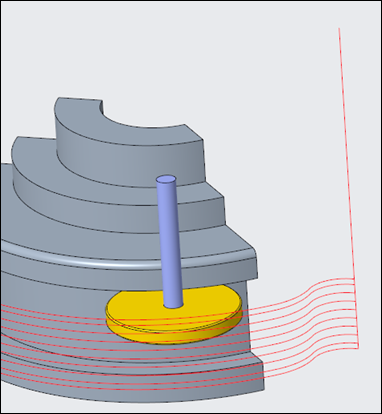
◦ Scheibenfräser (Key Cutter)
Sie können auch im Arbeitsfenster mit der rechten Maustaste klicken und Werkzeuge (Tools) auswählen.
3. Klicken Sie neben der Liste Werkzeug (Tool) auf  Werkzeugvorschau (Tool Preview), um das Schnittwerkzeug und seine Orientierung im Arbeitsfenster in der Vorschau anzuzeigen.
Werkzeugvorschau (Tool Preview), um das Schnittwerkzeug und seine Orientierung im Arbeitsfenster in der Vorschau anzuzeigen.| | Die Schaltfläche Werkzeugvorschau (Tool Preview) ist nach Auswahl eines Werkzeugs verfügbar. |
Alternativ können Sie mit der rechten Maustaste in das Arbeitsfenster klicken und im Kontextmenü die Option Werkzeugvorschau (Tool Preview) wählen. Nachdem Sie ein Werkzeug ausgewählt haben, ist die Option Werkzeugvorschau (Tool Preview) im Kontextmenü des Arbeitsfensters verfügbar.
Wenn Sie die Werkzeugvorschau verlassen möchten, klicken Sie mit der rechten Maustaste im Arbeitsfenster, und wählen Sie im Kontextmenü Werkzeugvorschau abbrechen (Cancel tool preview) aus, oder klicken Sie erneut auf Werkzeugvorschau (Tool Preview).
Werkzeugvorschau (Tool Preview).4. Wenn Sie das Koordinatensystem, das die Orientierung des Schritts definiert, ändern möchten, klicken Sie auf den Kollektor neben  , und wählen Sie ein Koordinatensystem aus. Wenn das Koordinatensystem der Operation sich vom Schritt-Koordinatensystem unterscheidet, klicken Sie mit der rechten Maustaste auf den Kollektor für die folgenden Befehle:
, und wählen Sie ein Koordinatensystem aus. Wenn das Koordinatensystem der Operation sich vom Schritt-Koordinatensystem unterscheidet, klicken Sie mit der rechten Maustaste auf den Kollektor für die folgenden Befehle:◦ Standard (Default) – Ersetzt das ausgewählte Koordinatensystem durch die Standardreferenz. Die Standardeinstellung ist die Orientierung, die aus dem vorherigen Schritt oder aus der Operation kopiert wird.
◦ Informationen (Information) – Zeigt Informationen zum ausgewählten Koordinatensystem an.
Wenn Ihr Arbeitszentrumssetup zwei Spindeln enthält, wählen Sie in der Liste Hauptspindel (Main Spindle) oder Gegenspindel (Sub Spindle) aus, und wählen Sie je ein Koordinatensystem für die Haupt- und für die Gegenspindel aus.
| | Die Gegenspindel ist verfügbar, wenn Sie über die auf Complete Machining basierende und die auf ModuleWorks basierende Spritzgussbearbeitungslizenz verfügen. Nachdem Sie ein Koordinatensystem für eine NC-Folge festlegen, bleibt sie bestehen, bis Sie sie ändern. |
Alternativ können Sie mit der rechten Maustaste in das Arbeitsfenster klicken und im Kontextmenü den Befehl Orientierung (Orientation) wählen.
5. Definieren Sie die Optionen auf den folgenden Registerkarten:
6. Klicken Sie auf  , um das separate Fenster CL-Daten (CL Data) zu öffnen.
, um das separate Fenster CL-Daten (CL Data) zu öffnen.7. Klicken Sie auf  , um eine dynamische Vorschau des Werkzeugwegs im Arbeitsfenster abzurufen.
, um eine dynamische Vorschau des Werkzeugwegs im Arbeitsfenster abzurufen.8. Nachdem Sie die erforderlichen Schrittelemente definiert haben, wählen Sie einen Befehl für die Werkzeugweg-Validierung aus:
◦ Wenn Sie den Werkzeugweg wiedergeben möchten, klicken Sie auf den Pfeil neben  , und wählen Sie aus.
, und wählen Sie aus.◦ Wenn Sie den Werkzeugweg neu berechnen möchten, klicken Sie auf den Pfeil neben , und wählen Sie  aus.
aus.
, und wählen Sie aus.◦ Klicken Sie auf den Pfeil neben , und wählen Sie  aus, um eine Hinterschnittprüfung für Flächen des Referenzteils durchzuführen.
, und wählen Sie aus, um eine Hinterschnittprüfung für Flächen des Referenzteils durchzuführen.◦ Wenn Sie die Simulation der Materialentfernung anzeigen möchten, während das Werkzeug das Werkstück schneidet, klicken Sie auf den Pfeil neben , und wählen Sie  aus. Die Registerkarte Materialentfernung (Material Removal) mit integrierter Simulationsumgebung wird geöffnet.
, und wählen Sie aus. Die Registerkarte Materialentfernung (Material Removal) mit integrierter Simulationsumgebung wird geöffnet.9. Wählen Sie eine der folgenden Optionen zum Abschluss der Folge aus:
◦ Klicken Sie auf  , um die Änderungen zu speichern.
, um die Änderungen zu speichern.◦ Klicken Sie auf  , um den Vorgang zu unterbrechen und eines der asynchronen Werkzeuge zu verwenden. Oder klicken Sie auf
  , um den Vorgang wiederaufzunehmen.
, um den Vorgang zu unterbrechen und eines der asynchronen Werkzeuge zu verwenden. Oder klicken Sie auf , um den Vorgang wiederaufzunehmen.◦ Klicken Sie auf  , um die Änderungen zu verwerfen.
, um die Änderungen zu verwerfen.Registerkarte Referenz (Reference)
Wählen Sie die Bearbeitungsreferenzen aus, und definieren Sie optional die Aussparungsschleifen.
Definieren Sie die folgenden Optionen:
• Referenzmodell (Reference model) – Wählen Sie ein Referenzteil, das aus einem einzelnen Körper oder mehreren Körpern besteht, oder wählen Sie einen Körper eines Referenzteils für die Hinterschnittbearbeitung aus.
Klicken Sie alternativ dazu mit der rechten Maustaste in das Arbeitsfenster, und wählen Sie im Kontextmenü Referenzmodell (Reference Model) aus.
• Aussparungsschleifen (Containment Loops) – Wählen Sie einzelne geschlossene Schleifen im Kollektor aus, oder klicken Sie auf Details (Details), und wählen Sie Ketten von Schleifen aus. Die Bereiche innerhalb der Schleifen werden bearbeitet. Klicken Sie alternativ dazu mit der rechten Maustaste in das Arbeitsfenster, und wählen Sie im Kontextmenü Aussparungsschleifen (Containment Loops) aus.
Klicken Sie auf  , um den Aussparungsbereich für das Umkehren der Bearbeitungsseite umzukehren. ist nur für eine 3D-Aussparungsschleife verfügbar.
, um den Aussparungsbereich für das Umkehren der Bearbeitungsseite umzukehren. ist nur für eine 3D-Aussparungsschleife verfügbar.Registerkarte Parameter (Parameters)
Geben Sie die erforderlichen Fertigungsparameter an. Sie können auch auf  klicken, um Parameter aus einem früheren Schritt zu kopieren, oder auf
  , um die Parameter für die Hinterschnittbearbeitungsfolge zu editieren. Standardmäßig werden die erforderlichen Parameter für das ausgewählte Werkzeug durch Beziehungen definiert, die Sie im Dialogfenster Beziehungen (Relations) ändern können.
klicken, um Parameter aus einem früheren Schritt zu kopieren, oder auf , um die Parameter für die Hinterschnittbearbeitungsfolge zu editieren. Standardmäßig werden die erforderlichen Parameter für das ausgewählte Werkzeug durch Beziehungen definiert, die Sie im Dialogfenster Beziehungen (Relations) ändern können.Alternativ können Sie mit der rechten Maustaste in das Arbeitsfenster klicken und im Kontextmenü den Befehl Parameter (Parameters) wählen.
Weitere Informationen zu den spezifischen Parametern für die Hinterschnittbearbeitungsfolge finden Sie unter Parameter für die Hinterschnittbearbeitungsfolge.
Registerkarte Abstand (Clearance)
Definieren Sie optional den Rückzug und die Start- und Endpunkte auf dem Werkzeugweg.
• Zurückziehen (Retract) – Geben Sie Folgendes an:
◦ Typ (Type) (Standardtyp ist Ebene (Plane))
◦ Referenz (Reference)
◦ Wert (Value)
• Start- und Endpunkte (Start and End Points) – Geben Sie den Startpunkt (Start Point) und den Endpunkt (End Point) für den Werkzeugweg an.
Klicken Sie alternativ mit der rechten Maustaste in das Arbeitsfenster, und wählen Sie im Kontextmenü Startpunkt (Start Point) und Endpunkt (End Point) aus, um die Start- und Endpunkte des Werkzeugwegs festzulegen.
Registerkarte Hinterschnitt (Undercut)
Wählen Sie die folgenden Optionen:
• Nur Hinterschnitte bearbeiten (Machine only undercuts) – Aktivieren Sie das Kontrollkästchen, um nur die Hinterschnittbereiche zu bearbeiten. Dieses Kontrollkästchen ist standardmäßig aktiviert.
Wenn Sie dieses Kontrollkästchen deaktivieren, werden alle sichtbaren und nicht sichtbaren Flächen im Referenzteil bearbeitet.
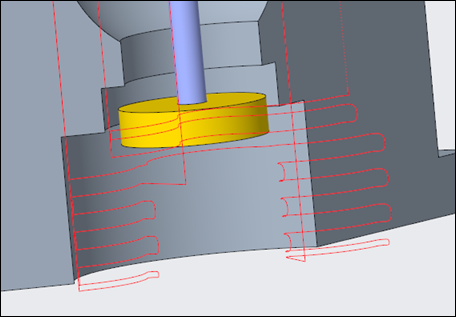
• Segmentierte Werkzeugwege verbinden (Connect segmented toolpaths) – Aktivieren Sie das Kontrollkästchen, um alle segmentierten Werkzeugwegbewegungen zu verbinden.
Beispiel: Wenn das Kontrollkästchen Segmentierte Werkzeugwege verbinden (Connect segmented toolpaths) deaktiviert ist:
Beispiel: Wenn das Kontrollkästchen Segmentierte Werkzeugwege verbinden (Connect segmented toolpaths) aktiviert ist:
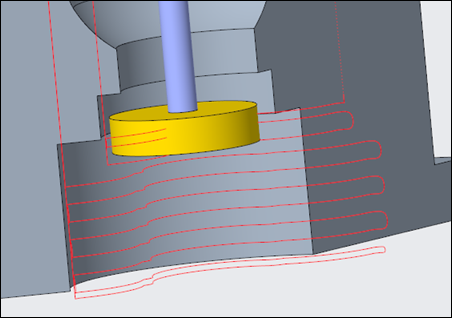
| | Wenn Sie das Kontrollkästchen Segmentierte Werkzeugwege verbinden (Connect segmented toolpaths) deaktivieren, wird eine Luftschnitte während der Hinterschnittbearbeitung verhindert. |
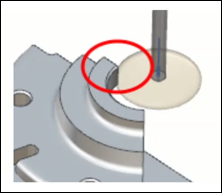
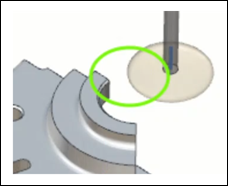
• Radialer Abstand des Hinterschnitts (Undercut radial clearance) – Geben Sie den radialen Abstand für die sichere Anfahrt und das sichere Zurückziehen des Werkzeugs bei der Bearbeitung der Hinterschnittbereiche ein.
Beispiel: Wenn der Wert für Radialer Abstand des Hinterschnitts (Undercut radial clearance) auf 0 festgelegt ist:
Beispiel: Wenn der Wert für Radialer Abstand des Hinterschnitts (Undercut radial clearance) auf größer 0 festgelegt ist:
• Adaptive Zustellung (Adaptive step depth) – Aktivieren Sie dieses Kontrollkästchen, um bei der Hinterschnittbearbeitung adaptive Zustellungsschichten zu erzeugen. Die zusätzlichen Werkzeugwegschichten werden in den sanften Bereichen generiert. Nachdem Sie dieses Kontrollkästchen aktiviert haben, werden die folgenden Parameter verfügbar:
◦ Minimale Zustellung (Minimum step depth) – Bestimmt den Mindestabstand zwischen zwei angrenzenden Bahnen in der angegebenen Bearbeitungsrichtung.
◦ Maximale Schrittweite (Maximum step over) – Definiert den maximalen Abstand zwischen den beiden benachbarten Schnitten, gemessen in der XY-Ebene.
Adaptive Schichten werden hinzugefügt, wenn der Abstand zwischen den zwei aufeinanderfolgenden konstanten Zustellungsschichten in der XY-Ebene größer als der Wert Maximale Schrittweite (Maximum step over) ist. Die Schichten werden hinzugefügt, bis die Schicht für die maximale Schrittweite der nächsten konjugativen Schicht ähnelt oder ihr gleich ist.
In den folgenden Fällen werden keine adaptiven Schichten generiert:
◦ Der Wert für Minimale Zustellung (Minimum step depth) ist größer als die Hälfte des konstanten Zustellungswerts. Wenn beispielsweise der Wert für Minimale Zustellung (Minimum step depth) 2,0 mm und der Wert für STEP_DEPTH 1,0 mm beträgt, werden keine adaptiven Schichten generiert.
◦ Der Wert Maximale Schrittweite (Maximum step over) ist größer als der Abstand zwischen den beiden aufeinanderfolgenden konstanten Tiefenschichten, gemessen in der XY-Ebene.
Die folgende Abbildung zeigt, wie die adaptiven Schichten in den sanften Bereichen hinzugefügt werden:
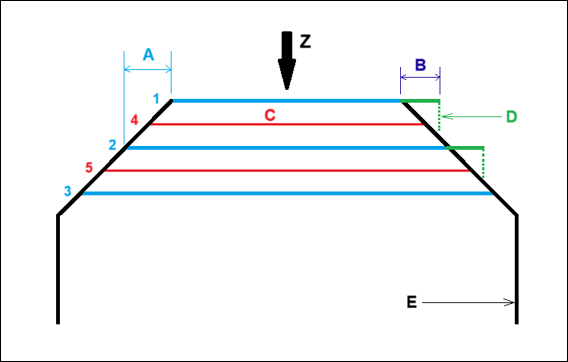
1. Konstante Zustellungsschichten
2. Konstante Zustellungsschichten
3. Konstante Zustellungsschichten
4. Adaptive Zustellungsschichten
5. Adaptive Zustellungsschichten
A – Abstand zwischen zwei aufeinanderfolgenden konstanten Zustellungsschichten in der XY-Ebene
B – Maximale Schrittweite in der XY-Ebene
C – Adaptive Zustellungsschichten
D – Projektion der Schicht für die maximale Schrittweite in Z-Richtung
E – Hinterschnittflächeninhalt
Fall 1: Wenn der Wert für die Maximale Schrittweite (Maximum step over) in der XY-Ebene (B) kleiner als der Abstand zwischen den beiden aufeinanderfolgenden konstanten Zustellungsschichten (A) ist, werden die adaptiven Zustellungsschichten in der Mitte der beiden aufeinanderfolgenden konstanten Zustellungsschichten hinzugefügt.
Fall 2: Wenn der Wert für die Maximale Schrittweite (Maximum step over) in der XY-Ebene (B) größer als der Abstand zwischen den beiden aufeinanderfolgenden konstanten Zustellungsschichten (A) ist, werden keine adaptiven Zustellungsschichten generiert.
Fall 3: Wenn der Wert für die Maximale Schrittweite (Maximum step over) in der XY-Ebene (B) gleich dem Abstand zwischen den beiden aufeinanderfolgenden konstanten Zustellungsschichten (A) ist, werden keine adaptiven Zustellungsschichten generiert.
Fall 4: Wenn der Wert für die Maximale Schrittweite (Maximum step over) in der XY-Ebene (B) kleiner als der Abstand zwischen den beiden aufeinanderfolgenden konstanten Zustellungsschichten (A) ist und der Wert für die Minimale Zustellung (Minimum step depth) größer als die Hälfte des Werts für STEP_DEPTH ist, werden keine adaptiven Zustellungsschichten generiert.
| | Wenn Sie das Kontrollkästchen Adaptive Zustellung (Adaptive step depth) aktivieren, werden die flachen Flächen in den Hinterschnittbereichen nicht vollständig bearbeitet. Verwenden Sie eine der folgenden Methoden, um die flachen Hinterschnittflächen zu bearbeiten: • Legen Sie einen feineren Toleranzwert fest. • Deaktivieren Sie das Kontrollkästchen Adaptive Zustellung (Adaptive step depth). • Geben Sie einen großen Zustellungswert an, wenn Sie nur die flachen Hinterschnittflächen bearbeiten möchten. |
Registerkarte Verknüpfen (Link)
An-/Wegfahr- und Verbindungstypen definieren
• An-/Wegfahren (Lead) – Legen Sie die folgenden Optionen fest:
◦ Anfahrt und Wegfahrt (Lead-in and Lead-out) – Wählen Sie die Anfahr- und Wegfahrbewegungen zu und von den Bearbeitungsflächen aus.
▪ Keine – Das Werkzeug fährt ohne An- oder Wegfahrbewegung an oder weg.

▪ Tangentialer Bogen (Tangential arc) (Standard) – Das Werkzeug vollführt bei der An- und Wegfahrt einen horizontalen Kreisbogen für steile Bereiche und einen vertikalen Kreisbogen für sanfte Bereiche.

▪ Horizontaler, tangentialer Bogen (Horizontal tangential arc) – Das Werkzeug vollführt bei der An- und Wegfahrt einen horizontalen Kreisbogen für alle Bereiche.
◦ An-/Wegfahrradius (Lead radius) – Geben Sie den Bogenradius für die An- und Wegfahrt des Werkzeugwegs in Prozent des Werkzeugdurchmessers (Standard) oder als absoluten Wert ein. Der Standardwert ist 25 Prozent.
• Verbindungen (Links) – Definieren Sie die Verbindungstypen zwischen angrenzenden Schichten mit den folgenden Optionen:
◦ Kleine Verbindungen (Small links) – Wählen Sie eine der folgenden Optionen aus:
▪ Direkt (Direct) – Erzeugt die kürzeste Verbindung in einer geraden Linie zwischen den Schichten ohne Rückzugsbewegungen.
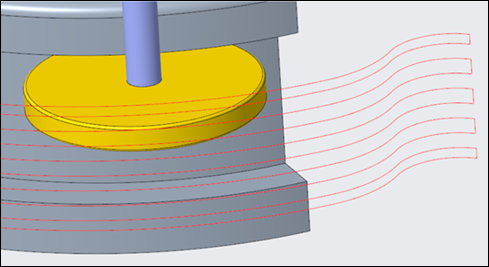
▪ Fläche folgen (Follow Surface) – Erzeugt eine Verbindung, die der vorhandenen Geometrie zwischen den Schichten ohne Rückzugsbewegungen folgt.
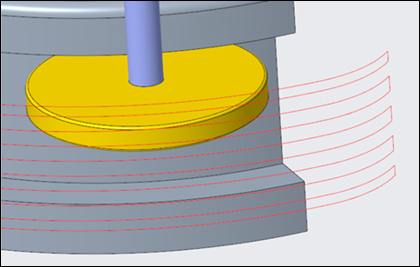
▪ Verbindungsspline (Blend Spline) (Standardeinstellung) – Erzeugt eine Verbindung in tangentialen Bögen zwischen den Schichten.
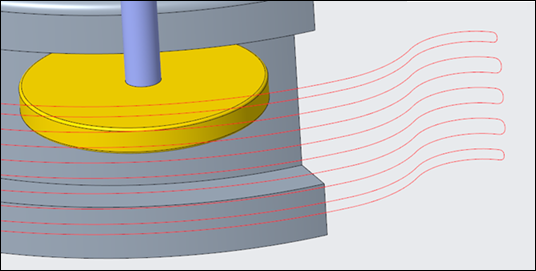
▪ Zu Sicherheitsabstand zurückziehen (Retract to Clear Distance) – Erzeugt eine Verbindung in gerader Linie zwischen den Schichten. Das Werkzeug wird auf den angegebenen Sicherheitsabstand zurückgezogen.

▪ Auf Rückzugsebene zurückziehen (Retract to Retract Plane) – Erzeugt eine Verbindung in gerader Linie zwischen den Schichten. Das Werkzeug wird beim Verbinden von Schichten auf die Rückzugsebene zurückgezogen.
| | Wenn der ausgewählte Verbindungstyp die Sicherheitsbedingungen nicht erfüllt, wird der nächste sichere Verbindungstyp verwendet. |
◦ Schwellenwert für kleine Verbindung (Small link threshold) – Geben Sie einen Schwellenwert für den Parameter SMALL_LINK als Prozentsatz der Zustellung (Standard) oder als absoluten Wert ein. Verbindungen, die kleiner als der Schwellenwert sind, werden als kleine Verbindungen betrachtet. Der Standardschwellenwert ist 110 Prozent.
Registerkarte Optionen (Options)
Öffnen Sie ein Teil oder eine Baugruppe, das/die als Schnittwerkzeugadapter verwendet werden soll. Klicken Sie alternativ auf  , um einen Schnittwerkzeugadapter aus einem anderen Schritt zu kopieren.
, um einen Schnittwerkzeugadapter aus einem anderen Schritt zu kopieren.Registerkarte Werkzeugbewegungen (Tool Motions)
Wählen Sie Punkt anfahren (Goto Point) aus, um eine Anfahrpunkt-Bewegung zu erzeugen. Weitere Informationen finden Sie unter So erzeugen Sie Werkzeugbewegungen des Typs "Pkt anfahren".
Wählen Sie CL-Befehl (CL Command) aus, um einen CL-Befehl entlang des Werkzeugwegs einzufügen. Weitere Informationen finden Sie unter So fügen Sie einen CL-Befehl für Werkzeugbewegungen ein.
| | Die Registerkarte Werkzeugbewegungen (Tool Motions) wird nur angezeigt, wenn Sie Bearbeitungsreferenzen definieren. |
Registerkarte Prozess (Process)
Verwenden Sie eine der folgenden Optionen für den Bearbeitungsschritt:
• Veranschlagte Zeit (Calculated Time) – Klicken Sie auf  , um die Bearbeitungszeit für den Schritt automatisch zu berechnen. Das Feld Veranschlagte Zeit (Calculated Time) enthält die Zeit.
, um die Bearbeitungszeit für den Schritt automatisch zu berechnen. Das Feld Veranschlagte Zeit (Calculated Time) enthält die Zeit.• Tatsächliche Zeit (Actual Time) – Geben Sie die Bearbeitungszeit an.
Registerkarte Eigenschaften (Properties)
Geben Sie den Namen oder die Kommentare für den Schritt an.
• Name – Zeigt den Namen des Schritts an. Sie können einen beliebigen anderen Namen eingeben.
• Kommentare (Comments) – Geben Sie die Kommentare für den Schritt in das Textfeld ein, oder verwenden Sie die folgenden Optionen:
◦  – Lesen Sie eine vorhandene Textdatei ein, die Schrittkommentare enthält, und ersetzen Sie die aktuellen Schrittkommentare.
– Lesen Sie eine vorhandene Textdatei ein, die Schrittkommentare enthält, und ersetzen Sie die aktuellen Schrittkommentare.◦  – Fügen Sie den Inhalt einer vorhandenen Textdatei der Schrittkommentare an der Mauszeiger-Position ein. Behalten Sie die aktuellen Schrittkommentare bei.
– Fügen Sie den Inhalt einer vorhandenen Textdatei der Schrittkommentare an der Mauszeiger-Position ein. Behalten Sie die aktuellen Schrittkommentare bei.◦  – Speichern Sie die Kommentare des aktuellen Schrittes in einer Textdatei.
– Speichern Sie die Kommentare des aktuellen Schrittes in einer Textdatei.◦  – Übernehmen Sie die aktuellen Schrittkommentare.
– Übernehmen Sie die aktuellen Schrittkommentare.