Kontakt zwischen Körpern
Verwenden Sie Kontakt, um Körper in einem Modell zu verbinden. Definieren Sie einen Kontakt zwischen einem nicht ausgewiesenen Körper und der Ausgangsgeometrie oder zwischen zwei nicht ausgewiesenen Körpern. Die Körper sind mit Haft-Schnittstellen verbunden und bleiben während der Analyse in Berührung. Die aufgebrachten Lasten und Randbedingungen werden zwischen den verbundenen Körpern übertragen. Alle in einer Studie definierten Kontakte werden beim Generieren des endgültigen Designs berücksichtigt.
Beim Erzeugen von haftenden Kontakten können Sie die Flächen auswählen, für die die Ausgangsgeometrie mit dem nicht ausgewiesenen Körper verbunden werden soll. Dies wird als Interaktionsbereich bezeichnet. Ein Versatz wird nur um den Interaktionsbereich erzeugt. Weitere Informationen finden Sie unter Beispiel: Kontakt mit einem Interaktionsbereich erzeugen.
So erzeugen Sie einen Kontakt
1. Klicken Sie auf  Kontakt (Contact). Das Dialogfenster Kontaktdefinition (Contact Definition) wird geöffnet.
Kontakt (Contact). Das Dialogfenster Kontaktdefinition (Contact Definition) wird geöffnet.2. [Optional] Geben Sie einen Namen für den Kontakt im Feld Name (Name) ein.
3. Wählen Sie den ersten Körper im Modellbaum oder im Arbeitsfenster aus. Der Körper wird im Kollektor "Körper" (Body) im Dialogfenster angezeigt.
4. Wiederholen Sie Schritt 3, um den zweiten Körper auszuwählen.
5. Optional können Sie einen positiven Versatzwert angeben, der größer als das Dreifache der Elementgröße ist.
 | Sie können den Versatz nur angeben, wenn die Ausgangsgeometrie als Referenz ausgewählt ist. Sie können jedoch keinen Versatz angeben, wenn eine Ausgangsform als Referenz ausgewählt ist. Durch die Angabe eines Versatzes wird eine beibehaltene Geometrie um den nicht ausgewiesenen Körper innerhalb der Ausgangsgeometrie erzeugt. |
6. Wählen Sie optional die Flächen aus, für die die Ausgangsgeometrie mit dem nicht ausgewiesenen Körper als Interaktionsbereich verbunden werden soll.
7. Klicken Sie auf OK (OK). Ein Abrollkugel-Versatz wird um den nicht ausgewiesenen Körper oder den Interaktionsbereich innerhalb der Ausgangsgeometrie erzeugt.
Die ausgewählten Körper werden über eine Haft-Schnittstelle verbunden und im generativen Baum wird ein Knoten Kontakte (Contacts) erzeugt. Erweitern Sie die Knoten > , um alle für das Modell definierten Schnittstellen anzuzeigen.
Außerdem wird im generativen Baum der Knoten  Verbundene Geometrie (Connected Geometry) erzeugt, unter dem die ausgewählten Körper als verformbare Körper hinzugefügt werden.
Verbundene Geometrie (Connected Geometry) erzeugt, unter dem die ausgewählten Körper als verformbare Körper hinzugefügt werden.Verformbare Körper
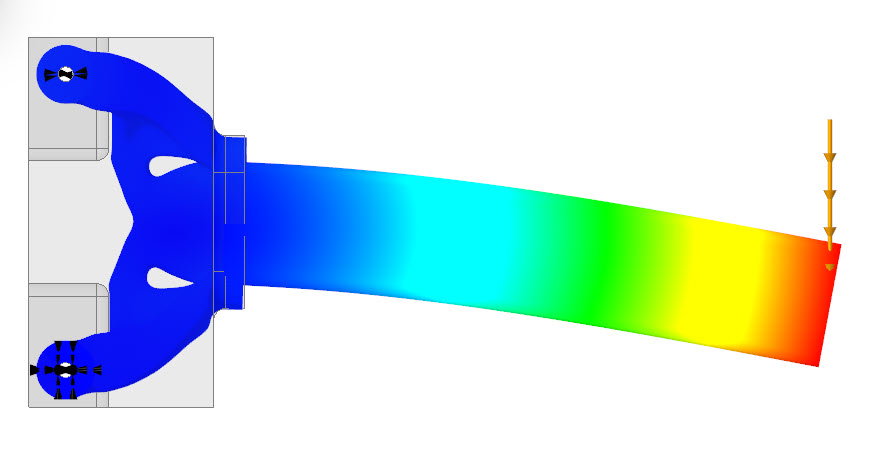
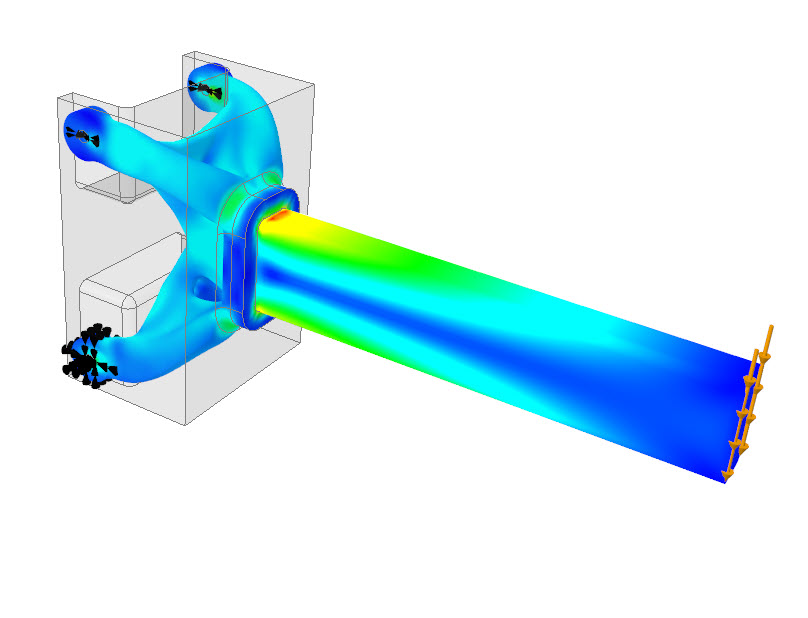
Verformbare Körper  werden während der Optimierung basierend auf den angewendeten Lasten verformt.
werden während der Optimierung basierend auf den angewendeten Lasten verformt.Die folgende Grafik zeigt die Verschiebung eines verformbaren Körpers:
Die folgende Grafik zeigt die Spannungsverteilung in einem verformbaren Körper:
Starrkörper
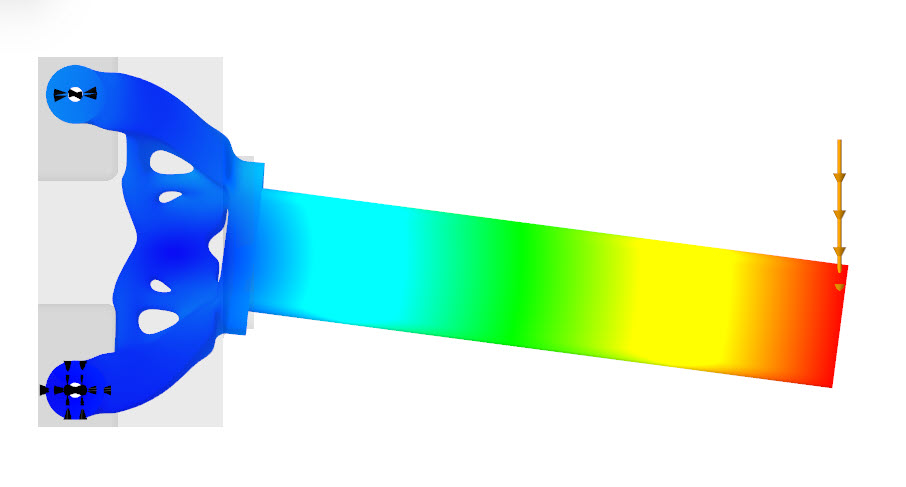
Starrkörper  sind steif und werden während der Optimierung nicht verformt.
sind steif und werden während der Optimierung nicht verformt.| | Das Material des Starrkörpers muss isotrop symmetrisch sein, und seine Dichte muss definiert sein. Sie können ein isotropes Material auch in der Materialbibliothek auswählen. Während der Optimierung wird nur die Dichte berücksichtigt. Remote-Last und Masse mit verformbarem Verhalten werden für Starrkörper nicht unterstützt. Körper können in einer thermischen Studie nicht als Starrkörper markiert werden. |
Die folgende Grafik zeigt die Verschiebung eines Starrkörpers:
Die folgende Grafik zeigt die Spannungsverteilung in einem Starrkörper:
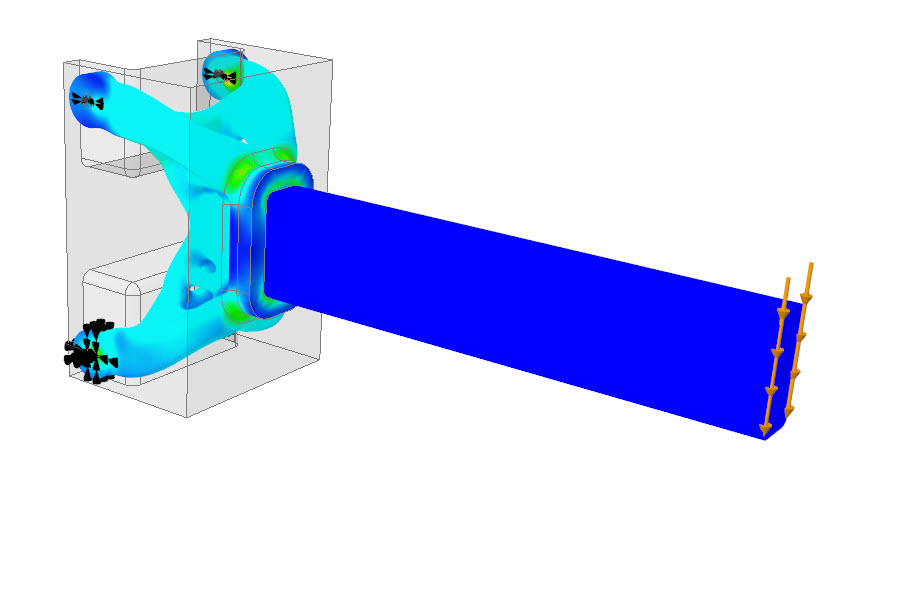
| | Der Spannungswert beträgt 0 MPa für einen Starrkörper. |
So konvertieren Sie einen Körper in einen Starrkörper
1. Erweitern Sie im generativen Baum den Knoten Verbundene Geometrie (Connected Geometry).
2. Wählen Sie den verformbaren Körper aus, klicken Sie mit der rechten Maustaste, und klicken Sie dann auf In Starrkörper konvertieren (Convert to Rigid). Der ausgewählte Körper wird zu einem Starrkörper.
So konvertieren Sie einen Körper in einen verformbaren Körper
1. Erweitern Sie im generativen Baum den Knoten Verbundene Geometrie (Connected Geometry).
2. Wählen Sie den Starrkörper aus, klicken Sie mit der rechten Maustaste, und klicken Sie dann auf In verformbar konvertieren (Convert to Deformable). Der ausgewählte Körper wird zu einem verformbaren Körper.
So ändern Sie einen Kontakt
Wählen Sie im generativen Baum den Kontakt, den Sie ändern möchten, aus, und klicken Sie anschließend in der Minisymbolleiste auf  Definition editieren (Edit Definition). Das Dialogfenster Kontaktdefinition (Contact Definition) wird geöffnet. Sie können Sie die verbundenen Körper ändern.
Definition editieren (Edit Definition). Das Dialogfenster Kontaktdefinition (Contact Definition) wird geöffnet. Sie können Sie die verbundenen Körper ändern.So löschen Sie einen Kontakt
Klicken Sie mit der rechten Maustaste auf einen Kontakt im generativen Baum und klicken Sie anschließend auf  Löschen (Delete).
Löschen (Delete).So nennen Sie einen Kontakt um
Klicken Sie mit der rechten Maustaste auf einen Kontakt im generativen Baum und klicken Sie anschließend auf Umbenennen (Rename).