Aderendhülsen aus einer Datei generieren
Spulen können als Massenteile aus verschiedenen logischen Datenquellen wie XML-Drahtlisten, neutralen Drahtlisten, DGM-Dateien und Mentor Graph-Dateien importiert werden.
Beim Importieren von Spulen prüft das System auf die vorhandenen Varianten im Verzeichnis "Spools Library" und behandelt Konflikte basierend auf dem Spulennamen und den Spulenparametern.
Die importierten Spulen werden mit dem Verzeichnis "Spools Library" abgeglichen, um nicht übereinstimmende Parameter zu finden.
• Wenn Varianten mit nicht übereinstimmenden Parametern gefunden werden, haben Sie folgende Möglichkeiten:
◦ Vorhandene Spule mit der neuen überschreiben
◦ Importierte Spule ignorieren und vorhandene Version beibehalten
• Wenn keine Übereinstimmung gefunden wird, wird eine neue Spulendatei erzeugt.
• Wenn eine identische Variante im Verzeichnis "Spools Library" gefunden wird, wird sie automatisch wiederverwendet.
Führen Sie die folgenden Schritte aus, um Spulen aus einer Datei zu generieren:
1. Wählen Sie in der Dropdown-Liste Spulen (Spools) in der Multifunktionsleistengruppe Verkabelungsdaten und -komponenten (Cabling Data & Components) die Option  Spulen aus Datei generieren (Generate Spools from File) aus. Das Dialogfenster Datei öffnen (File Open) wird geöffnet.
Spulen aus Datei generieren (Generate Spools from File) aus. Das Dialogfenster Datei öffnen (File Open) wird geöffnet.2. Wählen Sie die Datei aus, aus der Sie die Spulen generieren möchten, und klicken Sie auf Öffnen (Open). Das Dialogfenster Spulen aus Datei generieren (Generate Spools From File) wird geöffnet.
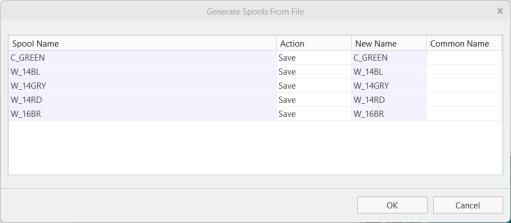
3. Im Dialogfenster Spulen aus Datei generieren (Generate Spools From File) können Sie die folgenden Aktionen ausführen:
a. Spulenparameter anzeigen – Klicken Sie im Dialogfenster mit der rechten Maustaste auf eine Spule, und wählen Sie  Parameter anzeigen (Show Parameters) aus, um detaillierte Spuleninformationen anzuzeigen.
Parameter anzeigen (Show Parameters) aus, um detaillierte Spuleninformationen anzuzeigen.b. Spulenkonflikte lösen – Wenn ein Konflikt zwischen der importierten Spule und einer in der Bibliothek vorhandenen Spule erkannt wird, zeigt das System Lösungsoptionen an. Sie können eine der folgenden Optionen wählen:
▪ Überschreiben (Overwrite) – Überschreibt die vorhandene Spule mit der importierten Spule.
▪ Ignorieren (Ignore) – Überspringt die importierte Spule und behält die vorhandene bei.
Klicken Sie im Dialogfenster mit der rechten Maustaste auf eine Spule, und wählen Sie Parameterkonflikte anzeigen (Show Parameters Conflicts) aus, um die nicht übereinstimmenden Spulenparameter anzuzeigen. Nur nicht übereinstimmende Parameter werden in der Konfliktansicht angezeigt. Übereinstimmende Parameter werden ausgeblendet, um den Vergleich zu vereinfachen.
Parameterkonflikte anzeigen (Show Parameters Conflicts) aus, um die nicht übereinstimmenden Spulenparameter anzuzeigen. Nur nicht übereinstimmende Parameter werden in der Konfliktansicht angezeigt. Übereinstimmende Parameter werden ausgeblendet, um den Vergleich zu vereinfachen.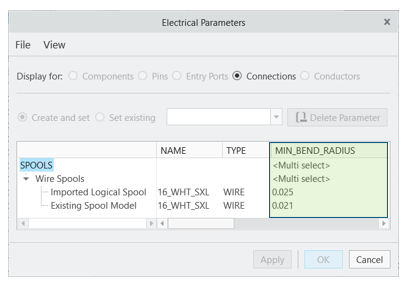
c. Wenn kein Konflikt erkannt wird, wählen Sie eine der folgenden Aktionen aus:
▪ Wiederverwenden (Reuse) – Verwendet die vorhandene Spule, wenn ihre Parameter übereinstimmen.
▪ Speichern (Save) – Speichert als neue Spule, wenn keine übereinstimmende Variante in der Bibliothek vorhanden ist.
4. Klicken Sie auf OK (OK). Das Dialogfenster Verzeichnis zum Speichern auswählen (Select Directory For Save) wird geöffnet.
5. Wählen Sie ein Verzeichnis zum Speichern, und klicken Sie auf OK (OK).
 | Beim Verlegen eines Drahts, eines Kabels oder einer Hülle mithilfe logischer Informationen aus Creo Schematics werden die Spulen automatisch erzeugt. Wenn Sie die Parameter der automatisch erzeugten Spule ändern, verursacht das einen Konflikt zwischen den logischen 2D-Daten und der 3D-Konstruktion. Zur Vermeidung solcher Konflikte empfiehlt PTC, dass Sie Änderungen in Creo Schematics vornehmen und die Informationen dann erneut importieren. Durch das erneute Importieren der logischen Daten werden die Spuleninformationen entsprechend den Informationen im Schaltbild zurückgesetzt. |