Übergang zwischen Schichten definieren
Sie können einen Übergangseffekt anwenden, um Schichtberandungen zu verkürzen oder zu verlängern. Die Schichtberandungen werden von der angegebenen Übergangskette aus verkürzt oder verlängert. Bei einer einzelnen Schicht kann die Übergangskette eine Kante, eine Kette oder ein Kettensegment der Schichtberandung sein. Bei mehreren Schichten kann die Übergangskette eine Kante, eine Kette oder ein Kettensegment sein, die bzw. das den Schichtberandungen und den Elterngeometrien der Schichtberandungen gemein ist.
Sie können Übergänge zwischen Schichten auf eine der folgenden Arten definieren:
• Profilübergang (Profile transition) – Erzeugt einen Übergang mit konstantem Versatz zwischen den Kanten nachfolgender Schichten.
• Benutzerdefinierter Übergang (Custom transition) – Erzeugt einen Übergang mit variablem Versatz zwischen den Kanten nachfolgender Schichten.
 |
Wenn Sie einen Übergangseffekt anwenden möchten, beginnen Sie zuerst mit dem Profilübergang, und wechseln Sie dann zum benutzerdefinierten Übergang, um ihn weiter zu verfeinern.
|
Profilübergang (Profile transition)
Sie können einen Profilübergang auf eine der folgenden Arten erzeugen:
• Absteigender Übergang: Nach innen gerichtetes Profil
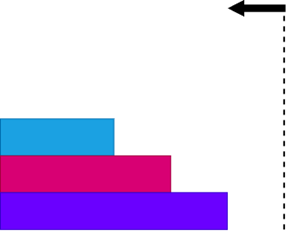
• Absteigender Übergang: Nach außen gerichtetes Profil
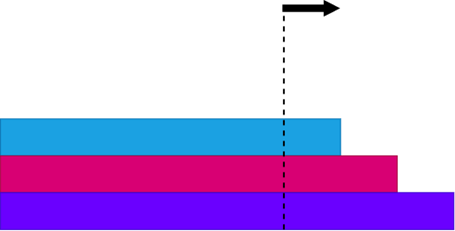
• Aufsteigender Übergang: Nach innen gerichtetes Profil
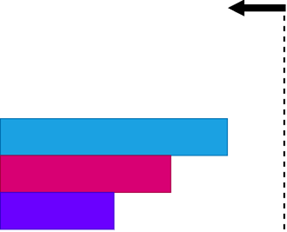
• Aufsteigender Übergang: Nach außen gerichtetes Profil
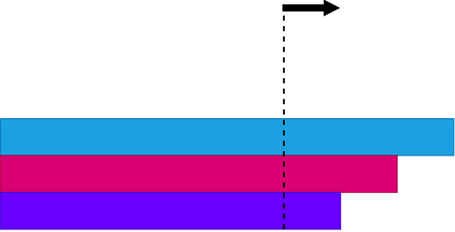
Erzeugen Sie einen Profilübergang wie folgt:
1. Klicken Sie auf  Übergangsschichten (Transition Plies). Die Registerkarte Übergangsschichten (Transition Plies) wird geöffnet.
Übergangsschichten (Transition Plies). Die Registerkarte Übergangsschichten (Transition Plies) wird geöffnet.2. Wählen Sie unter Übergangstyp (Transition Type)  Profile (Profile) aus.
Profile (Profile) aus.3. Klicken Sie in das Feld Schichten (Plies), und wählen Sie die Schichten aus, auf die ein Übergangseffekt angewendet werden soll. Sie können die Schichten in beliebiger Reihenfolge auswählen. Die Kanten, Ketten oder Kettensegmente, die gültige Referenzen für die Übergangskette sind, werden im Arbeitsfenster hervorgehoben.
4. Klicken Sie in das Feld Übergangskette (Transition chain), und wählen Sie eine hervorgehobene Kante oder Kette oder ein hervorgehobenes Kettensegment aus. Sie können mehrere Übergangsketten auswählen, um einen Übergangseffekt anzuwenden. Die Ketten können angesetzt oder nicht angesetzt sein. Ein gemeinsamer Zieh-Handle wird auf der Übergangskette angezeigt, der verwendet werden kann, um die ausgewählten Schichten gleichzeitig zu verkürzen oder zu verlängern.
5. Geben Sie die folgenden Profileinstellungen (Profile settings) an:
a. Wählen Sie  Absteigend (Descending) oder
  Aufsteigend (Ascending) aus.
Absteigend (Descending) oder Aufsteigend (Ascending) aus.b. Geben Sie den konstanten Versatz zwischen den Kanten nachfolgender Schichten an. Sie können einen Versatzwert eingeben oder auswählen. Sie können auch den Zieh-Handle im Arbeitsfenster bewegen.
| | Wenn Sie einen Wert in ein Feld eingeben, drücken Sie die EINGABETASTE, um das Ergebnis im Arbeitsfenster anzuzeigen. |
c. Klicken Sie auf  , um die Richtung des Profils zu ändern.
, um die Richtung des Profils zu ändern. | Der Übergang wird beim ersten Fehler angehalten. Die erste Schicht, deren Übergang fehlgeschlagen ist, wird durch  angegeben. Informationen zum Identifizieren aller fehlgeschlagenen Schichten und Beheben des Problems finden Sie unter Alle Übergangsfehler identifizieren. angegeben. Informationen zum Identifizieren aller fehlgeschlagenen Schichten und Beheben des Problems finden Sie unter Alle Übergangsfehler identifizieren. |
6. Klicken Sie auf  OK (OK).
OK (OK).Benutzerdefinierter Übergang (Custom transition)
Erzeugen Sie einen benutzerdefinierten Übergang wie folgt:
1. Klicken Sie auf Übergangsschichten (Transition Plies). Die Registerkarte Übergangsschichten (Transition Plies) wird geöffnet.
Übergangsschichten (Transition Plies). Die Registerkarte Übergangsschichten (Transition Plies) wird geöffnet.2. Wählen Sie unter Übergangstyp (Transition Type)  Benutzerdefiniert (Custom) aus.
Benutzerdefiniert (Custom) aus.3. Klicken Sie in das Feld Plies and offsets (Plies and offsets), und wählen Sie die Schichten aus, auf die ein Übergangseffekt angewendet werden soll. Sie können die Schichten in beliebiger Reihenfolge auswählen. Die Kanten, Ketten oder Kettensegmente, die gültige Referenzen für die Übergangskette sind, werden im Arbeitsfenster hervorgehoben.
4. Klicken Sie in das Feld Übergangskette (Transition chain), und wählen Sie eine hervorgehobene Kante oder Kette oder ein hervorgehobenes Kettensegment aus. Sie können mehrere Übergangsketten auswählen, um einen Übergangseffekt anzuwenden. Die Ketten können angesetzt oder nicht angesetzt sein. Einzelne Zieh-Handles werden auf der Übergangskette angezeigt, die verwendet werden können, um die ausgewählten Schichten getrennt voneinander zu kürzen oder zu verlängern.
5. Geben Sie mit einer der folgenden Methoden Übergangsversätze für die ausgewählten Schichten an:
◦ Geben Sie im Feld Schichten und Versätze (Plies and offsets) einen Versatzwert in das Feld neben dem Schichtnamen ein, oder wählen Sie einen Versatzwert aus. Wenn Sie einen Wert in ein Feld eingeben, drücken Sie die EINGABETASTE, um das Ergebnis im Arbeitsfenster anzuzeigen.
| | Die Zieh-Handles und Bemaßungen behindern u.U. die Sicht auf den Übergangseffekt. Deaktivieren Sie den Umschalter  Bemaßungen anzeigen (Display Dimensions), um sowohl die Zieh-Handles als auch die Bemaßungen auszublenden. Bemaßungen anzeigen (Display Dimensions), um sowohl die Zieh-Handles als auch die Bemaßungen auszublenden. |
| | Im Mitteilungsbereich wird der Fortschritt des Übergangseffekts angezeigt. Sie können den Status verfolgen, wenn der Übergang viel Zeit in Anspruch nimmt. |
◦ Aktivieren Sie den Umschalter Bemaßungen anzeigen (Display Dimensions) (falls er nicht bereits aktiviert ist), und verschieben Sie den Zieh-Handle einer Schicht im Arbeitsfenster.
Bemaßungen anzeigen (Display Dimensions) (falls er nicht bereits aktiviert ist), und verschieben Sie den Zieh-Handle einer Schicht im Arbeitsfenster.◦ Informationen zum Bearbeiten der Übergangsversatzwerte in Excel finden Sie unter Übergangsversatzwerte in Excel bearbeiten.
6. Klicken Sie auf OK (OK).
OK (OK). | Wenn Sie die Registerkarte Übergangsschichten (Transition Plies) mit OK (OK) oder  Abbrechen (Cancel) schließen, während eine Zelle noch in Excel bearbeitet wird, schlägt der Import fehl, und Excel bleibt geöffnet. Schließen Sie Excel, oder beenden Sie den Prozess, um mögliche Probleme zu vermeiden. Abbrechen (Cancel) schließen, während eine Zelle noch in Excel bearbeitet wird, schlägt der Import fehl, und Excel bleibt geöffnet. Schließen Sie Excel, oder beenden Sie den Prozess, um mögliche Probleme zu vermeiden. |
Alle Übergangsfehler identifizieren
Das Kontrollkästchen Alle Fehler identifizieren (Identify all failures) wird editierbar, wenn der Übergang beim ersten Fehler angehalten wird. Gehen Sie wie folgt vor, um die fehlgeschlagenen Schichten zu identifizieren und das Problem zu beheben:
1. Aktivieren Sie das Kontrollkästchen Alle Fehler identifizieren (Identify all failures), um alle fehlgeschlagenen Schichten zu identifizieren, ohne beim ersten Fehler anzuhalten. Alle Schichten, für die der Übergang fehlgeschlagen ist, werden durch angegeben.
angegeben.2. Wählen Sie unter Übergangstyp (Transition Type) Benutzerdefiniert (Custom) aus. Die Liste der Schichten und die Versatzwerte, die aus dem Profilübergang berechnet werden, werden im Feld Schichten und Versätze (Plies and offsets) angezeigt.
Benutzerdefiniert (Custom) aus. Die Liste der Schichten und die Versatzwerte, die aus dem Profilübergang berechnet werden, werden im Feld Schichten und Versätze (Plies and offsets) angezeigt.3. Führen Sie einen der folgenden Schritte aus, um sicherzustellen, dass der Übergang nicht fehlschlägt:
◦ Entfernen Sie die fehlgeschlagenen Schichten. Die Versätze der anderen Schichten bleiben unverändert.
▪ Wenn Sie eine einzelne fehlgeschlagene Schicht entfernen möchten, klicken Sie mit der rechten Maustaste auf die Schicht, und klicken Sie dann auf Entfernen (Remove).
▪ Wenn Sie alle fehlgeschlagenen Schichten entfernen möchten, klicken Sie mit der rechten Maustaste in den Kollektor, und klicken Sie dann auf Alle fehlgeschlagenen entfernen (Remove All Failed).
◦ Passen Sie die Versätze der fehlgeschlagenen Schichten mit einer der folgenden Methoden an:
▪ Geben Sie geeignete Versatzwerte für die fehlgeschlagenen Schichten ein.
▪ Verschieben Sie die Zieh-Handles fehlgeschlagener Schichten an eine geeignete Stelle im Modell.
▪ Bearbeiten Sie die Werte des Übergangsversatzes in Excel. Informationen zum Bearbeiten der Versätze in Excel finden Sie unter Übergangsversatzwerte in Excel bearbeiten.
◦ Ändern Sie die Berandungen der fehlgeschlagenen Schichten wie folgt:
1. Klicken Sie auf Abbrechen (Cancel), um die Registerkarte Übergangsschichten (Transition Plies) zu schließen, ohne die Änderungen zu speichern.
Abbrechen (Cancel), um die Registerkarte Übergangsschichten (Transition Plies) zu schließen, ohne die Änderungen zu speichern.2. Verwenden Sie die Aktionen >  Schicht trimmen (Trim Ply) und >
  Schicht verlängern (Extend Ply), um die Berandungen der Schichten, deren Übergang fehlschlägt, zu ändern, und versuchen Sie dann, den Übergangseffekt erneut anzuwenden. Informationen zum Trimmen einer Schicht finden Sie unter Trim Ply Boundary. Informationen zum Verlängern einer Schicht finden Sie unter Schichtberandung verlängern.
Schicht trimmen (Trim Ply) und > Schicht verlängern (Extend Ply), um die Berandungen der Schichten, deren Übergang fehlschlägt, zu ändern, und versuchen Sie dann, den Übergangseffekt erneut anzuwenden. Informationen zum Trimmen einer Schicht finden Sie unter Trim Ply Boundary. Informationen zum Verlängern einer Schicht finden Sie unter Schichtberandung verlängern.4. Klicken Sie auf OK (OK).
OK (OK).Übergangsversatzwerte in Excel bearbeiten
Wenn Sie den Übergangstyp Benutzerdefiniert (Custom) auswählen, können Sie die Übergangsversatzwerte von Schichten schnell in einer temporären Microsoft Excel-Datei bearbeiten. Diese Funktion ist nur verfügbar, wenn Sie in einer Windows-Umgebung arbeiten und Microsoft Excel auf Ihrem Gerät installiert ist.
Die temporäre Excel-Datei wird geöffnet, wenn Sie auf den Befehl In Excel bearbeiten (Edit in Excel) klicken, und wird automatisch geschlossen, wenn Sie die Übergangssitzung durch Klicken auf OK (OK) oder Abbrechen (Cancel) beenden. Die Datei wird nicht gespeichert. Sie können die geöffnete Excel-Datei nur innerhalb der aktuellen KE-Sitzung verwenden, und andere Funktionen können nicht darauf zugreifen.
OK (OK) oder Abbrechen (Cancel) beenden. Die Datei wird nicht gespeichert. Sie können die geöffnete Excel-Datei nur innerhalb der aktuellen KE-Sitzung verwenden, und andere Funktionen können nicht darauf zugreifen.Bearbeiten Sie die Übergangsversatzwerte von Schichten in Excel wie folgt:
1. Klicken Sie auf  In Excel bearbeiten (Edit in Excel). Die Übergangstabelle wird in einer neuen Excel-Datei geöffnet.
In Excel bearbeiten (Edit in Excel). Die Übergangstabelle wird in einer neuen Excel-Datei geöffnet.| | Wenn Sie Werte in Excel bearbeiten, sollten Sie die Liste der Schichten in der Übergangstabelle nicht ändern, um den erfolgreichen Import von Übergangsversätzen sicherzustellen. |
2. Gehen Sie für jede Schicht wie folgt vor:
a. Geben Sie einen Übergangsversatzwert in die Spalte "Versatzwert" (Offset Value) ein. Geben Sie nur numerische Werte ein, um nicht definierte Ergebnisse zu vermeiden.
b. Drücken Sie die Eingabetaste, oder wählen Sie eine andere Zelle aus, um die Änderungen zu speichern und die Bearbeitung abzuschließen.
| | Eine unvollständige Bearbeitung kann zu einem Importfehler führen. Drücken Sie die Eingabetaste, oder wählen Sie eine andere Zelle aus, um die Änderungen zu speichern und die Bearbeitung abzuschließen. |
3. Klicken Sie neben In Excel bearbeiten (Edit in Excel) auf  , um die Änderungen aus Excel in die Übergangstabelle zu importieren.
In Excel bearbeiten (Edit in Excel) auf , um die Änderungen aus Excel in die Übergangstabelle zu importieren.| | • Sie können die geöffnete Excel-Datei während der aktuellen Sitzung wiederholt verwenden, um das gewünschte Ergebnis zu erzielen. • Wenn Sie in der Verbundumgebung Änderungen an der Übergangstabelle vornehmen, stellen Sie sicher, dass Sie auf In Excel bearbeiten (Edit in Excel) klicken, um die Excel-Datei neu zu erzeugen. |