Übung – Schichten von Zonen erzeugen
In dieser Übung lernen Sie, wie Sie Laminatobjekte mit der Aktion Schichten von Zonen (Plies From Zones) erzeugen.
Klicken Sie hier, um auf die Download-Seite zuzugreifen. Klicken Sie auf English, um den Ordner plies_from_zones_exercise.zip auf Ihren Computer herunterzuladen und zu extrahieren. Der extrahierte Ordner enthält die Modell- und Stapeldateien, die Sie in dieser Übung verwenden werden.
Arbeitsablauf
1. Öffnen Sie das Modell.
2. Verifizieren Sie die Einstellungen für die Übung.
3. Definieren Sie Laminatzonen.
4. Definieren Sie Zonenstapel.
5. Erzeugen Sie Laminatobjekte basierend auf der Option Nicht zusammenführen (Do not merge).
6. Erzeugen Sie einen Laminatschnitt.
7. Erzeugen Sie Laminatobjekte basierend auf der Option Übereinstimmung der Stapelzeile (Match stack row).
8. Erzeugen Sie Laminatobjekte basierend auf der Option Stapelzeile ignorieren (Ignore stack row).
Modell öffnen
1. Starten Sie eine neue Creo Sitzung.
2. Legen Sie den extrahierten Ordner als Arbeitsverzeichnis fest.
3. Öffnen Sie plies_from_zones_exercise_start.prt.
4. Klicken Sie in der Grafiksymbolleiste auf Bezugsdarstellungsfilter (Datum Display Filters), und deaktivieren Sie dann alle Kontrollkästchen, um alle Bezugsdarstellungsfilter auszublenden.
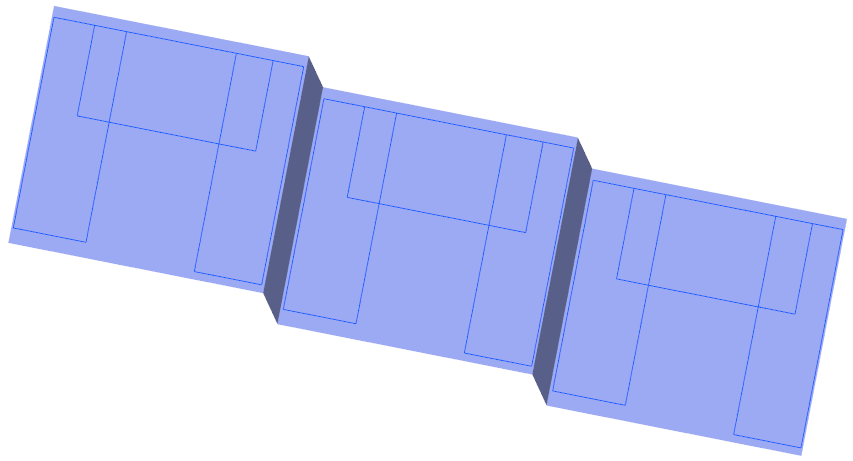
5. Klicken Sie in der Grafiksymbolleiste auf Gespeicherte Orientierungen (Saved Orientations), und wählen Sie ORIENTATION_1 aus. Das Modell wird wie in der folgenden Grafik dargestellt angezeigt:
Einstellungen für die Übung verifizieren
1. Wählen Sie im Modellbaum Composite 1 aus, und klicken Sie dann auf  Definition editieren (Edit Definition). Die Registerkarte Verbund (Composite) wird geöffnet.
Definition editieren (Edit Definition). Die Registerkarte Verbund (Composite) wird geöffnet.2. Klicken Sie im Laminatbaum auf  Laminat-Manager (Laminate Manager).
Laminat-Manager (Laminate Manager).3. Fügen Sie die Spalte Zonen (Zones) (falls nicht bereits vorhanden) wie folgt hinzu:
a. Klicken Sie auf  Baumspalten (Tree Columns). Das Dialogfenster Laminatbaum-Spalten (Laminate Tree Columns) wird geöffnet.
Baumspalten (Tree Columns). Das Dialogfenster Laminatbaum-Spalten (Laminate Tree Columns) wird geöffnet.b. Klicken Sie auf Zurücksetzen (Reset).
c. Wählen Sie Zonen (Zones) in der Liste Nicht angezeigt (Not Displayed) aus, und klicken Sie dann auf  .
.
.d. Klicken Sie auf OK (OK).
4. Klicken Sie im Laminatbaum auf  Laminatliste (Laminate List).
Laminatliste (Laminate List).5. Informationen zum Definieren einer Laminatzone finden Sie unter Laminatzonen definieren.
Laminatzonen definieren
Der Einfachheit halber wurden bereits einige Laminatzonen erzeugt. Sie können die letzte Laminatzone wie folgt erzeugen:
1. Klicken Sie auf  Laminatzone (Laminate Zone). Die Registerkarte Laminatzone (Laminate Zone) wird geöffnet.
Laminatzone (Laminate Zone). Die Registerkarte Laminatzone (Laminate Zone) wird geöffnet.2. Wählen Sie die hervorgehobene geschlossene Schleife aus.
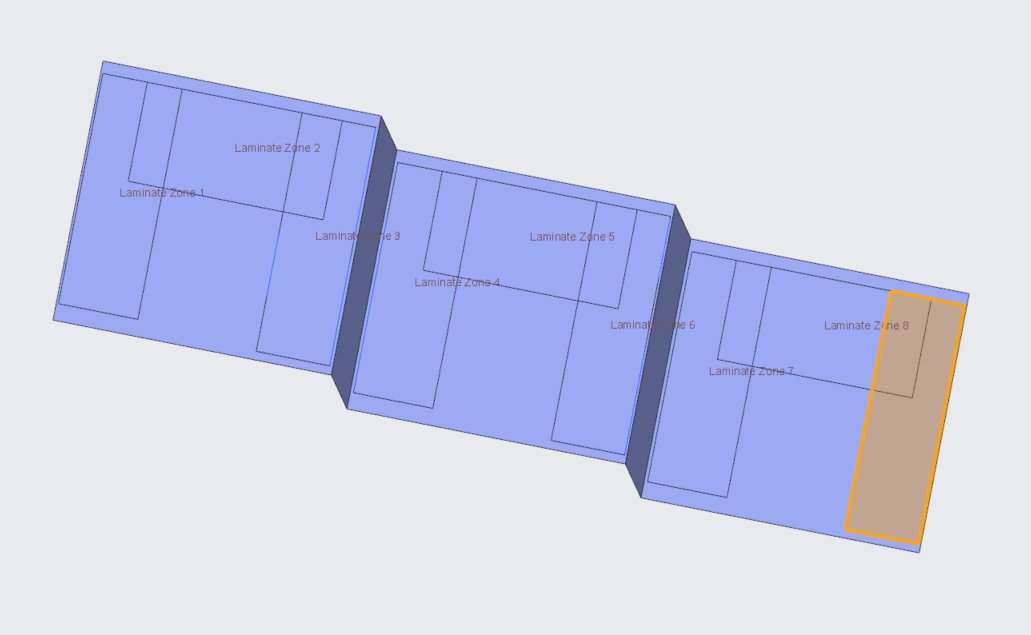
3. Klicken Sie auf  OK (OK). Die Laminate Zone 9 wird erzeugt.
OK (OK). Die Laminate Zone 9 wird erzeugt.4. Informationen zum Erzeugen eines Zonenstapels finden Sie unter Zonenstapel definieren.
Zonenstapel definieren
1. Klicken Sie auf  Zonenstapel (Zone Stacks). Das Dialogfenster Zonenstapel (Zone Stacks) wird geöffnet.
Zonenstapel (Zone Stacks). Das Dialogfenster Zonenstapel (Zone Stacks) wird geöffnet.2. Definieren Sie Stack 1 wie folgt:
a. Definieren Sie die erste Zeile wie folgt:
a. Klicken Sie auf die Zelle, die das Material QE1000_36 enthält.
b. Erweitern Sie die Liste, und wählen Sie YE1200_36 aus.
c. Klicken Sie auf Zeile hinzufügen (Add Row).
b. Definieren Sie die zweite Zeile wie folgt:
a. Klicken Sie in der zweiten Zeile auf die Zelle, die das Material QE1000_36 enthält.
b. Erweitern Sie die Liste, und wählen Sie UE1000_36 aus.
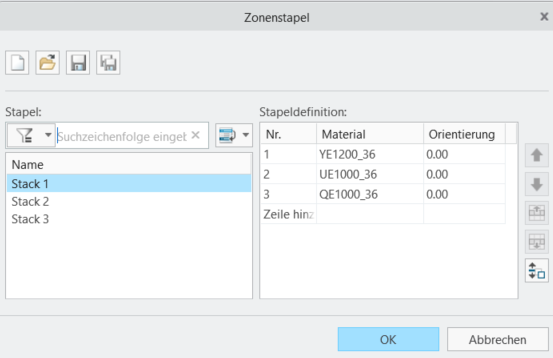
c. Klicken Sie auf Zeile hinzufügen (Add Row). Stack 1 ist wie in der folgenden Grafik dargestellt definiert:
3. Öffnen Sie Stack 2 und Stack 3 wie folgt:
a. Klicken Sie im Dialogfenster Zonenstapel (Zone Stacks) auf  . Das Dialogfenster Öffnen (Open) wird geöffnet.
. Das Dialogfenster Öffnen (Open) wird geöffnet.b. Navigieren Sie zum extrahierten Ordner, wählen Sie Stack 2 aus, und klicken Sie dann auf Öffnen (Open).
c. Klicken Sie auf . Das Dialogfenster Öffnen (Open) wird geöffnet.
. Das Dialogfenster Öffnen (Open) wird geöffnet.d. Navigieren Sie zum extrahierten Ordner, wählen Sie Stack 3 aus, und klicken Sie dann auf Öffnen (Open).
Die Material-Orientierungs-Kombinationen sind in jedem Stapel definiert, wie in der folgenden Grafik dargestellt:
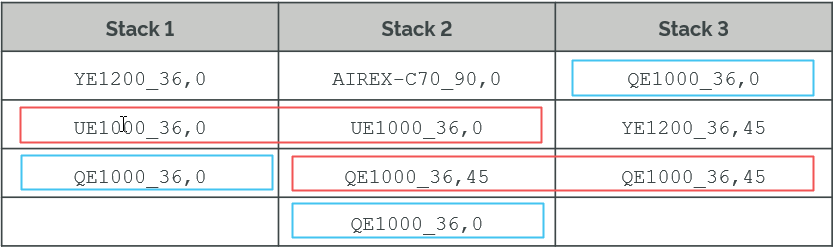
 | • Die zweite Zeile von Stack 1 und Stack 2 enthält dieselbe Material-Orientierungs-Kombination. • Die dritte Zeile von Stack 2 und Stack 3 enthält dieselbe Material-Orientierungs-Kombination. • Die Material-Orientierungs-Kombination QE1000_36,0 ist in den drei Stapeln in verschiedenen Zeilen definiert. |
4. Klicken Sie auf OK (OK).
5. Informationen zum Erzeugen separater Laminatobjekte basierend auf der Option Nicht zusammenführen (Do not merge) finden Sie unter Laminatobjekte basierend auf der Option "Nicht zusammenführen" erzeugen.
Laminatobjekte basierend auf der Option "Nicht zusammenführen" erzeugen
1. Klicken Sie auf  Schichten von Zonen (Plies from Zones). Das Dialogfenster Schichten von Zonen (Plies from Zones) wird geöffnet.
Schichten von Zonen (Plies from Zones). Das Dialogfenster Schichten von Zonen (Plies from Zones) wird geöffnet.2. Definieren Sie Set 1 wie folgt:
a. Wählen Sie im Feld Zone (Zone) Laminate Zone 1 im Verbundbaum oder im Arbeitsfenster aus.
b. Stellen Sie sicher, dass Stack 1 in der Liste Stapel (Stack) ausgewählt ist.
c. Klicken Sie auf Satz hinzufügen (Add set).
3. Definieren Sie Set 2 wie folgt:
a. Wählen Sie im Feld Zone (Zone) Laminate Zone 2 im Verbundbaum oder im Arbeitsfenster aus.
b. Wählen Sie Stack 2 in der Liste Stapel (Stack) aus.
c. Klicken Sie auf Satz hinzufügen (Add set).
4. Definieren Sie Set 3 wie folgt:
a. Wählen Sie im Feld Zone (Zone) Laminate Zone 3 im Verbundbaum oder im Arbeitsfenster aus.
b. Wählen Sie Stack 3 in der Liste Stapel (Stack) aus.
5. Stellen Sie sicher, dass in der Liste Zusammenführen zwischen Zonen (Merge between zones) die Option Nicht zusammenführen (Do not merge) ausgewählt ist.
6. Klicken Sie auf OK (OK), und klicken Sie dann in den leeren Bereich des Arbeitsfensters.
7. Erweitern Sie im Laminatbaum die Gruppe ZONE_BASED_PLIES_1, um die erzeugten Laminatobjekte anzuzeigen, wie in der folgenden Grafik dargestellt:

8. Erweitern Sie im Verbundbaum die Gruppe ZONE_BASED_PLIES_1, um die KEs der Laminatobjekte anzuzeigen, wie in der folgenden Grafik dargestellt:
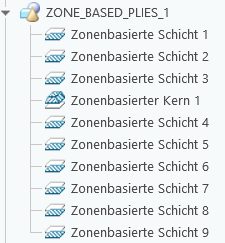
9. Klicken Sie im Laminatbaum auf Laminat-Manager (Laminate Manager). Der Laminatbaum wird im Laminat-Manager-Modus geöffnet, wie in der folgenden Grafik dargestellt:
Laminat-Manager (Laminate Manager). Der Laminatbaum wird im Laminat-Manager-Modus geöffnet, wie in der folgenden Grafik dargestellt: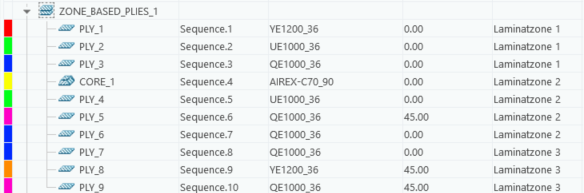
| | • Die Laminatobjekte werden in der Reihenfolge erzeugt, die im Dialogfenster Schichten von Zonen (Plies from Zones) festgelegt wurde. • Bei Auswahl der Option Nicht zusammenführen (Do not merge) werden ähnliche Laminatobjekte nicht zwischen angrenzenden oder sich schneidenden Zonen zusammengeführt. |
10. Klicken Sie im Laminatbaum auf Laminatliste (Laminate List).
Laminatliste (Laminate List).11. Ein Schnitt des Laminats ist unter Laminatschnitt erzeugen dargestellt.
Laminatschnitt erzeugen
1. Klicken Sie in der Grafiksymbolleiste auf Gespeicherte Orientierungen (Saved Orientations), und wählen Sie dann ORIENTATION_1 aus.
2. Klicken Sie auf  Laminatschnitt (Laminate Section). Die Registerkarte Schnitt (Section) wird geöffnet.
Laminatschnitt (Laminate Section). Die Registerkarte Schnitt (Section) wird geöffnet.3. Wählen Sie im Modellbaum die Bezugsebene VORNE (FRONT) aus, um die Schnittreferenz (Section reference) anzugeben.
4. Geben Sie im Feld unter Platzierung (Placement) den Wert 22 ein, und drücken Sie dann die EINGABETASTE.
5. Geben Sie im Feld Maßstab (Scale) den Wert 15 ein, und drücken Sie die EINGABETASTE.
6. Klicken Sie auf OK (OK). Ein Laminatschnitt wird erzeugt.
OK (OK). Ein Laminatschnitt wird erzeugt.Dem Verbundbaum wird ein Laminatschnitt-KE LAMINATEXSEC0001 hinzugefügt.
 | Wenn LAMINATEXSEC0001 nicht angezeigt wird, führen Sie im Verbundbaum einen Bildlauf nach unten durch. |
7. Wählen Sie LAMINATEXSEC0001 im Verbundbaum aus, und klicken Sie dann in der Minisymbolleiste auf  Deaktivieren (Deactivate).
Deaktivieren (Deactivate).8. Klicken Sie in den leeren Bereich des Arbeitsfensters.
Der Laminatschnitt zeigt, dass die ähnlichen Laminatobjekte, die mit derselben Material-Orientierungs-Kombination definiert wurden, nicht zwischen den sich schneidenden Zonen zusammengeführt wurden.
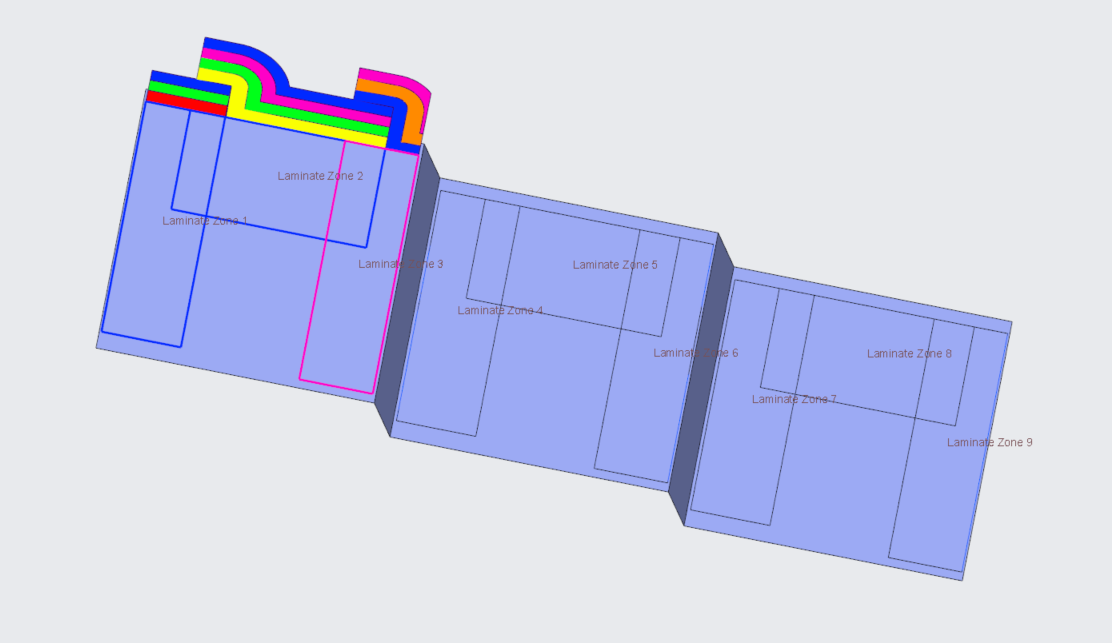
9. Informationen zum Erzeugen von Laminatobjekten basierend auf der Option Übereinstimmung der Stapelzeile (Match stack row) finden Sie unter Laminatobjekte basierend auf der Option "Stapelzeile abgleichen" erzeugen.
Laminatobjekte basierend auf der Option "Stapelzeile abgleichen" erzeugen
1. Klicken Sie auf Schichten von Zonen (Plies from Zones). Das Dialogfenster Schichten von Zonen (Plies from Zones) wird geöffnet.
Schichten von Zonen (Plies from Zones). Das Dialogfenster Schichten von Zonen (Plies from Zones) wird geöffnet.2. Definieren Sie Set 1 wie folgt:
a. Wählen Sie im Feld Zone (Zone) Laminate Zone 4 im Verbundbaum oder im Arbeitsfenster aus.
b. Stellen Sie sicher, dass Stack 1 in der Liste Stapel (Stack) ausgewählt ist.
c. Klicken Sie auf Satz hinzufügen (Add set).
3. Definieren Sie Set 2 wie folgt:
a. Wählen Sie im Feld Zone (Zone) Laminate Zone 5 im Verbundbaum oder im Arbeitsfenster aus.
b. Wählen Sie Stack 2 in der Liste Stapel (Stack) aus.
c. Klicken Sie auf Satz hinzufügen (Add set).
4. Definieren Sie Set 3 wie folgt:
a. Wählen Sie im Feld Zone (Zone) Laminate Zone 6 im Verbundbaum oder im Arbeitsfenster aus.
b. Wählen Sie Stack 3 in der Liste Stapel (Stack) aus.
5. Wählen Sie in der Liste Zusammenführen zwischen Zonen (Merge between zones) die Option Übereinstimmung der Stapelzeile (Match stack row) aus.
6. Klicken Sie auf OK (OK), und klicken Sie dann in den leeren Bereich des Arbeitsfensters.
Wenn dieselbe Material-Orientierungs-Kombination in derselben Stapelzeile in verschiedenen Stapeln definiert ist, wird ein zusammengeführtes Laminatobjekt in den sich schneidenden Zonen erzeugt. Die folgende Grafik zeigt einige zusammengeführte Laminatobjekte:
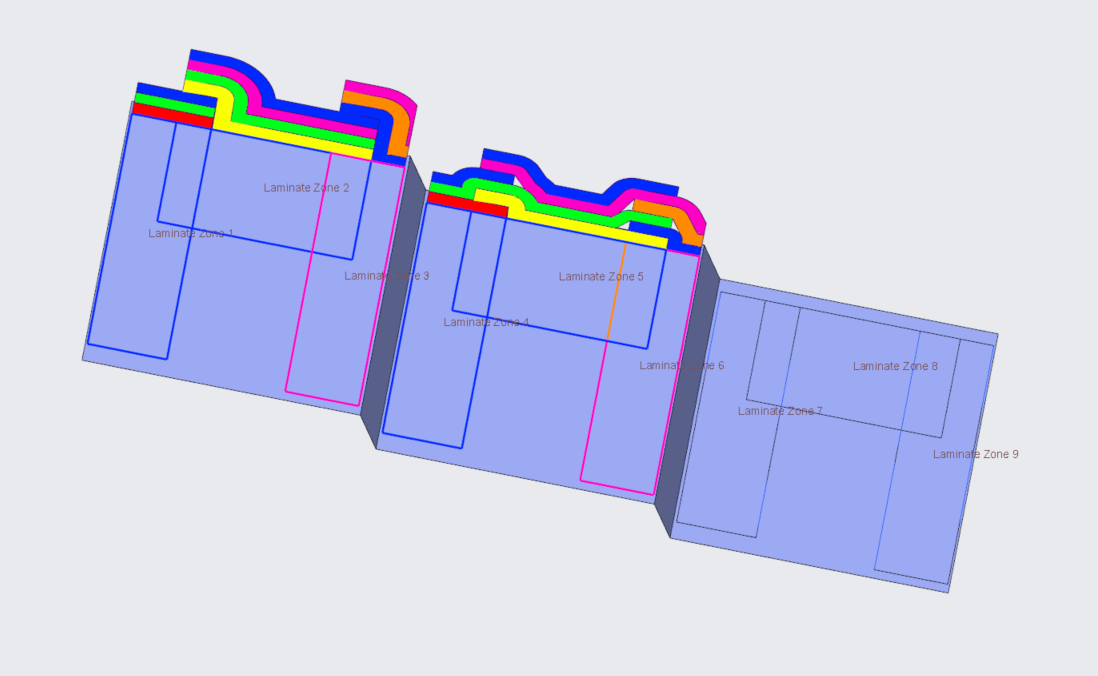
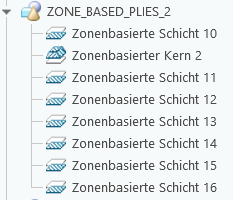
7. Erweitern Sie im Laminatbaum die Gruppe ZONE_BASED_PLIES_2, um die erzeugten Laminatobjekte anzuzeigen, wie in der folgenden Grafik dargestellt:

8. Erweitern Sie im Verbundbaum die Gruppe ZONE_BASED_PLIES_2, um die KEs der Laminatobjekte anzuzeigen, wie in der folgenden Grafik dargestellt:
9. Klicken Sie im Laminatbaum auf Laminat-Manager (Laminate Manager). Der Laminatbaum wird im Laminat-Manager-Modus geöffnet.
Laminat-Manager (Laminate Manager). Der Laminatbaum wird im Laminat-Manager-Modus geöffnet.10. Verbreitern Sie die Spalte Zonen (Zones), um die Namen der Zonen vollständig anzuzeigen. Sie können auch den Mauszeiger über eine Zelle in der Zonenspalte bewegen, um die Namen der Zonen im Tooltip anzuzeigen.
Die zusammengeführten Laminatobjekte und ihre Zonen werden wie folgt angezeigt:
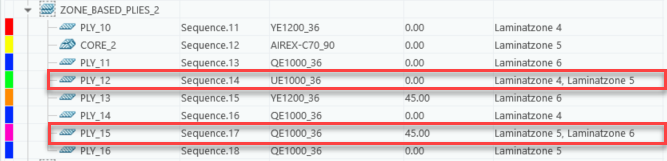
| | Die Laminatobjekte werden in der Reihenfolge erzeugt, die im Dialogfenster Schichten von Zonen (Plies from Zones) festgelegt wurde. Bei Auswahl der Option Übereinstimmung der Stapelzeile (Match stack row) werden ähnliche Laminatobjekte zwischen angrenzenden oder sich schneidenden Zonen zusammengeführt, wenn sie in derselben Zeile in ihren Stapeln definiert sind. • Da UE1000_36,0 in Stack 1 und Stack 2 derselben zweiten Zeile definiert ist, wird eine zusammengeführte Schicht in Laminate Zone 4 und Laminate Zone 5 erzeugt. • Da QE1000_36,45 in Stack 2 und Stack 3 in derselben dritten Zeile definiert ist, wird eine zusammengeführte Schicht in Laminate Zone 5 und Laminate Zone 6 erzeugt. |
11. Klicken Sie im Laminatbaum auf Laminatliste (Laminate List).
Laminatliste (Laminate List).12. Informationen zum Erzeugen von Laminatobjekten basierend auf der Option Stapelzeile ignorieren (Ignore stack row) finden Sie unter Laminatobjekte basierend auf der Option "Stapelzeile ignorieren" erzeugen.
Laminatobjekte basierend auf der Option "Stapelzeile ignorieren" erzeugen
1. Klicken Sie auf Schichten von Zonen (Plies from Zones). Das Dialogfenster Schichten von Zonen (Plies from Zones) wird geöffnet.
Schichten von Zonen (Plies from Zones). Das Dialogfenster Schichten von Zonen (Plies from Zones) wird geöffnet.2. Definieren Sie Set 1 wie folgt:
a. Wählen Sie im Feld Zone (Zone) Laminate Zone 7 im Verbundbaum oder im Arbeitsfenster aus.
b. Stellen Sie sicher, dass Stack 1 in der Liste Stapel (Stack) ausgewählt ist.
c. Klicken Sie auf Satz hinzufügen (Add set).
3. Definieren Sie Set 2 wie folgt:
a. Wählen Sie im Feld Zone (Zone) Laminate Zone 8 im Verbundbaum oder im Arbeitsfenster aus.
b. Wählen Sie Stack 2 in der Liste Stapel (Stack) aus.
c. Klicken Sie auf Satz hinzufügen (Add set).
4. Definieren Sie Set 3 wie folgt:
a. Wählen Sie im Feld Zone (Zone) Laminate Zone 9 im Verbundbaum oder im Arbeitsfenster aus.
b. Wählen Sie Stack 3 in der Liste Stapel (Stack) aus.
5. Wählen Sie in der Liste Zusammenführen zwischen Zonen (Merge between zones) die Option Stapelzeile ignorieren (Ignore stack row) aus.
6. Stellen Sie sicher, dass in der Liste Resultierende Schichten anordnen (Arrange resulting plies) die Option Unten am größten (Largest at the bottom) ausgewählt ist.
7. Klicken Sie auf OK (OK), und klicken Sie dann in den leeren Bereich des Arbeitsfensters.
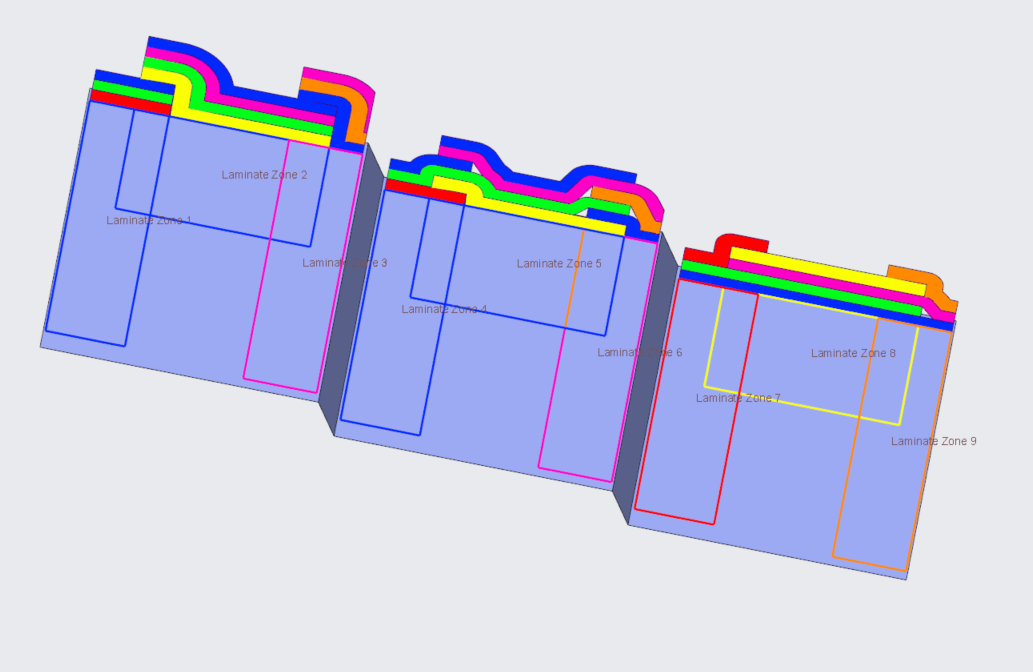
Wenn dieselbe Material-Orientierungs-Kombination in einer beliebigen Stapelzeile in verschiedenen Stapeln definiert ist, wird ein zusammengeführtes Laminatobjekt in den sich schneidenden Zonen erzeugt. Nach dem Zusammenführen werden die Laminatobjekte so angeordnet, dass das größte Laminatobjekt unten platziert wird, wie in der folgenden Grafik dargestellt:
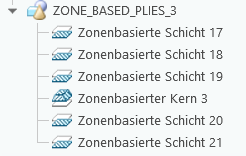
8. Erweitern Sie im Laminatbaum die Gruppe ZONE_BASED_PLIES_3, um die erzeugten Laminatobjekte anzuzeigen, wie in der folgenden Grafik dargestellt:

9. Erweitern Sie im Verbundbaum die Gruppe ZONE_BASED_PLIES_3, um die KEs der Laminatobjekte anzuzeigen, wie in der folgenden Grafik dargestellt:
10. Klicken Sie im Laminatbaum auf Laminat-Manager (Laminate Manager). Der Laminatbaum wird im Laminat-Manager-Modus geöffnet.
Laminat-Manager (Laminate Manager). Der Laminatbaum wird im Laminat-Manager-Modus geöffnet.11. Verbreitern Sie die Spalte Zonen (Zones), um die Namen der Zonen vollständig anzuzeigen. Sie können auch den Mauszeiger über eine Zelle in der Zonenspalte bewegen, um die Namen der Zonen im Tooltip anzuzeigen.
Die zusammengeführten Laminatobjekte und ihre Zonen werden wie folgt angezeigt:

| | Die Laminatobjekte werden in der Reihenfolge der Sätze erzeugt, die im Dialogfenster Schichten von Zonen (Plies from Zones) angegeben wurden. Bei Auswahl der Option Stapelzeile ignorieren (Ignore stack row) werden ähnliche Laminatobjekte zusammengeführt, wenn sie in den angrenzenden oder sich schneidenden Zonen erzeugt werden. Sie können sich in denselben oder verschiedenen Zeilen in ihren Stapeln befinden. • Da UE1000_36,0 in Stack 1 und Stack 2 derselben zweiten Zeile definiert ist, wird eine zusammengeführte Schicht in Laminate Zone 7 und Laminate Zone 8 erzeugt. • Da QE1000_36,45 in Stack 2 und Stack 3 in derselben dritten Zeile definiert ist, wird eine zusammengeführte Schicht in Laminate Zone 8 und Laminate Zone 9 erzeugt. • Dieselbe Material-Orientierungs-Kombination QE1000_36,0 ist in verschiedenen Zeilen in Stack 1, Stack 2 und Stack 3 definiert, und eine zusammengeführte Schicht wird in Laminate Zone 7, Laminate Zone 8 und Laminate Zone 9 erzeugt. |
12. Klicken Sie im Laminatbaum auf Laminatliste (Laminate List).
Laminatliste (Laminate List).13. Klicken Sie auf OK (OK), um die Änderungen zu speichern und die Registerkarte Verbund (Composite) zu schließen.
OK (OK), um die Änderungen zu speichern und die Registerkarte Verbund (Composite) zu schließen.