Amélioration des plis de transition
Creo Parametric 12.4.0.0
Emplacement dans l'interface utilisateur : dans l'environnement de conception composite, cliquez sur  Plis de transition (Transition Plies).
Plis de transition (Transition Plies).Vidéos
Description
Utilisation des poignées de déplacement pour ajuster les cotes
Lorsque vous appliquez un effet de transition à des plis et des âmes, vous pouvez à présent ajuster les cotes en déplaçant les poignées.
Une poignée de déplacement commune est disponible pour toutes les cotes d'une transition de contour.
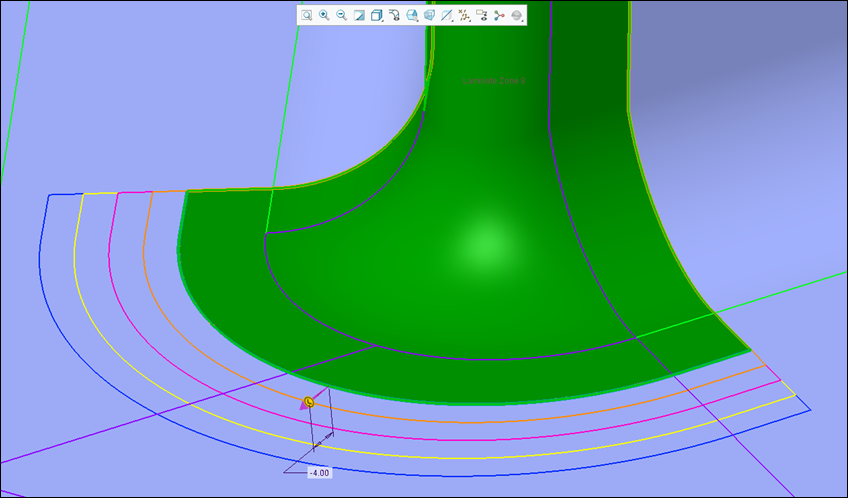
Une poignée de déplacement dédiée est disponible pour chaque cote dans une transition personnalisée.
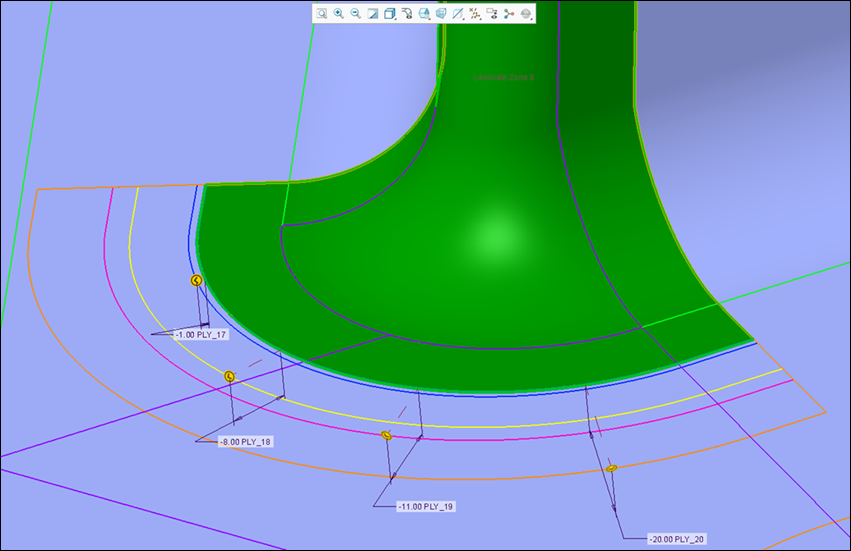
En mode Personnalisé (Custom), les poignées de déplacement et les cotes peuvent entraver la visibilité de l'effet de transition. Pour cacher les poignées de déplacement et les cotes, vous pouvez désactiver l'option  Afficher les cotes (Display Dimensions).
Afficher les cotes (Display Dimensions).Application d'un effet de transition à plusieurs chaînes
Vous pouvez désormais appliquer un effet de transition à plusieurs chaînes de transition simultanément avec une seule fonction de plis de transition.
Lorsque vous appliquez un effet de transition à des plis et des âmes, vous pouvez désormais sélectionner plusieurs chaînes de transition d'arêtes frontières de pli. Cela vous permet d'appliquer la même définition de transition à plusieurs chaînes communes aux plis et âmes sélectionnés. Vous pouvez utiliser cette amélioration pour une transition de contour et une transition personnalisée.
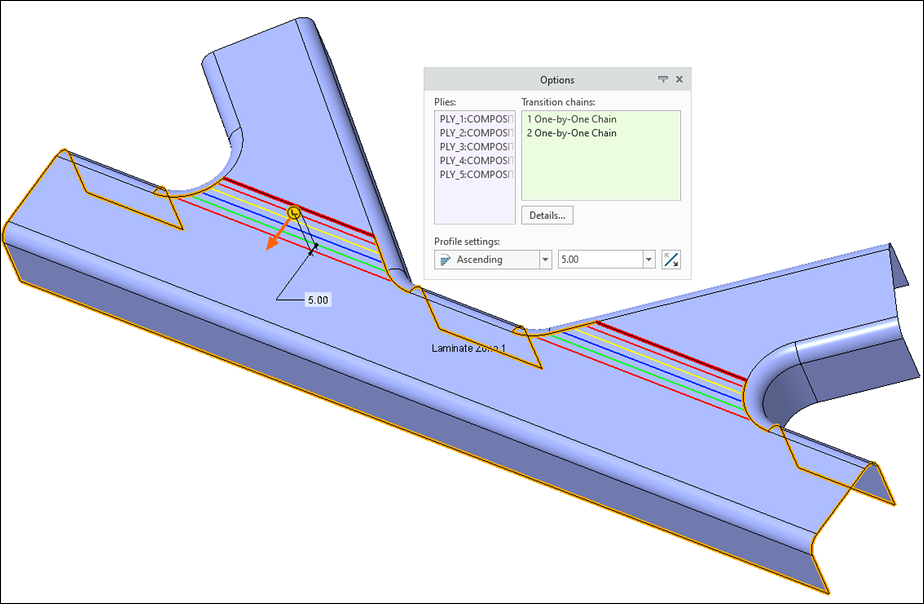
Identification de tous les plis et âmes en échec
Lorsque la transition ne peut pas être traitée pour tous les objets stratifiés sélectionnés, elle s'arrête au premier échec, ce qui rend difficile l'examen des autres objets dont la transition échoue.
A présent, après la première transition ayant échoué, vous pouvez cocher la case Identifier tous les échecs (Identify all failures) pour identifier tous les objets stratifiés défaillants. Les transitions ayant échoué sont également indiquées par l'icône  dans le collecteur.
dans le collecteur.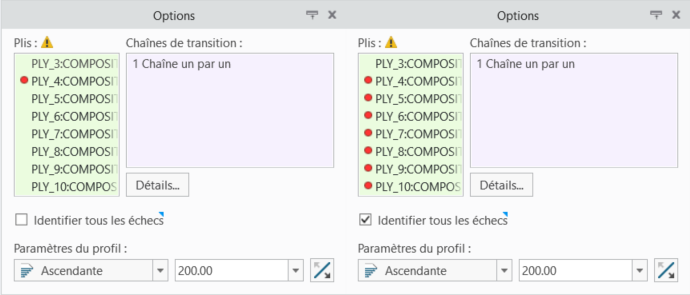
L'identification des échecs est très utile pour les transitions volumineuses et complexes. Après avoir identifié les échecs, vous pouvez passer en mode Personnalisé (Custom) et enlever les objets stratifiés ayant échoué, tout en conservant les décalages des objets stratifiés ayant réussi restants.
Utilisation d'Excel pour les transitions personnalisées
Lorsque vous appliquez une transition personnalisée aux objets stratifiés, vous pouvez désormais utiliser Excel pour modifier les décalages de transition.
Dans la transition Personnalisé (Custom), cliquez sur  Modifier dans Excel (Edit in Excel) pour ouvrir la table de transition dans une fenêtre de Excel temporaire. Vous pouvez ensuite utiliser les fonctionnalités d'Excel, telles que les formules et les fonctions, pour modifier les valeurs de décalage de transition des objets stratifiés.
Modifier dans Excel (Edit in Excel) pour ouvrir la table de transition dans une fenêtre de Excel temporaire. Vous pouvez ensuite utiliser les fonctionnalités d'Excel, telles que les formules et les fonctions, pour modifier les valeurs de décalage de transition des objets stratifiés.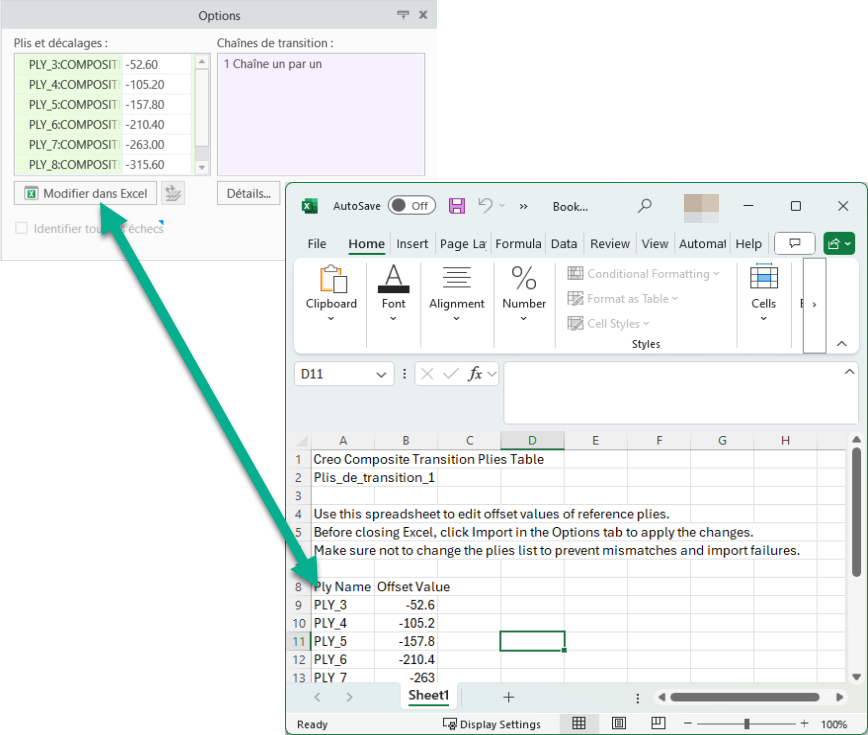
Lorsque vous avez terminé, il vous suffit de cliquer sur  en regard de Modifier dans Excel (Edit in Excel) pour importer les modifications depuis Excel dans la table de transition.
en regard de Modifier dans Excel (Edit in Excel) pour importer les modifications depuis Excel dans la table de transition.Avantages
Ces améliorations favorisent l'expérience utilisateur et la productivité en vous permettant :
• de définir les décalages de transition à l'aide du contrôle de poignée de cote ;
• d'appliquer des décalages de transition à plusieurs chaînes avec une seule fonction de plis de transition ;
• d'identifier tous les objets stratifiés défaillants après la première transition ayant échoué ;
• de modifier les décalages de transition à l'aide d'Excel.
Informations supplémentaires
Conseils : | Aucun. |
Limites : | Il n'existe aucune limite connue. |
Cette modification remplace-t-elle une fonctionnalité existante ? | Non. |
Option de configuration associée à cette fonctionnalité : | Aucun. |