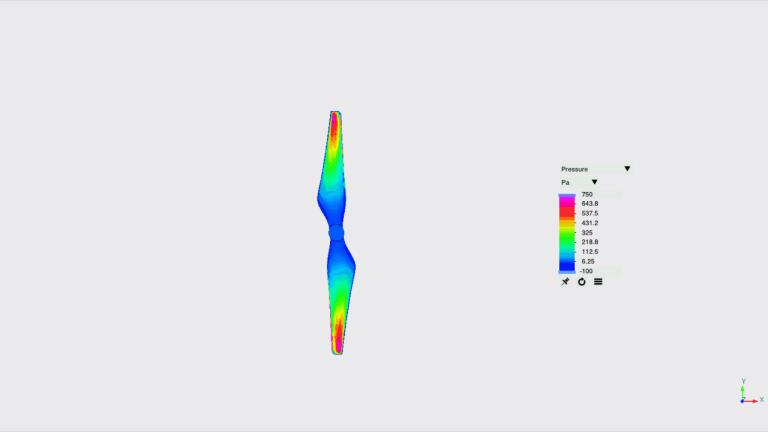
Simulation du modèle Ffowcs-Williams Hawkings - Exercice 5 : Analyse des résultats
Tracé de la pression sonore au point de contrôle
1. Dans l'arbre Flow Analysis (Flow Analysis), sous Résultat (Result), cliquez sur Points de contrôle (Monitoring Points).
2. Sélectionnez les points Point 01 (Point 01) et Point 02 (Point 02).
3. Cliquez sur  Tracé XY (XYPlot). Une nouvelle entité Tracé XY 1 (xyplot1) est ajoutée à l'arbre Flow Analysis sous > .
Tracé XY (XYPlot). Une nouvelle entité Tracé XY 1 (xyplot1) est ajoutée à l'arbre Flow Analysis sous > .4. Sélectionnez xyplot1.
5. Dans le panneau Propriétés (Properties), définissez Variable (Variable) : [Acoustique] Pression sonore ([Acoustic] Sound Pressure).
6. Cliquez sur Tracé XY (XYPlot). La boîte de dialogue Panneau du tracé XY (XYPlot Panel) s'ouvre. Cliquez sur Tracé XY 01 (XYPlot01).
Tracé XY (XYPlot). La boîte de dialogue Panneau du tracé XY (XYPlot Panel) s'ouvre. Cliquez sur Tracé XY 01 (XYPlot01).7. Dans la liste déroulante psi, remplacez l'unité de Pression sonore (Sound Pressure) (psi) par Pa.
Tracé de pression acoustique (FWH [modèle transitoire])
![Tracé de pression acoustique (FWH [modèle transitoire])](../tutorials_pma/images/pa_2_sound_pressure_plot.png "Tracé de pression acoustique (FWH [modèle transitoire])")
Affichage de l'animation
1. Dans le panneau Fonctions (Functions), cliquez sur  Activer/désactiver les propriétés de la vue (Turn on/off view properties) et sélectionnez les options suivantes dans la liste :
  Cacher toutes les surfaces (Hide all surfaces),
  Cacher toutes les grilles (Hide all grids) et
  Cacher tous les contours (Hide all outlines).
Activer/désactiver les propriétés de la vue (Turn on/off view properties) et sélectionnez les options suivantes dans la liste : Cacher toutes les surfaces (Hide all surfaces), Cacher toutes les grilles (Hide all grids) et Cacher tous les contours (Hide all outlines).2. Dans l'arbre Flow Analysis (Flow Analysis), sous > , sélectionnez PROPELLER_Body_1.
3. Dans l'onglet Vue (View) du panneau Propriétés (Properties), définissez les valeurs des options répertoriées ci-après pour Surface (Surface) :
◦ Variable (Variable) : Pression : [Ecoulement] (Pressure:[Flow])
◦ Min (Min) : -100 Pa
◦ Max (Max) : 750 Pa
4. Sous Flow Analysis (Flow Analysis), cliquez sur la liste déroulante Projet (Project), puis sélectionnez Enregistrer l'animation (Save Animation).
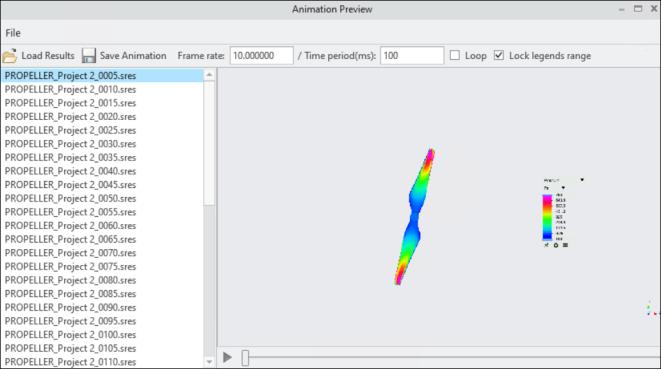
5. La boîte de dialogue Aperçu de l'animation (Animation Preview) s'affiche. Cliquez sur Charger les résultats (Load Results).
6. Sélectionnez une plage de fichiers de résultats en maintenant le bouton Maj enfoncé dans la boîte de dialogue qui s'ouvre. Les fichiers de résultats enregistrés dépendent de la Fréquence d'enregistrement des résultats (Result Saving Frequency) spécifiée dans les paramètres du module Commun (Common) sous Physique (Physics). Cliquez sur Ouvrir (Open).
7. Cliquez sur Enregistrer l'animation (Save Animation) dans la boîte de dialogue Aperçu de l'animation (Animation Preview), comme illustré dans la figure suivante. Le fichier d'animation est enregistré au format GIF (Graphics Interchange Format) dans le dossier de travail.
Figure 21. Aperçu de l'animation de l'acoustique de l'hélice
8. Une animation de l'acoustique de l'hélice est illustrée dans la figure suivante.
Figure 22. Animation de l'acoustique de l'hélice