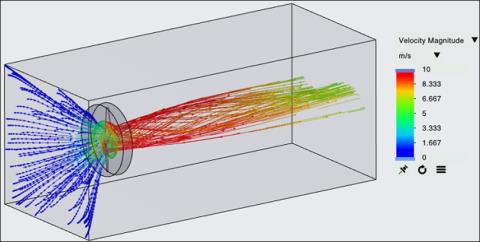
Simulation d'un modèle source à large bande - Exercice 7 : Analyse des résultats
Cet exercice décrit la façon dont les résultats sont analysés pendant et après la simulation. Pour cacher les surfaces CAO (non le domaine de fluide), alternez entre  Corps CAO (CAD Bodies) et
  Corps Flow Analysis (Flow Analysis Bodies) dans le groupe Afficher (Show). Effacez les affichages de variable en sélectionnant Aucune sélection (No Selection) dans la liste déroulante Légende (Legend). Cliquez sur
  Panneau du tracé XY (XYPlot Panel) pour visualiser le tracé XY.
Corps CAO (CAD Bodies) et Corps Flow Analysis (Flow Analysis Bodies) dans le groupe Afficher (Show). Effacez les affichages de variable en sélectionnant Aucune sélection (No Selection) dans la liste déroulante Légende (Legend). Cliquez sur Panneau du tracé XY (XYPlot Panel) pour visualiser le tracé XY. | 1. Pour afficher/cacher les entités géométriques sélectionnées, cliquez sur  Afficher (Show) dans le panneau Affichage (View). Afficher (Show) dans le panneau Affichage (View).2. Pour modifier la palette de couleurs, cliquez sur  Plus (More) dans la Légende (Legend), puis sélectionnez Bleu rouge (Blue Red) ou Bleu pourpre (Blue Purple). Plus (More) dans la Légende (Legend), puis sélectionnez Bleu rouge (Blue Red) ou Bleu pourpre (Blue Purple). |
Visualisation des contours de pression sur la section
Contours de pression - Vue de section 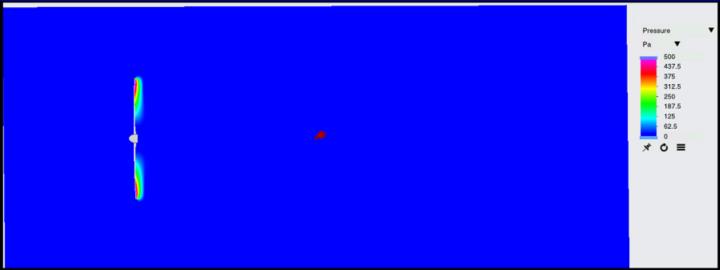 | Contours de pression - Vue agrandie 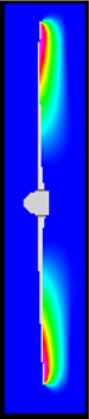 |
1. Dans l'arbre Flow Analysis, sous Résultat (Result), cliquez sur Surface dérivées (Derived Surfaces).
2. Sélectionnez Section 01.
3. Dans l'onglet Vue (View) du panneau Propriétés (Properties), définissez les valeurs des options répertoriées ci-après pour Surface (Surface) :
◦ Grille (Grid) : Non (No).
◦ Contour (Outline) : Non (No).
◦ Variable (Variable) : Pression : [Ecoulement] (Pressure:[Flow])
◦ Min (Min) : 0 Pa
◦ Max (Max) : 500 Pa
Visualisation des contours de puissance acoustique sur la section
Contours de puissance acoustique - Vue de section 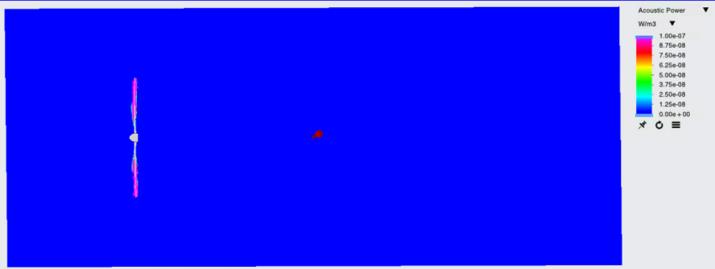 | Contours de puissance acoustique - Vue agrandie  |
1. Dans le groupe Post-traitement (Post-processing), cliquez sur  Vue de section (Section View). Une nouvelle entité Section 02 apparaît sous Surfaces dérivées (Derived Surfaces) dans l'arbre Flow Analysis.
Vue de section (Section View). Une nouvelle entité Section 02 apparaît sous Surfaces dérivées (Derived Surfaces) dans l'arbre Flow Analysis.2. Sélectionnez Section 02.
3. Dans l'onglet Modèle (Model) du panneau Propriétés (Properties), définissez les valeurs des options comme indiqué ci-après :
◦ Type (Type) : Plan X (Plane X)
◦ Plan arbitraire (Arbitrary Plane) : 0
4. Cliquez sur OK (OK) pour fermer la boîte de dialogue.
5. Section 02 (Section 02) est créée sous Surfaces dérivées (Derived Surfaces) dans Résultats (Results) sous l'arbre Flow Analysis.
6. Dans l'onglet Vue (View) du panneau Propriétés (Properties), définissez les valeurs des options répertoriées ci-après pour Surface (Surface) :
◦ Grille (Grid) : Non (No).
◦ Contour (Outline) : Non (No).
◦ Variable (Variable) : Puissance acoustique : [Acoustique] (Acoustic Power:[Acoustic])
◦ Min (Min) : 0 W/m3
◦ Max (Max) : 1e-07 W/m3
Visualisation des lignes de courant dans le domaine
Rationalise le suivi de la trajectoire d'écoulement du fluide.
1. Pour créer des lignes de courant, sélectionnez Lignes de courant (Stream Lines) dans le groupe Post-traitement (Post-processing) du ruban Flow Analysis.
2. Pour libérer les lignes de courant des frontières d'entrée, sélectionnez Oui (Yes) sous Valeur (Value) pour outside_dir3_min.
3. Sélectionnez Géométrie (Geometry) sous > > > dans l'arbre Flow Analysis.
4. Dans l'onglet Modèle (Model) du panneau Propriétés (Properties), définissez les valeurs des options répertoriées ci-après :
◦ Epaisseur de ligne (Line Thickness) : 0.0004 m
◦ Durée du temps d'animation (Animation Time Size) : 0.05
5. Dans l'onglet Vue (View) du panneau Propriétés (Properties), sélectionnez les valeurs ci-après pour les options répertoriées pour Surface (Surface) :
◦ Variable (Variable) : Intensité de la vitesse : [Ecoulement] (Velocity Magnitude: [Flow])
◦ Min (Min) : 0 m/s
◦ Max (Max) : 10 m/s
6. Dans l'onglet Modèle (Model) du panneau Propriétés (Properties), définissez les options suivantes pour Ligne de courant (Streamline) :
◦ Libérer les particules (Release Particle) : Yes
◦ Direction (Direction) : Forward
◦ Nombre de particules (Number of Particles) : 100
Ligne de courant (Streamline) : Intensité de la vitesse (Velocity Magnitude)