Exercice : optimisation de la raideur maximale dans l'étude de structure
Dans cet exercice, vous apprendrez à optimiser la déformation d'un solide.
Téléchargement du modèle pour l'exercice
Cliquez ici pour accéder à la page des téléchargements. Cliquez sur Anglais (English) pour télécharger le dossier gd_exercise_structure.zip sur votre ordinateur, puis extrayez-le. Ce dossier extrait contient le fichier que vous utiliserez dans cet exercice du tutoriel.
Processus
1. Ouverture du modèle
2. Définition des espaces de conception
3. Ajout des restrictions et des charges
4. Définition des critères de conception de l'étude
5. Définition des paramètres d'optimisation
6. Exécution de l'optimisation
7. Affichage des résultats de la simulation
8. Création d'une fonction de conception générative
9. Exécution d'une analyse de déviation
Ouverture du modèle
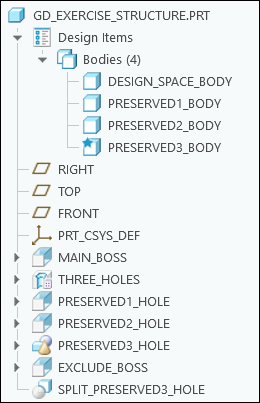
1. Définissez gd_exercise_structure en tant que répertoire de travail et ouvrez gd_exercise_structure.prt.
La figure suivante illustre l'arbre du modèle :
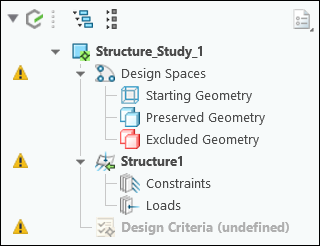
2. Cliquez sur > .
La figure suivante illustre l'arbre génératif :
Définition des espaces de conception
1. Désignez un corps comme géométrie de départ comme suit :
a. Sélectionnez DESIGN_SPACE_BODY dans la fenêtre graphique ou dans l'arbre du modèle.
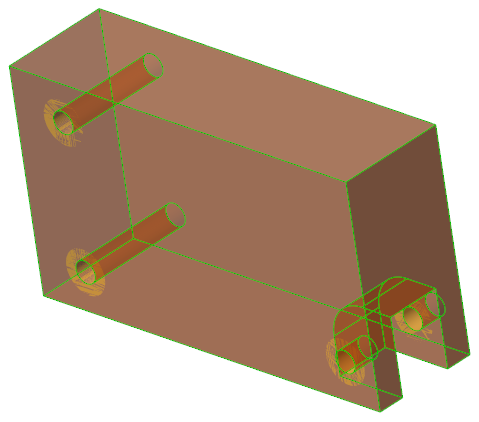
b. Cliquez sur  Géométrie de départ (Starting Geometry). Le corps sélectionné devient partiellement transparent.
Géométrie de départ (Starting Geometry). Le corps sélectionné devient partiellement transparent.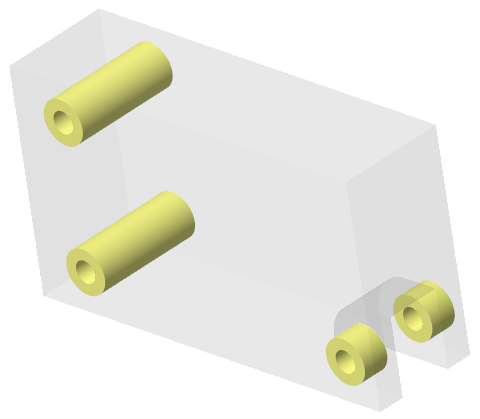
2. Désignez des corps comme géométrie préservée comme suit :
a. Appuyez sur Ctrl et sélectionnez PRESERVED1_BODY, PRESERVED2_BODY et PRESERVED3_BODY dans la fenêtre graphique ou l'arbre du modèle.
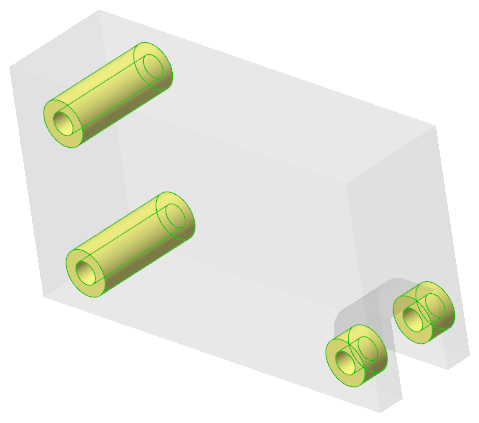
b. Cliquez sur  Corps préservés (Preserved Bodies). Les corps sélectionnés deviennent bleus.
Corps préservés (Preserved Bodies). Les corps sélectionnés deviennent bleus.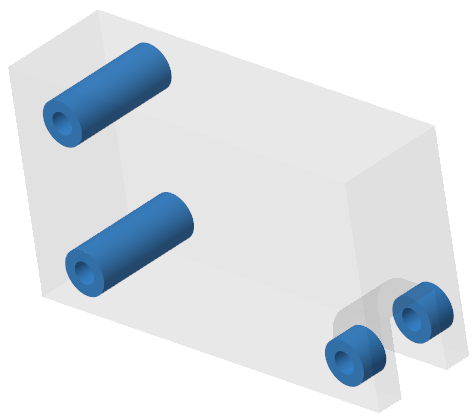
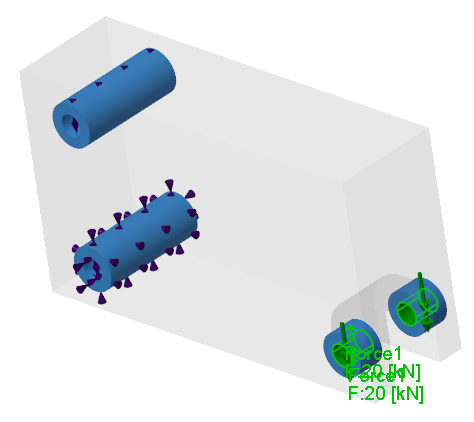
Ajout des restrictions et des charges
1. Ajoutez une restriction cylindrique comme suit :
a. Sélectionnez la surface interne de PRESERVED1_HOLE.
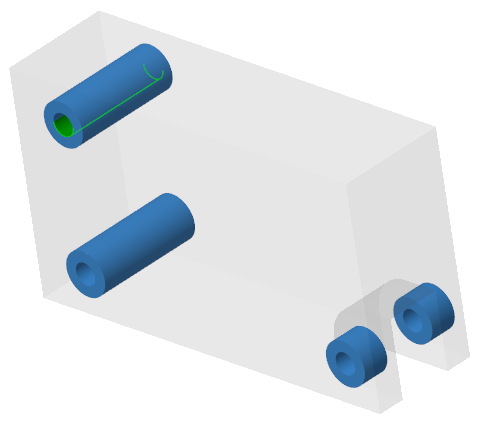
b. Cliquez sur >  Cylindrique (Cylindrical). La boîte de dialogue Restriction cylindrique (Cylindrical Constraint) apparaît.
Cylindrique (Cylindrical). La boîte de dialogue Restriction cylindrique (Cylindrical Constraint) apparaît.c. Cliquez sur OK (OK).
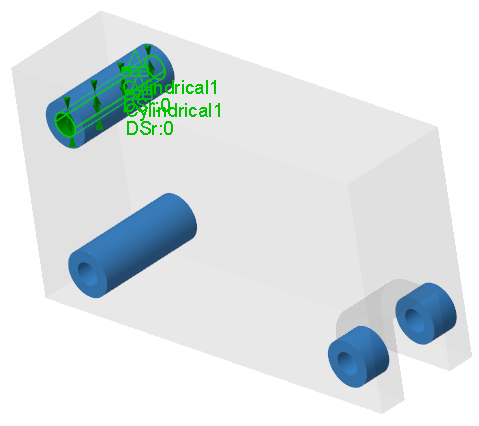
2. Ajoutez une restriction fixe comme suit :
a. Sélectionnez la surface interne de PRESERVED2_HOLE.
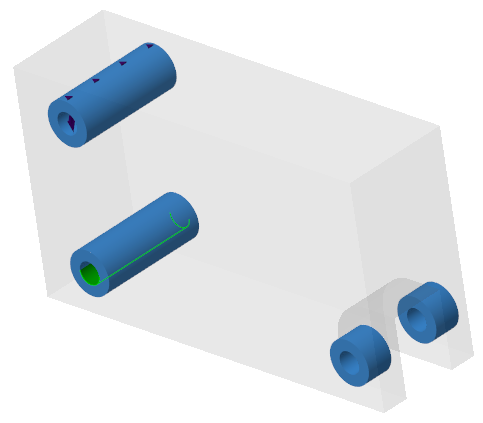
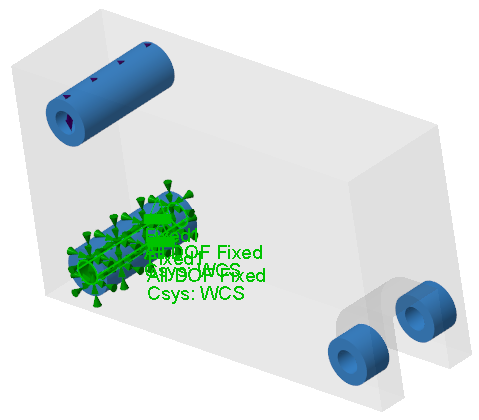
b. Cliquez sur >  Fixe (Fixed). La boîte de dialogue Restriction fixe (Fixed Constraint) s'affiche.
Fixe (Fixed). La boîte de dialogue Restriction fixe (Fixed Constraint) s'affiche.c. Cliquez sur OK (OK).
3. Ajoutez une charge de force comme suit :
a. Sélectionnez la surface interne de PRESERVED3_HOLE.
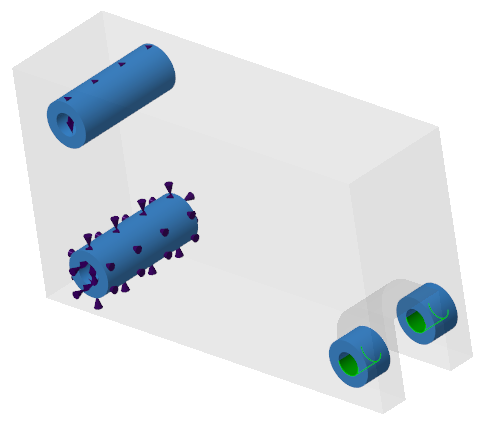
b. Cliquez sur >  Force (Force). La boîte de dialogue Charge force (Force Load) s'affiche.
Force (Force). La boîte de dialogue Charge force (Force Load) s'affiche.c. Dans la zone O (Y), entrez -1.
d. Dans la zone Intensité (Magnitude), entrez 20.
e. Dans la zone Unités (Units), sélectionnez kN (kN).
f. Cliquez sur OK (OK).
Définition des critères de conception de l'étude
1. Cliquez sur  Ajouter des critères de conception (Add Design Criteria). La boîte de dialogue Critères de conception (Design Criteria) s'ouvre :
Ajouter des critères de conception (Add Design Criteria). La boîte de dialogue Critères de conception (Design Criteria) s'ouvre :2. Définissez l'objectif de conception comme suit :
a. Dans la zone Objectifs de la conception (Design Goals), sélectionnez Maximiser la raideur (Maximize stiffness), si ce n'est pas déjà fait.
b. Dans la zone Volume limite (Limit volume), entrez 15 et sélectionnez % (%) dans la zone adjacente.
3. Ajoutez la matière comme suit :
a. Cliquez sur Ajouter de la matière (Add Material). La boîte de dialogue Matières (Materials) s'ouvre.
 | La matière principale de la pièce s'affiche dans la liste Matières dans le modèle (Materials in Model). |
b. Sous Répertoire de matières (Material Directory), double-cliquez sur le répertoire Standard-Materials_Granta-Design.
c. Double-cliquez sur le répertoire Ferrous_metals.
d. Double-cliquez sur Steel_cast pour le sélectionner. Le nom de la matière est ajouté à la liste Matières dans le modèle (Materials in Model).
e. Cliquez sur Sélectionner (Select).
| | STEEL_CAST est défini comme matière active. |
4. Cliquez sur OK (OK).
Définition des paramètres d'optimisation
1. Cliquez sur  Paramètres de l'étude (Study Settings). La boîte de dialogue Paramètres de l'étude (Study Settings) s'affiche.
Paramètres de l'étude (Study Settings). La boîte de dialogue Paramètres de l'étude (Study Settings) s'affiche.2. Dans la zone Fidélité (Fidelity), sélectionnez 3.
3. Dans la zone Taille min. d'élément (Min. element size), entrez 6.00.
4. Dans la zone Nombre maximal d'itérations (Max. iterations), entrez 256.
5. Cliquez sur OK (OK).
Exécution de l'optimisation
• Cliquez sur  Optimiser (Optimize) pour démarrer l'optimisation.
Optimiser (Optimize) pour démarrer l'optimisation.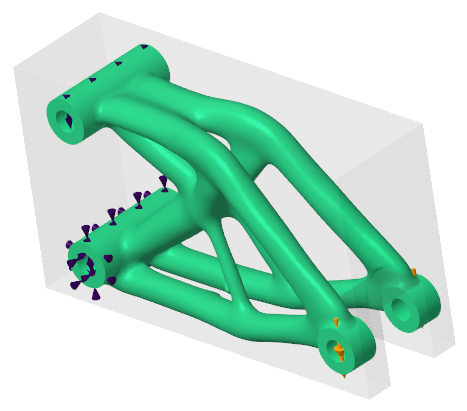
Affichage des résultats de la simulation
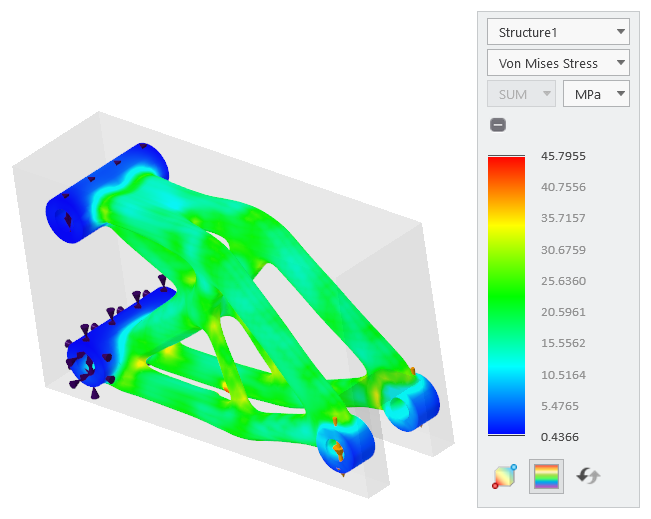
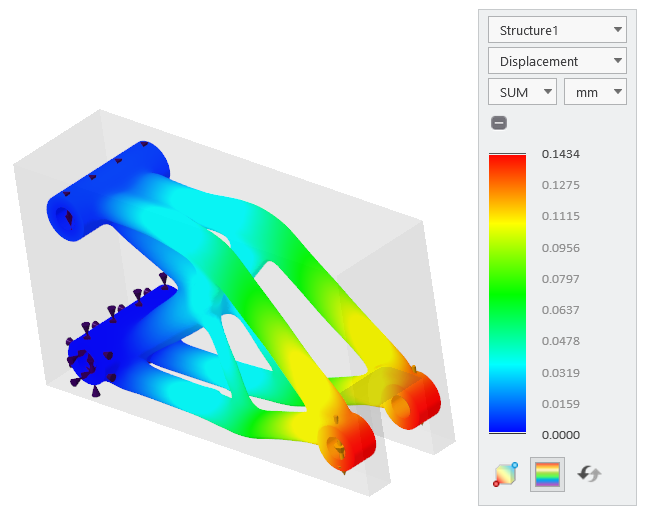
1. Cliquez sur  Afficher les résultats de simulation (Display Simulation Results). Un widget de légende s'affiche avec le tracé de franges de l'analyse par éléments finis.
Afficher les résultats de simulation (Display Simulation Results). Un widget de légende s'affiche avec le tracé de franges de l'analyse par éléments finis.2. Affichez les résultats de la simulation par type comme suit :
a. Dans le widget de légende, sélectionnez Contrainte de Von Mises (Von Mises Stress).
b. Dans le widget de légende, sélectionnez Déplacement (Displacement).
c. Dans le widget de légende, sélectionnez Facteur de sécurité (Safety Factor).
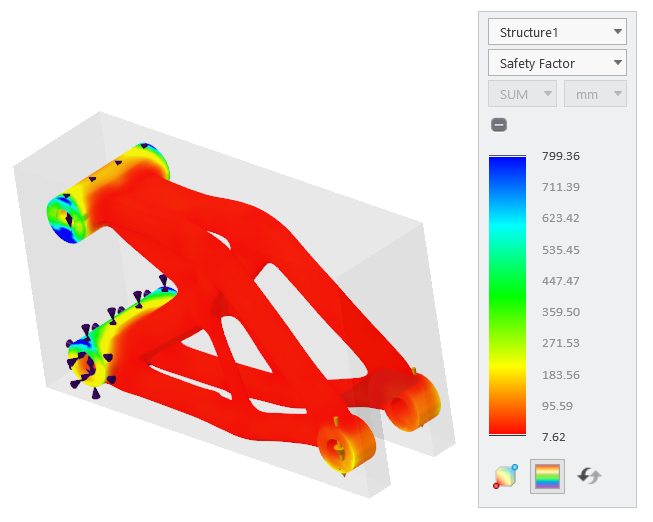
3. Animez la déformation comme suit :
a. Cliquez sur  Animer la déformation (Animate Deformation). La boîte de dialogue Paramètres d'animation de la déformation (Animation Deformation Settings) s'affiche.
Animer la déformation (Animate Deformation). La boîte de dialogue Paramètres d'animation de la déformation (Animation Deformation Settings) s'affiche.b. Déplacez les curseurs de Vitesse (Speed) et d'Echelle (Scale) pour modifier la vitesse et l'échelle de l'animation.
c. Cliquez sur  pour lire l'animation et sur
  pour l'arrêter.
pour lire l'animation et sur pour l'arrêter. | Animez la déformation pour différents types de résultats. |
d. Cliquez sur Fermer (Close).
Création d'une fonction de conception générative
1. Cliquez sur  Générer une conception (Generate Design). La boîte de dialogue Générer le résultat (Generate Result) s'ouvre.
Générer une conception (Generate Design). La boîte de dialogue Générer le résultat (Generate Result) s'ouvre.2. Dans la zone Sortie du résultat (Result output), sélectionnez Pièce actuelle (Current Part).
3. Sous Sortie de géométrie (Geometry Output), cliquez sur Reconstruite (Reconstructed).
4. Sélectionnez  en tant que Niveau de résolution (Resolution level).
en tant que Niveau de résolution (Resolution level).5. Cliquez sur Générer (Generate). La fonction Generative Design 1 apparaît dans l'arbre du modèle.
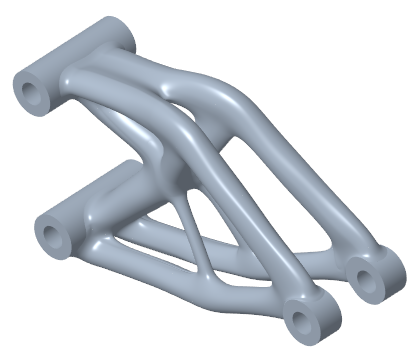
| | L'application Conception générative (Generative Design) se ferme. |
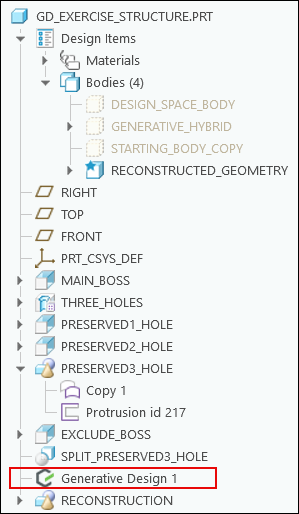
Exécution d'une analyse de déviation
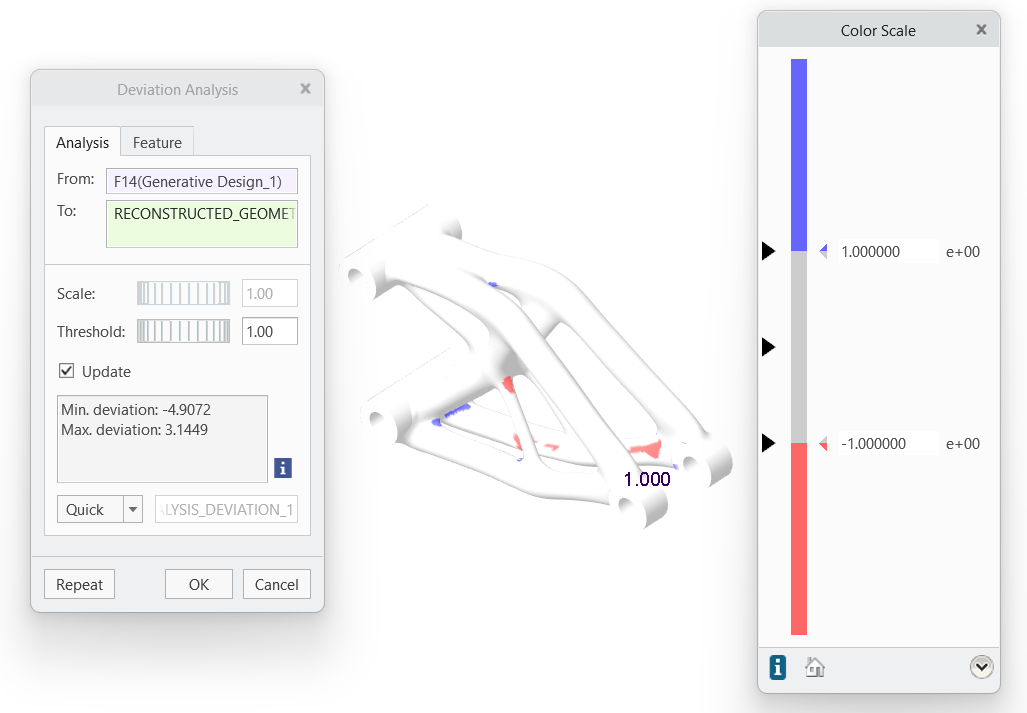
1. Cliquez sur > >  Déviation (Deviation). La boîte de dialogue Analyse de déviation (Deviation Analysis) s'ouvre.
Déviation (Deviation). La boîte de dialogue Analyse de déviation (Deviation Analysis) s'ouvre.2. Cliquez dans la zone De (From), puis sélectionnez Generative Design 1 dans l'arbre du modèle.
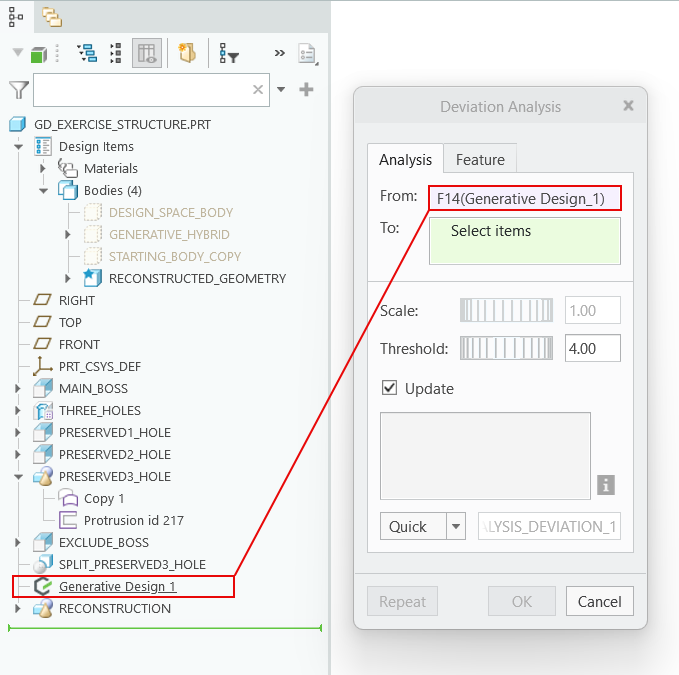
3. Cliquez dans la zone A (To), puis sélectionnez RECONSTRUCTED_GEOMETRY dans l'arbre du modèle.
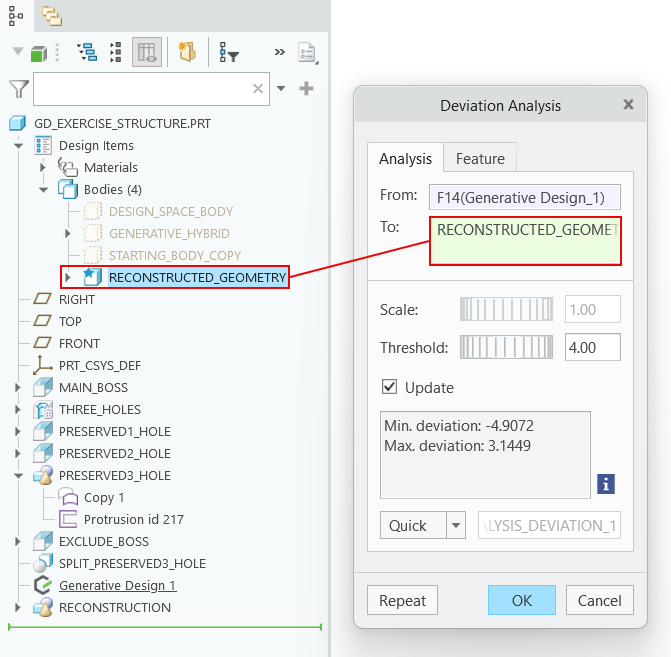
4. Dans la zone Seuil (Threshold), entrez 1. La déviation entre le résultat de l'optimisation et la géométrie reconstruite s'affiche dans la fenêtre graphique.