Champ électrique - Exercice 2 : Création de conditions aux limites
1. Sous Domaines (Domains), cliquez avec le bouton droit sur BUSBAR_1, puis sélectionnez  Ajouter une condition aux limites (Add Boundary Condition). La boîte de dialogue Jeux de surfaces (Surface Sets) s'ouvre.
Ajouter une condition aux limites (Add Boundary Condition). La boîte de dialogue Jeux de surfaces (Surface Sets) s'ouvre.2. Sélectionnez CURRENT_INLET_1, comme illustré ci-dessous.
3. Cliquez sur OK (OK). Sous Limites générales (General Boundaries), une entité BC_00001 est créée.
4. Sous Domaines (Domains), cliquez avec le bouton droit sur BUSBAR_2, puis sélectionnez Ajouter une condition aux limites (Add Boundary Condition). La boîte de dialogue Jeux de surfaces (Surface Sets) s'ouvre.
Ajouter une condition aux limites (Add Boundary Condition). La boîte de dialogue Jeux de surfaces (Surface Sets) s'ouvre.5. Sélectionnez CURRENT_INLET_2, comme illustré ci-dessous.
6. Cliquez sur OK (OK). Sous Limites générales (General Boundaries), une entité BC_00002 est créée.
7. Sous Domaines (Domains), cliquez avec le bouton droit sur BUSBAR_3, puis sélectionnez Ajouter une condition aux limites (Add Boundary Condition). La boîte de dialogue Jeux de surfaces (Surface Sets) s'ouvre.
Ajouter une condition aux limites (Add Boundary Condition). La boîte de dialogue Jeux de surfaces (Surface Sets) s'ouvre.8. Sélectionnez CURRENT_INLET_3, comme illustré dans la figure suivante.
9. Cliquez sur OK (OK). Sous Limites générales (General Boundaries), une entité BC_00003 est créée.
Figure 24. Création de limites d'entrée
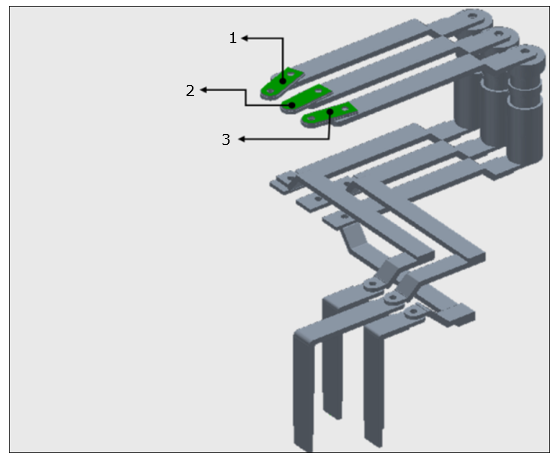
1. CURRENT_INLET_1
2. CURRENT_INLET_2
3. CURRENT_INLET_3
10. Sous Domaines (Domains), cliquez avec le bouton droit sur COPPER_TERMINAL_1, puis sélectionnez Ajouter une condition aux limites (Add Boundary Condition). La boîte de dialogue Jeux de surfaces (Surface Sets) s'ouvre.
Ajouter une condition aux limites (Add Boundary Condition). La boîte de dialogue Jeux de surfaces (Surface Sets) s'ouvre.11. Sélectionnez CURRENT_OUTLET_1, comme illustré dans la figure suivante.
12. Cliquez sur OK (OK). Sous Limites générales (General Boundaries), une entité BC_00004 est créée.
13. Sous Domaines (Domains), cliquez avec le bouton droit sur COPPER_TERMINAL_2, puis sélectionnez Ajouter une condition aux limites (Add Boundary Condition). La boîte de dialogue Jeux de surfaces (Surface Sets) s'ouvre.
Ajouter une condition aux limites (Add Boundary Condition). La boîte de dialogue Jeux de surfaces (Surface Sets) s'ouvre.14. Sélectionnez CURRENT_OUTLET_2, comme illustré dans la figure suivante.
15. Cliquez sur OK (OK). Sous Limites générales (General Boundaries), une entité BC_00005 est créée.
16. Sous Domaines (Domains), cliquez avec le bouton droit sur COPPER_TERMINAL_3, puis sélectionnez Ajouter une condition aux limites (Add Boundary Condition). La boîte de dialogue Jeux de surfaces (Surface Sets) s'ouvre.
Ajouter une condition aux limites (Add Boundary Condition). La boîte de dialogue Jeux de surfaces (Surface Sets) s'ouvre.17. Sélectionnez CURRENT_OUTLET_3, comme illustré dans la figure suivante.
18. Cliquez sur OK (OK). Sous Limites générales (General Boundaries), une entité BC_00006 est créée.
Figure 25. Création de limites de sortie
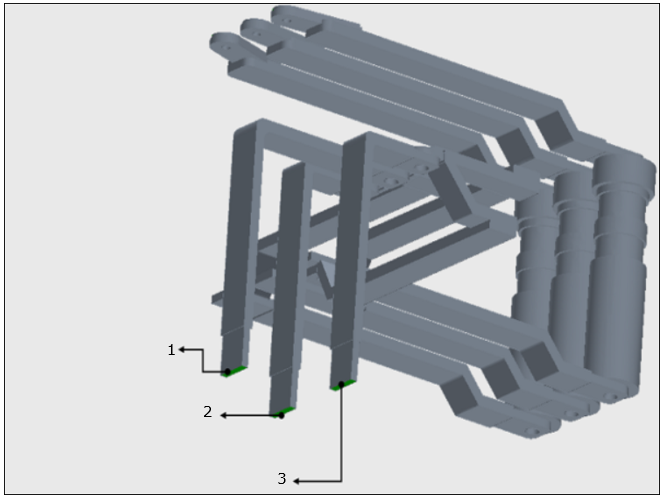
1. CURRENT_OUTLET_2
2. CURRENT_OUTLET_1
3. CURRENT_OUTLET_3
19. Cliquez avec le bouton droit et renommez les conditions aux limites suivantes :
◦ BC_00001 sous la forme CURRENT_INLET_1
◦ BC_00002 sous la forme CURRENT_INLET_2
◦ BC_00003 sous la forme CURRENT_INLET_3
◦ BC_00004 sous la forme CURRENT_OUTLET_1
◦ BC_00005 sous la forme CURRENT_OUTLET_2
◦ BC_00006 sous la forme CURRENT_OUTLET_3