欲建立 HSM 過切加工序列
定義 3 軸過切加工序列以從過切區域移除材料。
請確保使用中操作參照「銑削」或「銑削/車削」工作中心。
 |
僅當同時具備 Complete Machining 授權以及以 ModuleWorks 為基礎的模具加工授權時,才可使用銑削/車削工作中心的  「HSM 過切加工」(HSM Undercut Machining) 指令。 「HSM 過切加工」(HSM Undercut Machining) 指令。 |
1. 按一下「高速銑削」(High Speed Milling) 群組中的 > 「HSM 過切加工」(HSM Undercut Machining)。「HSM 過切加工」(HSM Undercut Machining) 標籤即會開啟。
「HSM 過切加工」(HSM Undercut Machining)。「HSM 過切加工」(HSM Undercut Machining) 標籤即會開啟。2. 按一下  「刀具管理員」(Tool Manager),或從「刀具」(Tool) 清單中選取
  「編輯刀具」(Edit Tools) 來開啟「刀具設定」(Tools Setup) 對話方塊,並新增切削刀具或變更刀具參數。刀具清單僅包括對於步驟有效的刀具。
「刀具管理員」(Tool Manager),或從「刀具」(Tool) 清單中選取 「編輯刀具」(Edit Tools) 來開啟「刀具設定」(Tools Setup) 對話方塊,並新增切削刀具或變更刀具參數。刀具清單僅包括對於步驟有效的刀具。| | 欲針對目前步驟與機床上使用中的頭顯示工具,請將 INCLUDE_ALL_TOOLS_IN_LIST 選項設定為「是」(YES)。 |
此序列支援的工具如下:
◦ 側銑削 (預設)
◦ 鍵槽銑刀
或者,在圖形視窗中按一下滑鼠右鍵,然後選取「刀具」(Tools)。
3. 欲在圖形視窗中預覽切削刀具及其定向,請按一下「刀具」(Tool) 清單旁的  「刀具預覽」(Tool Preview)。
「刀具預覽」(Tool Preview)。| | 選取刀具後, 「刀具預覽」(Tool Preview) 按鈕會變為可用。 |
或者,在圖形視窗中按一下滑鼠右鍵,再選取捷徑功能表上的「刀具預覽」(Tool Preview) 選項。當您選取刀具後,「刀具預覽」(Tool Preview) 選項會顯示在圖形視窗的捷徑功能表上。
欲退出刀具預覽,請以滑鼠右鍵按一下圖形視窗,並從捷徑功能表中選取「取消刀具預覽」(Cancel tool preview),或再按一下 「刀具預覽」(Tool Preview)。
「刀具預覽」(Tool Preview)。4. 欲變更定義步長定向的座標系,請按一下與  鄰接的收集器並選取座標系。如果作業座標系與步長座標系不同,針對下列指令在收集器上按一下滑鼠右鍵:
鄰接的收集器並選取座標系。如果作業座標系與步長座標系不同,針對下列指令在收集器上按一下滑鼠右鍵:◦ 預設 (Default) - 以預設參照取代所選座標系。預設為從上一個步驟或從作業中複製的定向。
◦ 「資訊」(Information) - 顯示所選座標系的資訊。
如果您的工作中心設定有兩個主軸,請從清單中選擇「主軸」(Main Spindle) 或「子主軸」(Sub Spindle),並為主軸與子主軸各選取一個座標系。
| | 當您同時具備 Complete Machining 授權以及以 ModuleWorks 為基礎的模具加工授權時,即可使用子主軸。當您為 NC 序列指定座標系之後,它會一直保持生效,直到您予以變更為止。 |
或者,在圖形視窗中按一下滑鼠右鍵,再選取捷徑功能表上的「定向」(Orientation)。
5. 在下列標籤中定義選項:
◦ 參照
◦ 參數
◦ 間隙
◦ 過切
◦ 連結
◦ 選項
◦ 刀具運動
◦ 流程
◦ 內容
6. 按一下  來另外開啟一個「CL 資料」(CL Data) 視窗。
來另外開啟一個「CL 資料」(CL Data) 視窗。7. 按一下  來在圖形視窗中動態預覽刀具路徑。
來在圖形視窗中動態預覽刀具路徑。8. 定義強制步驟元素後,選取刀具路徑驗證指令:
◦ 欲播放刀具路徑,請按一下  旁邊的箭頭,然後選取 。
旁邊的箭頭,然後選取 。◦ 欲重新計算刀具路徑,請按一下 旁邊的箭頭,然後選取  。
。
旁邊的箭頭,然後選取 。◦ 欲對參照零件的曲面執行過切檢查,請按一下 旁邊的箭頭,然後選取  。
。
旁邊的箭頭,然後選取 。◦ 欲檢視刀具切削工件時的材料移除模擬,請按一下 旁邊的箭頭,然後選取  。包含整合式模擬環境的「材料移除」(Material Removal) 標籤即會開啟。
旁邊的箭頭,然後選取 。包含整合式模擬環境的「材料移除」(Material Removal) 標籤即會開啟。9. 選取以下其中一個選項來完成序列:
◦ 按一下  儲存變更。
儲存變更。
儲存變更。◦ 按一下  來暫停流程,然後使用其中一個非同步刀具或按一下
  繼續。
繼續。
來暫停流程,然後使用其中一個非同步刀具或按一下 繼續。◦ 按一下  取消變更。
取消變更。
取消變更。「參照」(Reference) 標籤
選取加工參照並選擇性定義內含迴圈。
定義下列選項:
• 「參照模型」(Reference model) - 選取由單一主體或多個主體構成的參照零件,或選取用於過切加工的參照零件主體。
或者,以滑鼠右鍵按一下圖形視窗,然後從捷徑功能表中選取「參照模型」(Reference Model)。
• 「內含迴圈」(Containment Loops) - 選取收集器中的個別封閉迴圈,或按一下「詳細資訊」(Details) 並選取迴圈鏈。會加工迴圈內部的區域。或者,以滑鼠右鍵按一下圖形視窗,然後從捷徑功能表中選取「內含迴圈」(Containment Loops)。
按一下  ,反向內含區域以用於反轉加工側。 僅適用於 3D 內含迴圈。
,反向內含區域以用於反轉加工側。 僅適用於 3D 內含迴圈。「參數」(Parameters) 標籤
指定所需的製造參數。您也可以按一下  來從較早步驟中複製參數,或是按一下
  來編輯「過切加工」序列特有的參數。在預設情況下,所選刀具的必要參數是由您可經由「關係」(Relations) 對話方塊進行修改的關係所定義。
來從較早步驟中複製參數,或是按一下 來編輯「過切加工」序列特有的參數。在預設情況下,所選刀具的必要參數是由您可經由「關係」(Relations) 對話方塊進行修改的關係所定義。或者,在圖形視窗中按一下滑鼠右鍵,再選取捷徑功能表上的「參數」(Parameters)。
如需有關過切加工序列特有參數的詳細資訊,請參閱過切加工序列參數。
「間隙」(Clearance) 標籤
選擇性定義撤刀及刀具路徑上的起點與終點。
• 「撤刀」(Retract) - 指定下列選項:
◦ 「類型」(Type) (預設類型為「平面」(Plane))
◦ 參照
◦ 值
• 「起點與終點」(Start and End Points) - 指定刀具路徑的「起點」(Start point) 與「終點」(End point)。
或者,以滑鼠右鍵按一下圖形視窗,然後從捷徑功能表中選取「起點」(Start Point) 與「終點」(End Point),來選取刀具路徑的起點與終點。
「過切」(Undercut) 標籤
選取下列選項:
• 「僅加工過切」(Machine only undercuts) - 選取此核取方塊可僅加工過切區域。依預設此核取方塊處於選定狀態。
如果清除此核取方塊,則會加工參照零件中的所有可見與不可見曲面。
• 「連接分段的刀具路徑」(Connect segmented toolpath) - 選取此核取方塊可連結所有分段的刀具路徑移動。
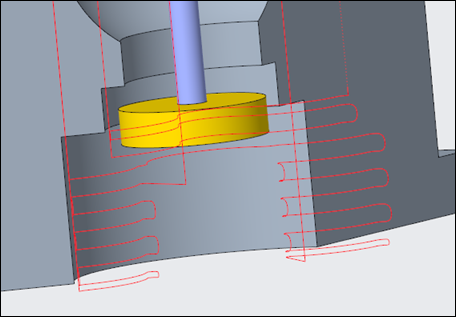
例如,當清除「連接分段的刀具路徑」(Connect segmented toolpath) 核取方塊時:
例如,當選取「連接分段的刀具路徑」(Connect segmented toolpath) 核取方塊時:
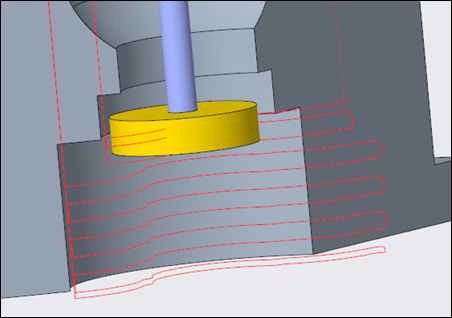
| | 清除「連接分段的刀具路徑」(Connect segmented toolpath) 核取方塊可防止過切加工期間的空氣切割。 |
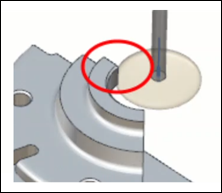
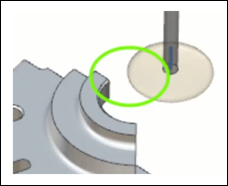
• 「過切徑向間隙」(Undercut radial clearance) - 輸入加工過切區域時刀具安全進刀和撤刀的徑向間隙。
例如,「過切徑向間隙」(Undercut radial clearance) 值設定為 0 時:
例如,「過切徑向間隙」(Undercut radial clearance) 值設定為大於 0 時:
• 「自適應步距深度」(Adaptive step depth) - 選取此核取方塊可在過切加工期間建立自適應步距深度切片。在淺區會產生額外刀具路徑切片。選取此核取方塊後,下列參數會變為可用:
◦ 「最小步長深度」(Minimum step depth) - 確定在指定加工方向,兩個鄰接路徑間的最小距離。
◦ 「最大跨度」(Maximum step over) - 定義在 XY 平面內量測之兩個鄰接切削間的最大距離。
當 XY 平面中兩個連續恆定步長深度切片之間的距離大於最大跨度值時,會新增自適應切片。會持續新增這些切片,直到最大跨度切片變得與下一個共軛切片相似或相等為止。
在下列情況下,不會產生自適應切片:
◦ 「最小步長深度」(Minimum step depth) 值大於恆定步長深度值的一半。例如,如果「最小步長深度」(Minimum step depth) 值為 2.0 MM,而「步長深度」值為 1.0 MM,則不會產生自適應切片。
◦ 「最大跨度」(Maximum step over) 值大於在 XY 平面中量測之兩個連續恆定深度切片間的距離。
下圖說明了自適應切片在淺區中的新增方式:
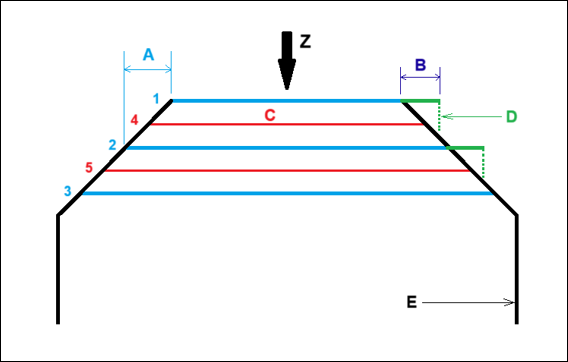
1. 恆定步長深度切片
2. 恆定步長深度切片
3. 恆定步長深度切片
4. 自適應步長深度切片
5. 自適應步長深度切片
A - XY 平面中兩個連續恆定步長深度切片間的距離
B - XY 平面中的最大跨度
C - 自適應步長深度切片
D - 最大跨度切片在 Z 方向的投影
E - 過切曲面面積
情況 1:當 XY 平面中的「最大跨度」(Maximum step over) 值 (B) 小於兩個連續恆定步長深度切片之間的距離 (A) 時,會在兩個連續恆定步長深度切片的中間新增自適應深度切片。
情況 2:當 XY 平面中的「最大跨度」(Maximum step over) 值 (B) 大於兩個連續恆定步長深度切片之間的距離 (A) 時,不會產生自適應深度切片。
情況 3:當 XY 平面中的「最大跨度」(Maximum step over) 值 (B) 等於兩個連續恆定步長深度切片之間的距離 (A) 時,不會產生自適應深度切片。
情況 4:當 XY 平面中的「最大跨度」(Maximum step over) 值 (B) 小於兩個連續恆定步長深度切片之間的距離 (A),且「最小步長深度」(Minimum step depth) 值大於「步長深度」值的一半時,不會產生自適應深度切片。
| | 如果您選取「自適應步長深度」(Adaptive step depth) 核取方塊,將不會完全加工過切區域中的平坦曲面。 欲加工平坦過切曲面,請使用下列其中一種方式: • 設定更精細的公差值。 • 清除「自適應步長深度」(Adaptive step depth) 核取方塊。 • 如果您要只加工平坦過切曲面,請指定較大的步長深度值。 |
「連結」(Link) 標籤
定義導引和連結類型
• 「導引」(Lead) - 指定下列選項:
◦ 「導入和導出」(Lead-in and Lead-out) - 選取與加工曲面之間的入刀與退刀運動。
▪ 「無」(None) - 刀具在沒有任何導入和導出運動的情況下進入或退出。
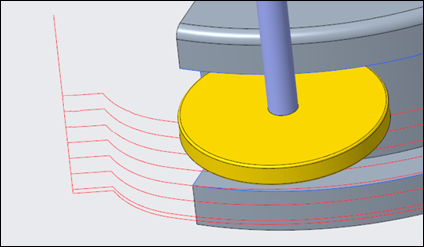
▪ 「相切弧」(Tangential arc) (預設) - 在導入和導出時,刀具會針對陡區和淺區分別採取水平圓弧與垂直圓弧處理。
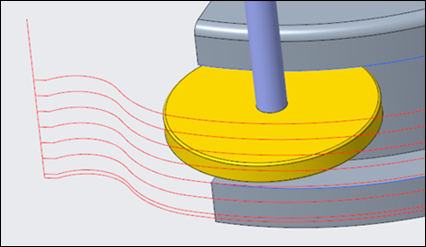
▪ 「水平相切弧」(Horizontal tangential arc) - 在導入和導出時,刀具會針對所有區域採取水平圓弧處理。
◦ 「導引半徑」(Lead radius) - 以刀具直徑的百分比 (預設) 或絕對值輸入刀具路徑入刀與退刀的圓弧半徑。預設值為 25%。
• 「連結」(Links) - 使用下列選項定義鄰接切片之間的連接對類型:
◦ 「小連結」(Small links) - 選取下列選項之一:
▪ 「直接」(Direct) - 在切片之間建立直線的最短連接對,而無需任何撤刀運動。
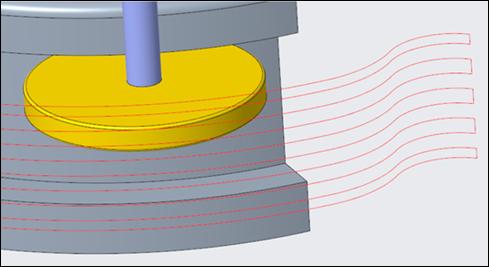
▪ 「沿曲面」(Follow Surface) - 在切片之間建立跟隨現有幾何的連接對,而無需任何撤刀運動。
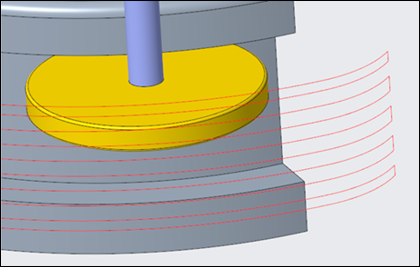
▪ 「混合雲規線」(Blend Spline) (預設) - 在切片之間建立相切圓弧連接對。
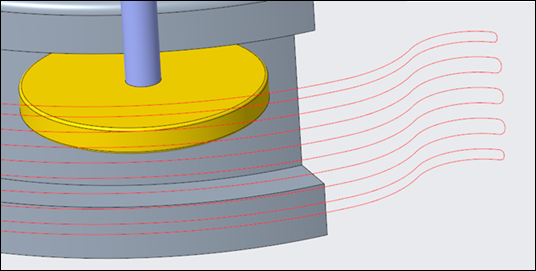
▪ 「撤刀至安全距離」(Retract to Clear Distance) - 在切片之間建立直線連接對。刀具會撤刀至指定安全距離。
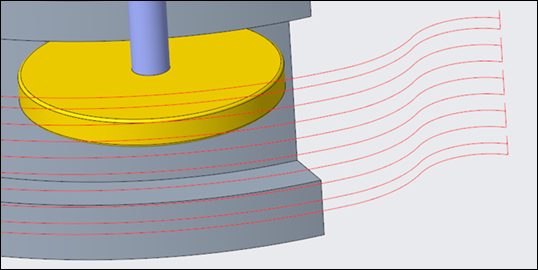
▪ 「撤刀至撤刀面」(Retract to Retract Plane) - 在切片之間建立直線連接對。刀具會在連接切片時撤刀到撤刀面。
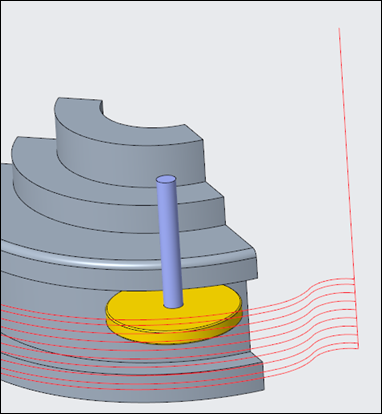
| | 如果所選連結類型不符合安全條件,則會使用下一個安全連結類型。 |
◦ 「小連結臨界值」(Small link threshold) - 以步長深度百分比 (預設) 或絕對值的形式輸入「小連結」參數的臨界值。小於該臨界值的連結會被視為小連結。預設臨界值為 110%。
「選項」(Options) 標籤
開啟要作為切削刀具轉接器使用的零件或組件。或者,按一下  從其他步驟中複製切削刀具轉接器。
從其他步驟中複製切削刀具轉接器。「刀具運動」(Tool Motions) 標籤
欲建立「轉至點」刀具運動,請選取「轉至點」(Goto Point)。如需詳細資訊,請參閱建立轉至點刀具運動。
欲沿刀具路徑插入 CL 指令,請選取「CL 指令」(CL Command)。如需詳細資訊,請參閱為刀具運動插入 CL 指令。
| | 「刀具運動」(Tool Motions) 標籤僅在定義加工參照時可見。 |
「流程」(Process) 標籤
針對加工步驟使用下列任意選項:
• 計算的時間 (Calculated Time) - 按一下  來自動計算步驟的加工時間。「計算的時間」(Calculated Time) 方塊會顯示時間。
來自動計算步驟的加工時間。「計算的時間」(Calculated Time) 方塊會顯示時間。• 實際時間 (Actual Time) - 指定加工時間。
「內容」(Properties) 標籤
指定步驟的名稱或註解。
• 名稱 (Name) - 顯示步驟的名稱。可以鍵入其他名稱。
• 註解 (Comments) - 在文字方塊中鍵入與步驟相關聯的註解,或者使用下列選項:
◦  - 讀入包含步驟註解的現有文字檔案,並取代任何目前的步驟註解。
- 讀入包含步驟註解的現有文字檔案,並取代任何目前的步驟註解。◦  - 在游標位置插入步驟註解的現有文字檔案內容。保留任何目前的步驟註解
- 在游標位置插入步驟註解的現有文字檔案內容。保留任何目前的步驟註解◦  - 在文字檔案中儲存目前的步驟註解。
- 在文字檔案中儲存目前的步驟註解。◦  - 接受目前的步驟註解。
- 接受目前的步驟註解。