以邏輯方式指定元件及繞線纜的工作流程
使用邏輯資訊指定元件與繞線纜的工作流程如下所示︰
1. 匯入邏輯資料。如需詳細資訊,請參閱匯入邏輯資料。
2. 使用邏輯資料自動指定連接器。按一下  「佈纜資料」(Cabling Data)
 。
。
「佈纜資料」(Cabling Data)。3. 使用邏輯資料繞線線和纜。使用「繞線纜」(Route Cables) 對話方塊,在其「從」與「到」連接器之間繞線所選的線或纜。這些線會在網路中自動沿著最短路徑。
範例
欲學習如何以邏輯方式指定元件並穿透它們自動繞線纜,請參閱 cabling_assembly.asm 樣本組件。樣本模型可在此處找到。開啟 cabling_assembly.asm。從  「已存定向」(Saved Orientations) 清單中選取 LOGICAL_ROUTE。將 LOGICAL_ROUTING 設定為工作配線。
「已存定向」(Saved Orientations) 清單中選取 LOGICAL_ROUTE。將 LOGICAL_ROUTING 設定為工作配線。1. 按一下 「佈纜資料」(Cabling Data) > 。「檔案開啟」(File Open) 對話方塊即會開啟。
「佈纜資料」(Cabling Data) > 。「檔案開啟」(File Open) 對話方塊即會開啟。2. 將「類型」(Type) 設定為「XML線清單」(XML Wire List),然後選取 shield.xml 以匯入邏輯資料。在「圖層匯入」(Layers Import) 對話方塊中,選取所有圖層,然後按一下「確定」(OK)。
3. 將「配線前後關聯」(Harness Context) 設定為 CABLING_ASSEMBLY.ASM。
4. 按一下 。
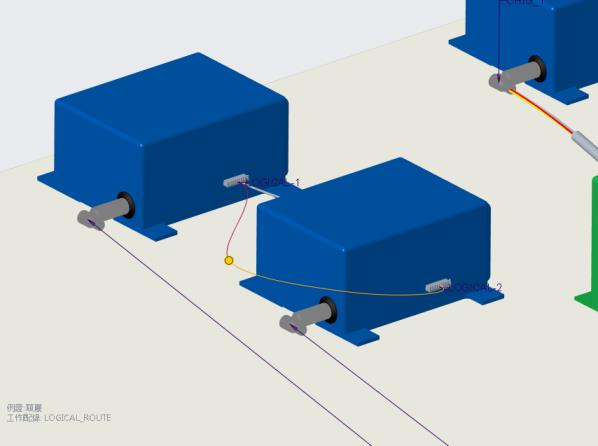
。5. 按一下 LOGICAL-1,然後按一下如圖所示的元件。
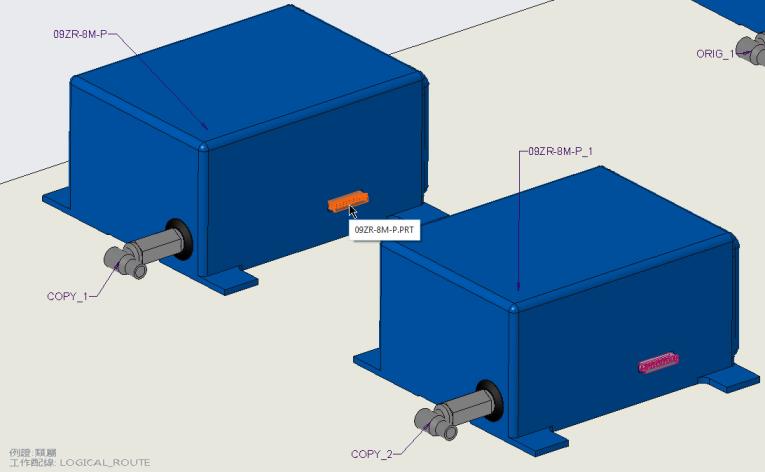
6. 在 LOGICAL-1 的「入口端」(Entry Ports) 表中,於「指定入口端」(Designated Entry Port) 欄中將 09ZR-8M-P 設定為 TRUE。
7. 按一下 LOGICAL-2,然後按一下圖中所示的元件。
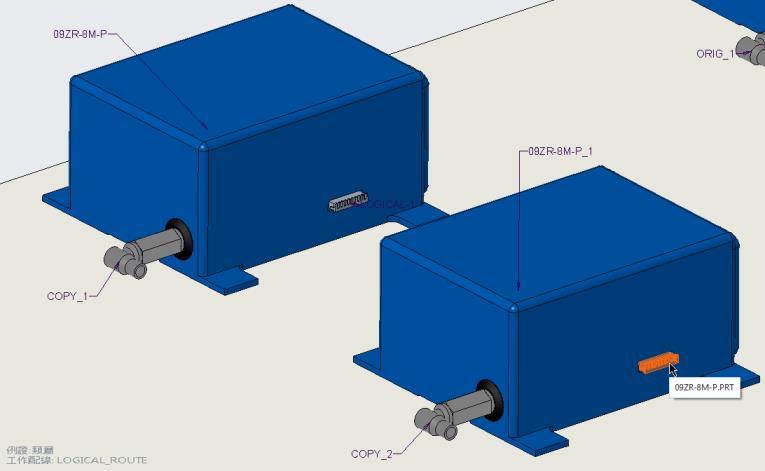
8. 將 09ZR-8M-P 設定為 TRUE,然後按一下「確定」(OK)。
9. 按一下  「繞線纜」(Route Cables) 來開啟「繞線纜」(Route Cables) 對話方塊。
「繞線纜」(Route Cables) 來開啟「繞線纜」(Route Cables) 對話方塊。10. 按一下  。「尋找纜」(Find Cables) 對話方塊開啟。
。「尋找纜」(Find Cables) 對話方塊開啟。11. 按一下 W-999,再按一下  來將其移至已選取項目清單,然後按一下「確定」(OK)。
來將其移至已選取項目清單,然後按一下「確定」(OK)。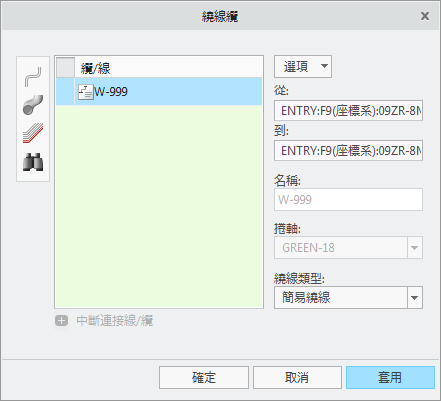
請注意將從邏輯資料填入「從」、「到」、「捲軸」及「繞線類型」資訊。
12. 按一下「套用」(Apply)。線會在所選連接器之間進行繞線。
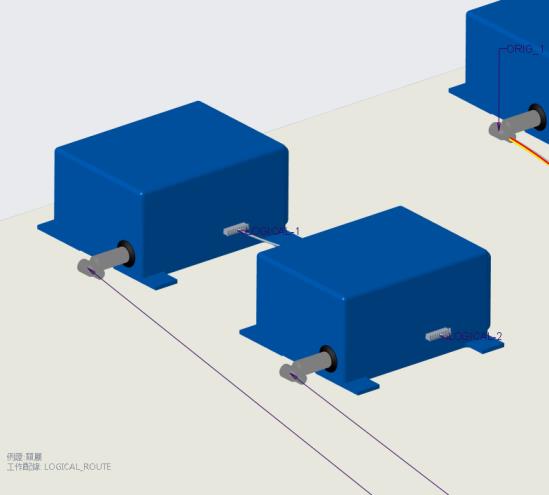
13. 按一下「取消」(Cancel),關閉「繞線纜」(Route Cables) 對話方塊。
14. 按一下「位置」(Location)。「位置」(Location) 標籤開啟。
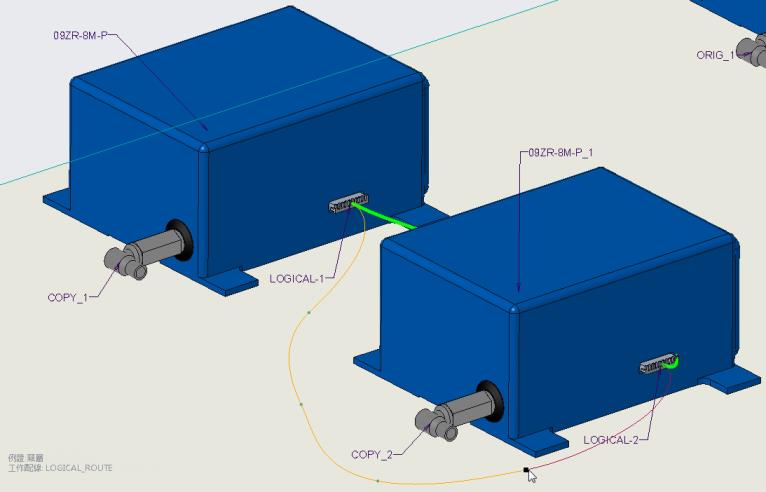
15. 新增位置,如圖所示。
 | 按一下  來反向沿所選區段進展的方向。 來反向沿所選區段進展的方向。 |
取消指定連接器
1. 以滑鼠右鍵按一下連接器,然後選取  「取消指定」(Undesignate)。
「取消指定」(Undesignate)。2. 不會再將元件指定為連接器。