練習 - 建立區域內鋪層
在本練習中,您將學習如何使用「區域內的鋪層」(Plies From Zones) 動作建立積層板物件。
按一下此處存取下載頁面。按一下「英語」(English) 將 plies_from_zones_exercise.zip 資料夾下載至電腦,然後解壓縮。解壓縮後的資料夾包含您將在本練習中使用的模型與堆疊檔案。
工作流程
1. 開啟模型。
2. 核對練習的設定。
3. 定義積層板區域。
4. 定義區域堆疊。
5. 根據「不合併」(Do not merge) 選項建立積層板物件。
6. 建立積層板截面。
7. 根據「匹配堆疊列」(Match stack row) 選項建立積層板物件。
8. 根據「略過堆疊列」(Ignore stack row) 建立積層板物件。
開啟模型
1. 開始一個新的 Creo 工作階段。
2. 將解壓縮後的資料夾設為工作目錄。
3. 開啟 plies_from_zones_exercise_start.prt。
4. 在圖形工具列上,按一下「基準顯示篩選器」(Datum Display Filters),然後清除所有核取方塊以隱藏所有基準顯示篩選器。
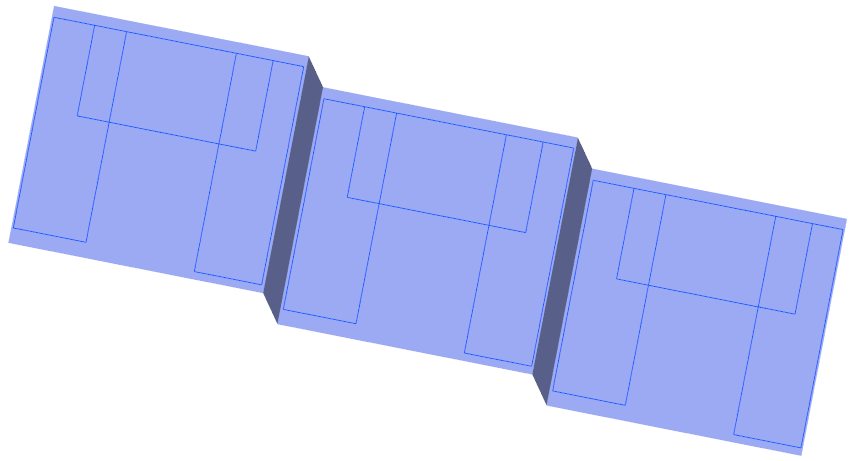
5. 在圖形工具列中,按一下「已存定向」(Saved Orientations) 並選取 ORIENTATION_1。即會顯示模型,如下圖所示:
核對練習的設定
1. 在「模型樹」中,選取 Composite 1,然後按一下  「編輯定義」(Edit Definition)。「複合材料」(Composite) 標籤即會開啟。
「編輯定義」(Edit Definition)。「複合材料」(Composite) 標籤即會開啟。2. 在積層板樹上,按一下  「積層板管理員」(Laminate Manager)。
「積層板管理員」(Laminate Manager)。3. 依照下列方式新增「區域」(Zones) 欄 (若尚未存在):
a. 按一下  「樹欄」(Tree Columns)。「積層板樹欄」(Laminate Tree Columns) 對話方塊即會開啟。
「樹欄」(Tree Columns)。「積層板樹欄」(Laminate Tree Columns) 對話方塊即會開啟。b. 按一下「重設」(Reset)。
c. 從「不顯示」(Not Displayed) 清單中選取「區域」(Zones),然後按一下  。
。
。d. 按一下「確定」(OK)。
4. 在積層板樹中,按一下  「積層板清單」(Laminate List)。
「積層板清單」(Laminate List)。5. 欲瞭解如何定義積層板區域,請參閱定義積層板區域。
定義積層板區域
為方便起見,部分積層板區域已建立。您可依照下列方式建立最後一個積層板區域:
1. 按一下  「積層板區域」(Laminate Zone)。「積層板區域」(Laminate Zone) 標籤開啟。
「積層板區域」(Laminate Zone)。「積層板區域」(Laminate Zone) 標籤開啟。2. 選取反白的封閉迴圈。
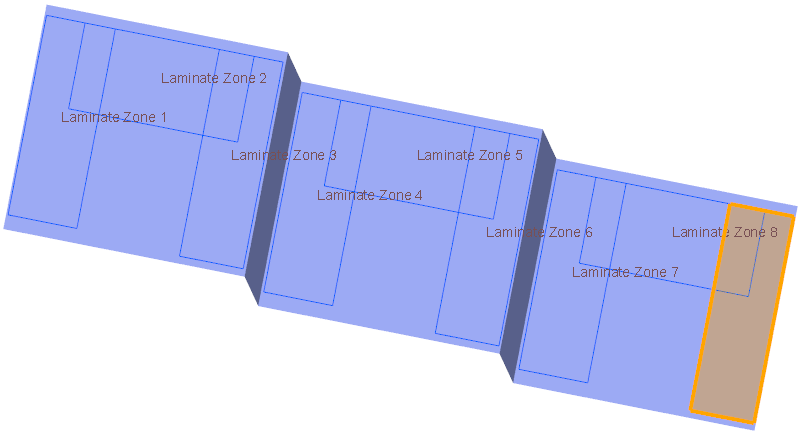
3. 按一下  「確定」(OK)。會建立 Laminate Zone 9。
「確定」(OK)。會建立 Laminate Zone 9。4. 欲瞭解如何建立區域堆疊,請參閱定義區域堆疊。
定義區域堆疊
1. 按一下  「區域堆疊」(Zone Stacks)。「區域堆疊」(Zone Stacks) 對話方塊開啟。
「區域堆疊」(Zone Stacks)。「區域堆疊」(Zone Stacks) 對話方塊開啟。2. 依照下列方式定義 Stack 1:
a. 依照下列方式定義第一列:
a. 按一下包含材料 QE1000_36 的儲存格。
b. 展開清單並選取 YE1200_36。
c. 按一下「新增列」(Add Row)。
b. 依照下列方式定義第二列:
a. 在第二列中,按一下包含材料 QE1000_36 的儲存格。
b. 展開清單並選取 UE1000_36。
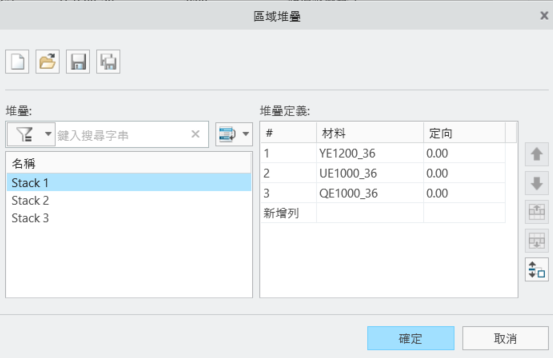
c. 按一下「新增列」(Add Row)。Stack 1 的定義如下圖所示:
3. 依照下列方式開啟 Stack 2 與 Stack 3:
a. 在「區域堆疊」(Zone Stacks) 對話方塊中,按一下  。「開啟」(Open) 對話方塊即會開啟。
。「開啟」(Open) 對話方塊即會開啟。b. 瀏覽至解壓縮後的資料夾,選取 Stack 2,然後按一下「開啟」(Open)。
c. 按一下 。「開啟」(Open) 對話方塊即會開啟。
。「開啟」(Open) 對話方塊即會開啟。d. 瀏覽至解壓縮後的資料夾,選取 Stack 3,然後按一下「開啟」(Open)。
材料定向組合會在每個堆疊中定義,如下圖所示:
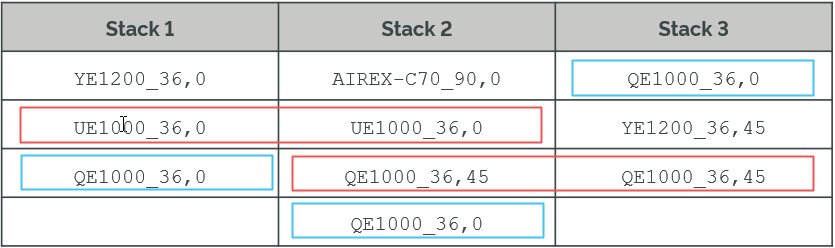
 | • Stack 1 與 Stack 2 的第二列包含相同的材料定向組合。 • Stack 2 與 Stack 3 的第三列包含相同的材料定向組合。 • 材料定向組合 QE1000_36,0 在三個堆疊中的不同列上定義。 |
4. 按一下「確定」(OK)。
根據不合併選項建立積層板物件
1. 按一下  「區域內的鋪層」(Plies From Zones)。「區域內的鋪層」(Plies from Zones) 對話方塊即會開啟。
「區域內的鋪層」(Plies From Zones)。「區域內的鋪層」(Plies from Zones) 對話方塊即會開啟。2. 依照下列方式定義 Set 1:
a. 在「區域」(Zone) 方塊中,從「複合材料樹」或圖形視窗中選取 Laminate Zone 1。
b. 在「堆疊」(Stack) 清單中,確保已選取 Stack 1。
c. 按一下「新增集合」(Add set)。
3. 依照下列方式定義 Set 2:
a. 在「區域」(Zone) 方塊中,從「複合材料樹」或圖形視窗中選取 Laminate Zone 2。
b. 在「堆疊」(stack) 清單中選取 Stack 2。
c. 按一下「新增集合」(Add set)。
4. 依照下列方式定義 Set 3:
a. 在「區域」(Zone) 方塊中,從「複合材料樹」或圖形視窗中選取 Laminate Zone 3。
b. 在「堆疊」(stack) 清單中選取 Stack 3。
5. 在「區域間合併」(Merge between zones) 清單中,確保已選取「不合併」(Do not merge)。
6. 按一下「確定」(OK),然後在圖形視窗中的空白空間中按一下。
7. 在「積層板樹」中,展開 ZONE_BASED_PLIES_1 群組以查看所建立的積層板物件,如下圖所示:

8. 在「複合材料樹」中,展開 ZONE_BASED_PLIES_1 群組以查看積層板物件的特徵,如下圖所示:

9. 在積層板樹上,按一下 「積層板管理員」(Laminate Manager)。「積層板樹」會在「積層板管理員」(Laminate Manager) 模式下開啟,如下圖所示:
「積層板管理員」(Laminate Manager)。「積層板樹」會在「積層板管理員」(Laminate Manager) 模式下開啟,如下圖所示:
| | • 積層板物件會以「區域內的鋪層」(Plies from Zones) 對話方塊中指定的集合順序建立。 • 若選取「不合併」(Do not merge) 選項,則不會在鄰接或相交區域之間合併類似的積層板物件。 |
10. 在積層板樹中,按一下 「積層板清單」(Laminate List)。
「積層板清單」(Laminate List)。11. 欲查看積層板的截面,請參閱建立積層板截面。
建立積層板截面
1. 在圖形工具列中,按一下「已存定向」(Saved Orientations),然後選取 ORIENTATION_1。
2. 按一下  「積層板截面」(Laminate Section)。「截面」(Section) 標籤開啟。
「積層板截面」(Laminate Section)。「截面」(Section) 標籤開啟。3. 在模型樹中選取 FRONT 基準平面來指定「截面參照」(Section reference)。
4. 在「放置」(Placement) 下的方塊中,鍵入 22,然後按 Enter 鍵。
5. 在「比例」(Scale) 方塊中,鍵入 15,然後按 Enter 鍵。
6. 按一下 「確定」(OK)。積層板截面建立完畢。
「確定」(OK)。積層板截面建立完畢。積層板截面特徵 LAMINATEXSEC0001 即被新增至複合材料樹。
 | 如果看不到 LAMINATEXSEC0001,請在「複合材料樹」中向下捲動。 |
7. 在「複合材料樹」中,選取 LAMINATEXSEC0001,然後按一下迷你工具列上的  「停用」(Deactivate)。
「停用」(Deactivate)。8. 按一下圖形視窗中的空白空間。
積層板截面顯示,使用相同材料定向組合定義的類似積層板物件不會在相交區域之間合併。

根據匹配堆疊列選項建立積層板物件
1. 按一下 「區域內的鋪層」(Plies From Zones)。「區域內的鋪層」(Plies from Zones) 對話方塊即會開啟。
「區域內的鋪層」(Plies From Zones)。「區域內的鋪層」(Plies from Zones) 對話方塊即會開啟。2. 依照下列方式定義 Set 1:
a. 在「區域」(Zone) 方塊中,從「複合材料樹」或圖形視窗中選取 Laminate Zone 4。
b. 在「堆疊」(Stack) 清單中,確保已選取 Stack 1。
c. 按一下「新增集合」(Add set)。
3. 依照下列方式定義 Set 2:
a. 在「區域」(Zone) 方塊中,從「複合材料樹」或圖形視窗中選取 Laminate Zone 5。
b. 在「堆疊」(stack) 清單中選取 Stack 2。
c. 按一下「新增集合」(Add set)。
4. 依照下列方式定義 Set 3:
a. 在「區域」(Zone) 方塊中,從「複合材料樹」或圖形視窗中選取 Laminate Zone 6。
b. 在「堆疊」(stack) 清單中選取 Stack 3。
5. 在「區域間合併」(Merge between zones) 清單中,選取「匹配堆疊列」(Match stack row)。
6. 按一下「確定」(OK),然後在圖形視窗中的空白空間中按一下。
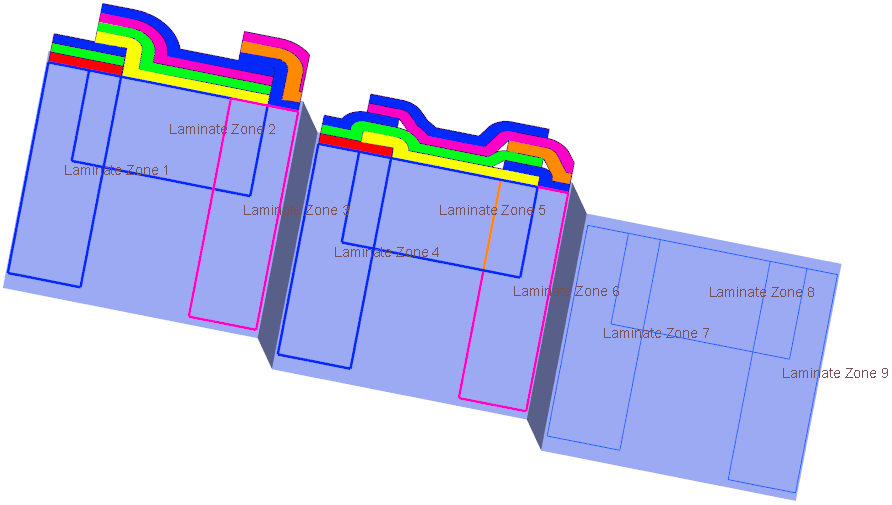
當在不同堆疊中的相同堆疊列中定義相同的材料定向組合時,會在相交區域上建立合併的積層板物件。下圖顯示部分合併的積層板物件:
7. 在「積層板樹」中,展開 ZONE_BASED_PLIES_2 群組以查看所建立的積層板物件,如下圖所示:

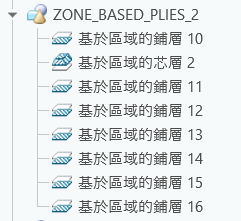
8. 在「複合材料樹」中,展開 ZONE_BASED_PLIES_2 群組以查看積層板物件的特徵,如下圖所示:
9. 在積層板樹上,按一下 「積層板管理員」(Laminate Manager)。「積層板樹」會在「積層板管理員」模式下開啟。
「積層板管理員」(Laminate Manager)。「積層板樹」會在「積層板管理員」模式下開啟。10. 增加「區域」(Zones) 欄的寬度以查看區域名稱。您也可以將滑鼠指標移至區域欄中的儲存格上,以在工具提示中查看區域名稱。
合併的積層板物件及其區域會顯示如下:
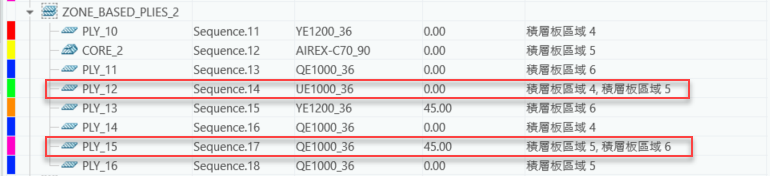
| | 積層板物件會以「區域內的鋪層」(Plies from Zones) 對話方塊中指定的集合順序建立。 如果選取「匹配堆疊列」(Match stack row) 選項,則在堆疊中的同一列中定義類似積層板物件時,會在相鄰或相交區域之間合併這些物件。 • 由於 Stack 1 與 Stack 2 中相同的第二列中定義 UE1000_36,0,因此,會在 Laminate Zone 4 與 Laminate Zone 5 上建立合併鋪層。 • 由於 Stack 2 與 Stack 3 中相同的第三列中定義 QE1000_36,45,因此,會在 Laminate Zone 5 與 Laminate Zone 6 上建立合併鋪層。 |
11. 在積層板樹中,按一下 「積層板清單」(Laminate List)。
「積層板清單」(Laminate List)。根據略過堆疊列選項建立積層板物件
1. 按一下 「區域內的鋪層」(Plies From Zones)。「區域內的鋪層」(Plies from Zones) 對話方塊即會開啟。
「區域內的鋪層」(Plies From Zones)。「區域內的鋪層」(Plies from Zones) 對話方塊即會開啟。2. 依照下列方式定義 Set 1:
a. 在「區域」(Zone) 方塊中,從「複合材料樹」或圖形視窗中選取 Laminate Zone 7。
b. 在「堆疊」(Stack) 清單中,確保已選取 Stack 1。
c. 按一下「新增集合」(Add set)。
3. 依照下列方式定義 Set 2:
a. 在「區域」(Zone) 方塊中,從「複合材料樹」或圖形視窗中選取 Laminate Zone 8。
b. 在「堆疊」(stack) 清單中選取 Stack 2。
c. 按一下「新增集合」(Add set)。
4. 依照下列方式定義 Set 3:
a. 在「區域」(Zone) 方塊中,從「複合材料樹」或圖形視窗中選取 Laminate Zone 9。
b. 在「堆疊」(stack) 清單中選取 Stack 3。
5. 在「區域間合併」(Merge between zones) 清單中,選取「略過堆疊列」(Ignore stack row)。
6. 在「排列所產生的鋪層」(Arrange resulting plies) 清單中,確保已選取「底部最大」(Largest at the bottom)。
7. 按一下「確定」(OK),然後在圖形視窗中的空白空間中按一下。
當在不同堆疊中的任意堆疊列中定義相同的材料定向組合時,會在相交區域上建立合併的積層板物件。合併之後,積層板物件的排列方式會將最大積層板物件放置在底部,如下圖所示:

8. 在「積層板樹」中,展開 ZONE_BASED_PLIES_3 群組以查看所建立的積層板物件,如下圖所示:

9. 在「複合材料樹」中,展開 ZONE_BASED_PLIES_3 群組以查看積層板物件的特徵,如下圖所示:

10. 在積層板樹上,按一下 「積層板管理員」(Laminate Manager)。「積層板樹」會在「積層板管理員」模式下開啟。
「積層板管理員」(Laminate Manager)。「積層板樹」會在「積層板管理員」模式下開啟。11. 增加「區域」(Zones) 欄的寬度以查看區域名稱。您也可以將滑鼠指標移至區域欄中的儲存格上,以在工具提示中查看區域名稱。
合併的積層板物件及其區域會顯示如下:

| | 積層板物件會以「區域內的鋪層」(Plies from Zones) 對話方塊中指定的集合順序建立。 若選取「略過堆疊列」(Ignore stack row) 選項,當在鄰接或相交區域中建立類似積層板物件時,會合併這些物件,且這些物件可位於其堆疊中相同或不同列中。 • 由於 Stack 1 與 Stack 2 中相同的第二列中定義 UE1000_36,0,因此,會在 Laminate Zone 7 與 Laminate Zone 8 上建立合併鋪層。 • 由於 Stack 2 與 Stack 3 中相同的第三列中定義 QE1000_36,45,因此,會在 Laminate Zone 8 與 Laminate Zone 9 上建立合併鋪層。 • 會在 Stack 1、Stack 2 與 Stack 3 的不同列上定義相同的材料定向組合 QE1000_36,0,且會在 Laminate Zone 7、Laminate Zone 8 與 Laminate Zone 9 上建立合併鋪層。 |
12. 在積層板樹中,按一下 「積層板清單」(Laminate List)。
「積層板清單」(Laminate List)。13. 欲儲存變更並關閉「複合材料」(Composite) 標籤,請按一下 「確定」(OK)。
「確定」(OK)。