过渡铺层增强功能
Creo Parametric 12.4.0.0
用户界面位置:在复合材料设计环境中,单击  “过渡铺层”(Transition Plies)。
“过渡铺层”(Transition Plies)。视频
说明
使用拖动控制滑块调整尺寸
现在,对铺层和芯层应用过渡效果时,可通过移动拖动控制滑块来调整尺寸。
公用拖动控制滑块适用于截面梁过渡中的所有尺寸。

专用拖动控制滑块适用于自定义过渡中的每个尺寸。

在“自定义”(Custom) 模式下,拖动控制滑块和尺寸可能会遮挡过渡效果视图。要同时隐藏拖动控制滑块和尺寸,可关闭  “显示尺寸”(Display Dimensions) 切换按钮。
“显示尺寸”(Display Dimensions) 切换按钮。对多个链应用过渡效果
现在,可使用单个过渡铺层特征同时将过渡效果应用于多个过渡链。
现在,对铺层和芯层应用过渡效果时,可以选择多个铺层边界边的过渡链。这样,即可将同一过渡定义应用于选定铺层和芯层公用的多个链。此增强功能对截面梁过渡和自定义过渡均适用。

标识所有失效的铺层和芯层
当无法处理所有选定层压板对象的过渡时,过渡会在第一次失效时停止,这样将很难调查其余失效的对象。
现在,在第一次过渡失效后,可选中“标识所有失效”(Identify all failures) 复选框来标识所有失效的层压板对象。失效的过渡也在收集器中通过  指示。
指示。
指示。
标识失效对于大型且复杂的过渡非常有用。标识失效后,可切换到“自定义”(Custom) 模式并移除失效的层压板对象,同时保持剩余成功层压板对象的偏移不变。
使用 Excel 进行自定义过渡
现在,将自定义过渡应用至层压板对象时,可使用 Excel 编辑过渡偏移。
在“自定义”(Custom) 过渡中,单击  “在 Excel 中编辑”(Edit in Excel) 以在临时 Excel 窗口中打开过渡表格。然后,可以使用 Excel 功能 (例如公式和函数) 来编辑层压板对象的过渡偏移值。
“在 Excel 中编辑”(Edit in Excel) 以在临时 Excel 窗口中打开过渡表格。然后,可以使用 Excel 功能 (例如公式和函数) 来编辑层压板对象的过渡偏移值。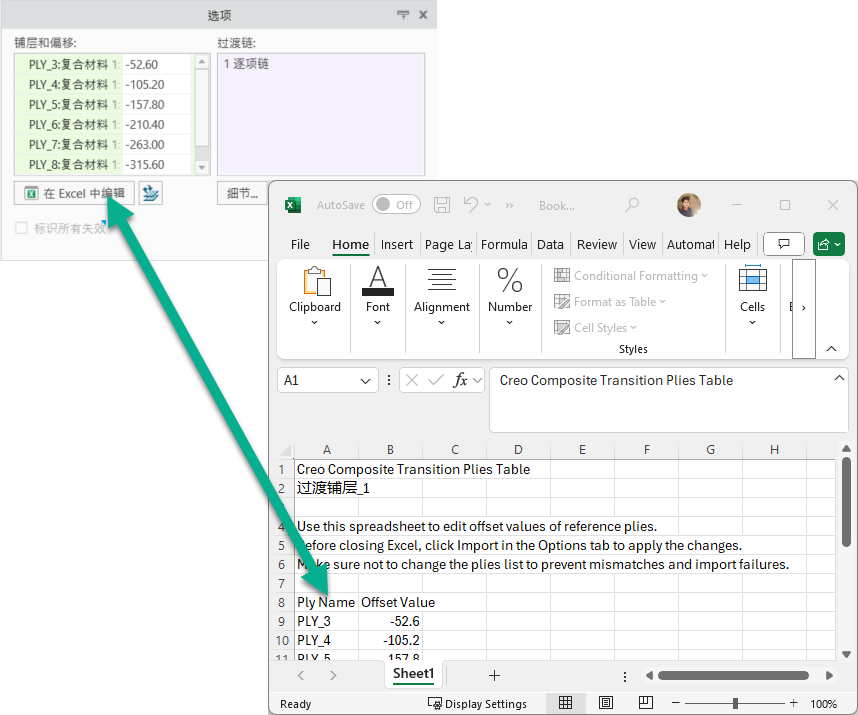
完成编辑后,只需单击 “在 Excel 中编辑”(Edit in Excel) 旁边的  ,即可将更改从 Excel 导入到过渡表中。
“在 Excel 中编辑”(Edit in Excel) 旁边的 ,即可将更改从 Excel 导入到过渡表中。优点
这些增强功能通过以下方式改善用户体验和提高工作效率:
• 使用尺寸拖动器控件设置过渡偏移。
• 将过渡偏移应用至具有单一过渡铺层特征的多个链。
• 在第一次过渡失效后标识所有失效的层压板对象。
• 使用 Excel 编辑过渡偏移。
附加信息
提示: | 无。 |
限制: | 无已知限制。 |
此功能是否替换了现有功能? | 否。 |
与此功能相关的配置选项: | 无。 |