Plantilla de estado de exportación de capas por defecto para exportación de STEP AP242 Edition 3
Creo Parametric 11.0.5.0
Ubicación de la interfaz de usuario: N/A
Descripción
Ahora se puede aplicar un estado de exportación de capas por defecto para capas individuales al exportar piezas de STEP AP242 Edition 3. Anteriormente, el estado de exportación de las capas tenía que asignarse manualmente para cada modelo mediante Personalizar capas (Customize Layers) (accesible después de marcar la casilla Personalizar exportación (Customize Export) en el cuadro de diálogo Guardar una copia (Save a Copy)).
Con la nueva funcionalidad introducida en Creo Parametric 11.0.5.0, ahora se puede guardar el estado de exportación de capas de las piezas de Creo Parametric y, a continuación, utilizarlo como plantilla al exportar piezas a STEP AP242 Edition 3. Cuando se aplica esta plantilla, a las capas con el mismo nombre que las capas de la plantilla se les asigna el estado de exportación correspondiente por defecto.
La plantilla no modificará ni añadirá los nombres de capa presentes en la plantilla, pero no en la pieza. Del mismo modo, la plantilla no modificará ningún nombre de capa de la pieza, pero no de la plantilla.
Para crear y asignar plantillas, esta nueva funcionalidad introduce dos nuevos conceptos:
• El fichero de personalización de capas (LCF), que contiene una lista de nombres de capa y su estado de exportación.
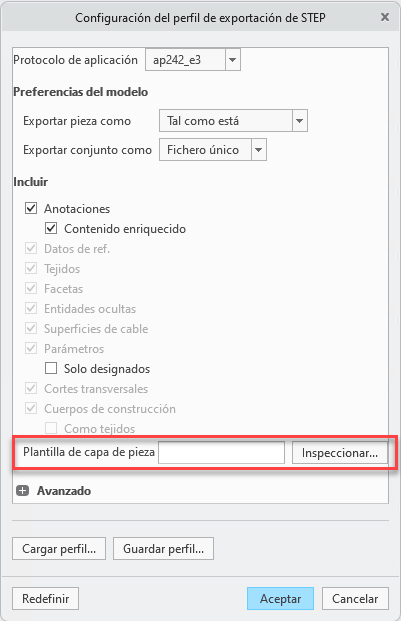
• La opción Plantilla de capa de pieza (Part layer template) de Configuración del perfil de exportación de STEP (STEP Export Profile Settings) permite especificar la ruta a un fichero de personalización de capas.
Para crear un fichero de personalización de capas:
1. En el cuadro de diálogo Guardar una copia (Save a Copy), seleccione STEP (*.stp) como valor de la opción Tipo (Type) y, a continuación, seleccione Opciones (Options).
2. Defina la opción Protocolo de aplicación (Application protocol) en ap242_e3 y, a continuación, seleccione Aceptar (OK) para volver al cuadro de diálogo Guardar una copia (Save a Copy).
3. Marque la casilla Personalizar exportación (Customize Export) y pulse en Aceptar (OK). Se abrirá el cuadro de diálogo Exportar STEP.
4. Seleccione Personalizar capas (Customize Layers). Se abre el cuadro de diálogo Elegir capas (Choose Layers).
5. Se puede seleccionar la opción Estado de exportación (Export Status) de cada capa: Desestimar (Ignore) o Excluir contenido (Exclude Content). El valor por defecto es Desestimar (Ignore).
6. Los cambios se pueden guardar como un fichero de texto. Seleccione > .
En la siguiente figura se muestra la opción Plantilla de capa de pieza (Part layer template) del cuadro de diálogo Configuración del perfil de exportación de STEP (STEP Export Profile Settings).
Beneficios
• Menos tiempo dedicado a definir manualmente los estados de exportación de capas
• Exportación de múltiples ficheros STEP en modo Proceso por lotes con resultados más coherentes
Información adicional
Sugerencias: | Ninguna. |
Limitaciones: | No se conocen limitaciones. |
¿Reemplaza a funcionalidad existente? | No. |
Opción de configuración asociada con esta funcionalidad: | Ninguno. |