Procedimiento para ajustar la postura del maniquí con el punto de arrastre 3D
1. Seleccione un miembro de maniquí o cualquier geometría o función que pertenezca al miembro, en la ventana gráfica o en el árbol del modelo. Aparece un punto de arrastre 3D, alineado con el eje del miembro.
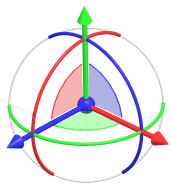
Cuando los GDL (grados de libertad de movimiento) de cualquier eje están bloqueados, el arco que corresponde al eje aparece atenuado. El eje bloqueado no cambia de color.
2. Para mostrar incrementos de movimiento que se puedan definir valores para la traslación o rotación del miembro de maniquí seleccionado, pulse con el botón derecho del ratón en el punto de arrastre 3D y asegúrese de que la casilla Mostrar incrementos (Display Increments) esté seleccionada en el menú de accesos directos.
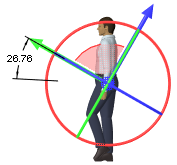
3. Para colocar el maniquí de forma coherente con el trabajo que se está realizando, utilice el punto de arrastre 3D para realizar cualquiera de las siguientes acciones:
Acción | Resultado |
|---|---|
Mayús + arrastrar el punto central 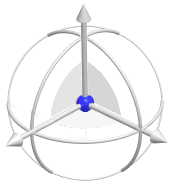 | Permite trasladar un miembro de maniquí en dos cotas paralelas al plano de la pantalla. El miembro se moverá como una unidad y mantendrá la orientación. |
Arrastrar el punto central | Permite trasladar un miembro de maniquí en dos cotas paralelas al plano de la pantalla. El segmento se moverá como un punto y no mantendrá la orientación. |
Arrastrar un punto de control 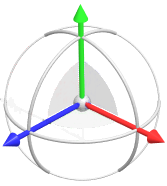 | Permite trasladar un miembro de maniquí a lo largo de los ejes del miembro que se haya seleccionado. Para editar la distancia, pulse dos veces en la cota e introduzca un valor. |
Arrastrar un arco 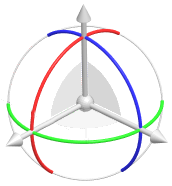 | Permite girar un miembro alrededor de un eje de movimiento. Para editar el ángulo, pulse dos veces en la cota e introduzca un valor. |
Arrastrar un plano dentro de los arcos del punto de arrastre 3D 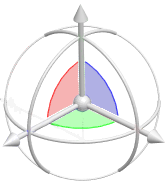 | Permite trasladar un miembro en dos direcciones paralelas al plano del punto de arrastre. Para editar la distancia, pulse dos veces en la cota de cada dirección e introduzca un valor. |
Pulse con el botón derecho del ratón en el punto de arrastre 3D y utilice los comandos de acceso directo para activar el movimiento a lo largo de los ejes adicionales:
• Mantener la orientación del punto de arrastre (Keep dragger orientation): permite mantener la orientación actual del punto de arrastre 3D en los siguientes pasos de arrastre. El arrastre lineal a lo largo de un eje de arrastre sigue una dirección constante.
• Reorientar (Reorient): permite orientar el punto de arrastre 3D a la referencia seleccionada.
• Reorientar hacia pantalla (Reorient to Screen): permite orientar el punto de arrastre 3D para que sea paralelo a la pantalla del ordenador.
• Redefinir orientación (Reset Orientation): permite redefinir el punto de arrastre 3D a su orientación original.
• Mostrar incrementos (Display Increments): permite mostrar incrementos de movimiento mientras se arrastra un miembro de maniquí.
 | Si desea detectar colisiones mientras arrastra miembros de maniquí, se recomienda utilizar la configuración Detección parcial de colisiones (Partial collision detection) y, a continuación, seleccionar un número limitado de miembros de maniquí para los cálculos de colisiones. Por ejemplo, cuando arrastra el brazo, se pueden seleccionar algunos dedos, una mano y un antebrazo, junto con los objetos de la escena con los que es probable que colisione el maniquí. Los maniquíes contienen muchos miembros que ya intersectan en sus articulaciones, lo que hace que la detección de colisiones adicionales sea lenta. El uso de la configuración Detección global de colisiones (Global collision detection) aumentaría considerablemente el tiempo de cálculo y no se recomienda. Consulte el tema Procedimiento para definir la configuración de detección de colisiones en los enlaces siguientes. |
Vídeo
Vea un vídeo sobre los casos de uso de puntos de arrastre 3D.