Definición de la transición entre capas de material
Se puede aplicar un efecto de transición para acortar o extender los límites de la capa de material. Los límites de la capa de material se acortan o se extienden desde la cadena de transición especificada. Para una única capa de material, la cadena de transición puede ser una arista, una cadena o un segmento de cadena del límite de la capa de material. En el caso de múltiples capas de material, la cadena de transición puede ser una arista, una cadena o un segmento de cadena común a los límites de la capa de material y a las geometrías padre de los límites de la capa de material.
La transición entre capas de material se puede definir de una de las siguientes maneras:
• Transición de perfil (Profile transition): permite crear una transición que tiene un desvío constante entre las aristas de capas de material posteriores.
• Transición personalizada (Custom transition): permite crear una transición con un desvío variable entre las aristas de capas de material posteriores.
Transición de perfil
Es posible crear una transición de perfil de una de las siguientes maneras:
• Transición descendente: perfil hacia dentro
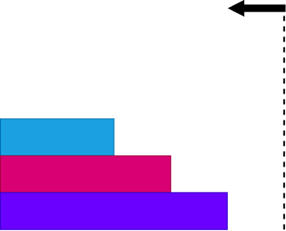
• Transición descendente: perfil hacia fuera
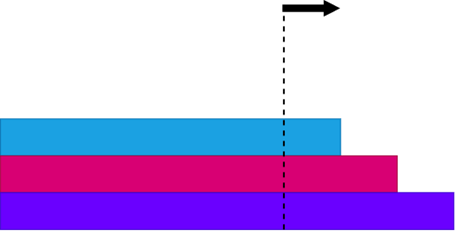
• Transición ascendente: perfil hacia dentro
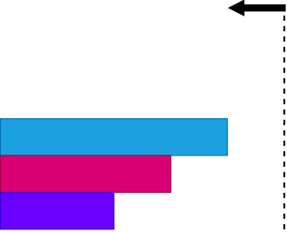
• Transición ascendente: perfil hacia fuera
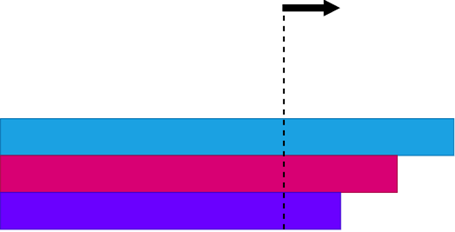
Cree una transición de perfil de la siguiente manera:
1. Pulse en  Capas de material de transición (Transition Plies). Se abre la ficha Capas de material de transición (Transition Plies).
Capas de material de transición (Transition Plies). Se abre la ficha Capas de material de transición (Transition Plies).2. Seleccione  Perfil (Profile) en Tipo de transición (Transition Type).
Perfil (Profile) en Tipo de transición (Transition Type).3. Pulse en el cuadro Capas de material (Plies) y seleccione las capas para aplicar un efecto de transición. Las capas de material pueden seleccionarse en cualquier orden. Las aristas, las cadenas o los segmentos de cadena que son referencias válidas para la cadena de transición se realzan en la ventana gráfica.
4. Pulse en el cuadro Cadena de transición (Transition chain) y seleccione una arista, una cadena o un segmento de cadena realzado.
5. Especifique los valores de la siguiente opción Configuración de perfiles (Profile settings):
a. Seleccione  Descendente (Descending) o
  Ascendente (Ascending).
Descendente (Descending) o Ascendente (Ascending).b. Especifique el desvío constante entre las aristas de capas de material subsiguientes.
c. Para cambiar la dirección del perfil, pulse en  .
.
.6. Pulse en  Aceptar (OK).
Aceptar (OK).Transición personalizada
Cree una transición personalizada tal como se indica a continuación:
1. Pulse en Capas de material de transición (Transition Plies). Se abre la ficha Capas de material de transición (Transition Plies).
Capas de material de transición (Transition Plies). Se abre la ficha Capas de material de transición (Transition Plies).2. Seleccione  Personalizado (Custom) en Tipo de transición (Transition Type).
Personalizado (Custom) en Tipo de transición (Transition Type).3. Pulse en el cuadro Plies and offsets y seleccione las capas para aplicar un efecto de transición. Las capas de material pueden seleccionarse en cualquier orden. Las aristas, las cadenas o los segmentos de cadena que son referencias válidas para la cadena de transición se realzan en la ventana gráfica.
4. Pulse en el cuadro Cadena de transición (Transition chain) y seleccione una arista, una cadena o un segmento de cadena realzado.
5. Pulse en el cuadro Plies and offsets y especifique el desvío de transición para una capa de material de la siguiente manera:
a. Pulse en el cuadro en el que se muestra el desvío vigente de la capa de material. El cuadro se vuelve editable.
b. Escriba o seleccione un valor de desvío por el que desee acortar o ampliar el límite de la capa de material y pulse Intro.
6. Pulse en Aceptar (OK).
Aceptar (OK).