Standard-Folienexportstatus-Vorlage für den STEP AP242 Edition 3-Export
Creo Parametric 11.0.5.0
Benutzeroberflächen-Position: Nicht zutreffend
Beschreibung
Sie können jetzt einen Standard-Folienexportstatus für einzelne Folien anwenden, wenn Sie STEP AP242 Edition 3-Teile exportieren. Zuvor musste der Exportstatus von Folien jedem Modell anhand der Option Folien anpassen (Customize Layers) manuell zugewiesen werden. (Diese Option ist verfügbar, nachdem das Kontrollkästchen Export anpassen (Customize Export) im Dialogfenster Kopie speichern (Save a Copy) aktiviert wurde.)
Mit der neuen Funktion, die in Creo Parametric 11.0.5.0 eingeführt wurde, können Sie jetzt den Folienexportstatus von Creo Parametric Teilefolien speichern und ihn anschließend als Vorlage beim Exportieren von Teilen in STEP AP242 Edition 3 verwenden. Wenn diese Vorlage angewendet wird, wird Folien, die den gleichen Namen wie die Folien in der Vorlage haben, standardmäßig der entsprechende Exportstatus zugewiesen.
Foliennamen, die in der Vorlage, jedoch nicht im Teil vorhanden sind, werden durch die Vorlage nicht geändert oder hinzugefügt. Ebenso werden Foliennamen, die im Teil, jedoch nicht in der Vorlage vorhanden sind, durch die Vorlage nicht geändert.
Mit dieser neuen Funktion werden für das Erstellen und Zuweisen von Vorlagen zwei neue Konzepte eingeführt:
• Die Folienanpassungsdatei (Layer Customization File, LCF), die eine Liste der Foliennamen und deren Exportstatus enthält.
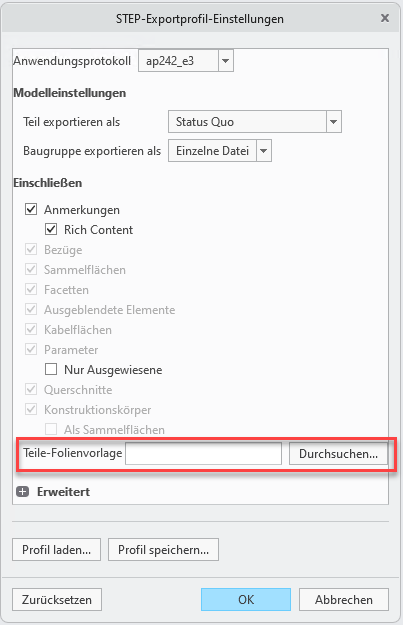
• Mit der Option Teile-Folienvorlage (Part layer template) in den STEP-Exportprofil-Einstellungen (STEP Export Profile Settings) können Sie den Pfad zu einer Folienanpassungsdatei angeben.
So erzeugen Sie eine Folienanpassungsdatei:
1. Wählen Sie im Dialogfenster Kopie speichern (Save a Copy) die Option STEP (*.stp) (STEP (*.stp)) als Typ (Type) aus, und wählen Sie dann Optionen (Options) aus.
2. Legen Sie das Anwendungsprotokoll (Application protocol) auf ap242_e3 fest, und wählen Sie OK (OK) aus, um zum Dialogfenster Kopie speichern (Save a Copy) zurückzukehren.
3. Aktivieren Sie das Kontrollkästchen Export anpassen (Customize Export), und klicken Sie auf OK (OK). Es erscheint das Dialogfenster STEP exportieren (Export STEP).
4. Wählen Sie Folien anpassen (Customize Layers) aus. Das Dialogfenster Folien wählen (Choose Layers) wird angezeigt.
5. Sie können den Exportstatus (Export Status) für die einzelnen Folien auswählen: Ignorieren (Ignore) oder Inhalt ausschließen (Exclude Content). Die Standardeinstellung ist Ignorieren (Ignore).
6. Sie können die Änderungen als Textdatei speichern. Wählen Sie > aus.
Die folgende Abbildung zeigt die Option Teile-Folienvorlage (Part layer template) im Dialogfenster STEP-Exportprofil-Einstellungen (STEP Export Profile Settings).
Vorteile
• Weniger Zeitaufwand für das manuelle Festlegen des Folienexportstatus
• Mehrere STEP-Dateien im Batch-Modus mit konsistenteren Ergebnissen exportieren
Weitere Informationen
Tipps: | Keine. |
Einschränkungen: | Keine bekannten Einschränkungen. |
Ersetzt dies vorhandene Funktionalität? | Nein. |
Konfigurationsoption für diese Funktionalität: | Keine. |