A propos de la poignée
Utilisez la poignée pour translater et faire pivoter des courbes sélectionnées lors d'opérations Déplacer (Move) ou Copier (Copy) dans Style. Vous pouvez également translater et faire pivoter la poignée elle-même.
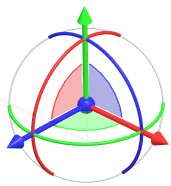
Couleurs de la poignée
Les couleurs de la poignée correspondent aux entités suivantes :
Poignée | Arc | Plan | |
Rouge | X | X | YZ |
Vert | Y | Y | XZ |
Bleu | Z | Z | XY |
Transformations de poignée
Une transformation de poignée est appliquée à l'élément que vous sélectionnez en regard de Transformation (Transform) :
• Géométrie (Geometry) : transforme les courbes sélectionnées.
• Poignée (Dragger) : transforme uniquement la poignée.
Action | Résultat |
|---|---|
Faire glisser une poignée. 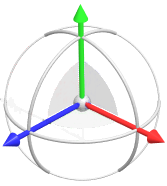 | Translate dans une direction le long de l'une des poignées sélectionnées. |
Faire glisser un arc. 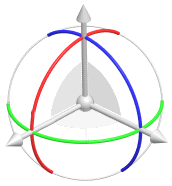 | Pivote autour de la poignée de la même couleur. |
Faire glisser un plan. 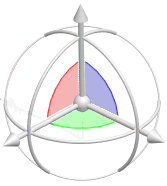 | Translate en deux directions parallèles au plan de la poignée. |
Faire glisser le centre. 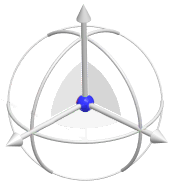 | Translate librement dans les trois directions. Maintenez la touche MAJ enfoncée tout en faisant glisser le centre pour l'aimanter aux entités. |
Pour modifier la cote de translation ou de rotation, double-cliquez dessus et entrez une valeur.
Position et orientation de la poignée
• Transformer uniquement la poignée
Il y a deux manières de transformer uniquement la poignée :
◦ En regard de Transformation (Transform), sélectionnez Poignée (Dragger), puis faites glisser la poignée.
◦ Quelle que soit la sélection en regard de Transformation (Transform), cliquez sur l'onglet Poignée (Dragger) et entrez des valeurs.
• Centrer la poignée
Transformez la poignée au centre de la région de sélection en effectuant l'une des opérations suivantes :
◦ Cliquez sur  Centrer la poignée (Center Dragger).
Centrer la poignée (Center Dragger).◦ Cliquez avec le bouton droit sur la poignée dans la fenêtre graphique, puis sélectionnez Centrer (Center).
Centrer (Center).• Réorienter la poignée
Faites pivoter la poignée vers son orientation d'origine en effectuant l'une des opérations suivantes :
◦ Cliquez sur  Réorienter la poignée (Reorient Dragger).
Réorienter la poignée (Reorient Dragger).◦ Cliquez avec le bouton droit sur la poignée dans la fenêtre graphique, puis sélectionnez Réorienter (Reorient).
Réorienter (Reorient).• Réinitialiser la poignée
Restaurez l'orientation et l'emplacement d'origine de la poignée à l'intérieur de la région de sélection en effectuant l'une des opérations suivantes :
◦ Cliquez sur  Réinitialiser la poignée (Reset Dragger).
Réinitialiser la poignée (Reset Dragger).◦ Cliquez avec le bouton droit de la souris sur la poignée dans la fenêtre graphique, puis sélectionnez Réinitialiser (Reset).
Réinitialiser (Reset).• Réorienter vers l'écran
Faites pivoter la poignée de sorte que le plan XY soit parallèle à l'écran de l'ordinateur :
◦ Cliquez avec le bouton droit de la souris sur la poignée dans la fenêtre graphique, puis sélectionnez Réorienter sur l'écran (Reorient to screen).
• Exemple
Il peut être utile de transformer uniquement la poignée pour l'aimanter à une courbe, puis de transformer la courbe pour l'aimanter à une autre entité.

◦ Pour aimanter la poignée à une courbe :
a. En regard de Transformation (Transform), sélectionnez Poignée (Dragger). La poignée s'affiche, centrée sur la courbe.
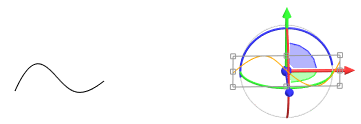
b. Pour aimanter la poignée à l'extrémité d'une courbe, maintenez la touche MAJ enfoncée, puis faites glisser le centre de la poignée jusqu'à ce qu'elle s'aimante à la courbe.
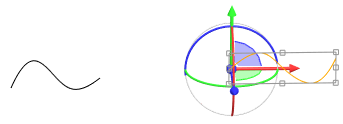
◦ Pour aimanter la courbe à une autre courbe :
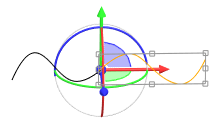
a. En regard de Transformation (Transform), sélectionnez Géométrie (Geometry).
b. Maintenez la touche MAJ enfoncée et faites glisser la courbe jusqu'à ce qu'elle s'aimante à l'autre courbe.
Visibilité
• Pour afficher ou cacher la poignée, cliquez sur  Afficher la poignée (Display Dragger).
Afficher la poignée (Display Dragger).• Pour afficher ou cacher différentes pièces de la poignée, cliquez avec le bouton droit de la souris sur la poignée dans la fenêtre graphique pour accéder aux commandes suivantes :
◦ Afficher tout (Show All) : affiche le centre, les poignées, les arcs et les plans de la poignée.
◦ Afficher le déplacement (Show Move) : affiche le centre, les poignées et les plans de la poignée et désactive les arcs.
◦ Afficher la rotation (Show Rotate) : affiche les arcs de la poignée et désactive le centre, les poignées et les plans.
• Pour afficher ou cacher les cotes, procédez de l'une des façons suivantes :
◦ Cliquez sur  Afficher les cotes (Display Dimensions).
Afficher les cotes (Display Dimensions).◦ Cliquez avec le bouton droit sur la poignée dans la fenêtre graphique, puis sélectionnez Afficher les cotes (Display Dimensions).