Pour déplacer ou copier des courbes Style
1. Cliquez sur une commande :
◦  Style (Style) >
  Déplacer (Move). L'onglet Déplacer (Move) s'ouvre.
Style (Style) > Déplacer (Move). L'onglet Déplacer (Move) s'ouvre.◦ Style (Style) > >  Copier (Copy). L'onglet Copier (Copy) s'affiche.
Style (Style) > > Copier (Copy). L'onglet Copier (Copy) s'affiche.2. Cliquez sur le collecteur  Courbes (Curves), puis sélectionnez une ou plusieurs courbes. Vous pouvez également sélectionner un cercle ou un arc.
Courbes (Curves), puis sélectionnez une ou plusieurs courbes. Vous pouvez également sélectionner un cercle ou un arc.La poignée et la région de sélection s'affichent.
3. Lors de l'utilisation de l'option Copier (Copy), pour enlever toute référence à la géométrie d'origine copiée, cliquez sur  Dissocier (Unlink). Pour conserver toutes les références de la géométrie d'origine copiée, cliquez de nouveau sur Dissocier (Unlink).
Copier (Copy), pour enlever toute référence à la géométrie d'origine copiée, cliquez sur Dissocier (Unlink). Pour conserver toutes les références de la géométrie d'origine copiée, cliquez de nouveau sur Dissocier (Unlink).4. Translatez, faites pivoter ou mettez à l'échelle la géométrie pendant que vous la déplacez ou la copiez.
◦ Translater (Translate)
a. Pour spécifier la restriction de direction lors de la translation de la géométrie, dans la zone Glisser (Drag), sélectionnez une option :
▪ Libre (Free) : permet de déplacer librement les courbes.
▪ H/V (H/V) : permet de déplacer les courbes parallèlement au plan de référence actif, soit le long de la direction horizontale seulement, soit le long de la direction verticale uniquement.
Lorsque l'option Libre (Free) est sélectionnée, vous pouvez définir la contrainte Horizontal/vertical (Horizontal/Vertical) en maintenant les touches CTRL et ALT enfoncées pendant que vous faites glisser la géométrie.
▪ Normal (Normal) : permet de déplacer les courbes perpendiculairement au plan de référence actif.
Lorsque Libre (Free) est sélectionnée, vous pouvez définir la contrainte Normal (Normal) en maintenant la touche ALT enfoncée pendant que vous faites glisser la géométrie.
▪ Dans la vue (In View) : permet de déplacer les courbes parallèlement à l'écran de l'ordinateur.
b. Utilisez une des méthodes suivantes pour translater des courbe :
▪ Faites glisser les courbes dans la fenêtre graphique à l'aide de la poignée :
▪ Faites glisser une poignée.
Translate dans une direction le long de l'une des poignées sélectionnées. | 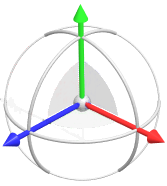 |
▪ Faire glisser un plan.
Translate en deux directions parallèles au plan de la poignée. | 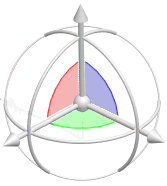 |
▪ Faire glisser le centre.
Translate librement dans les trois directions. | 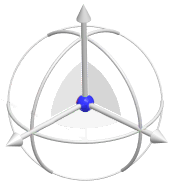 |
▪ Spécification des valeurs des coordonnées déplacement.
Cliquez sur l'onglet Options (Options), puis sous Déplacer (Move), entrez les valeurs des coordonnées x-, y- et z-.
Pour traiter les coordonnées x-, y- et z- comme des valeurs de décalage par rapport à la position initiale de la géométrie, décochez la case Relatives (Relative).
◦ Rotation (Rotate)
Utilisez une des méthodes suivantes pour faire pivoter des courbes :
▪ Faites glisser les courbes dans la fenêtre graphique à l'aide de la poignée :
Faire glisser un arc. Pivote autour de la poignée de la même couleur. | 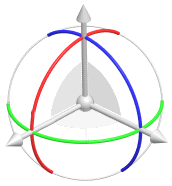 |
▪ Spécifiez les valeurs des coordonnées de rotation.
Cliquez sur l'onglet Options (Options), puis sous Rotation (Rotate), entrez les valeurs des coordonnées x-, y- et z-.
◦ Echelle (Scale)
Utilisez une des méthodes suivantes pour mettre des courbes à l'échelle :
▪ Faites glisser les poignées situées sur la région de sélection.
▪ Dans la zone Echelle (Scale), sélectionnez une option pour spécifier le type d'échelle :
▪ Opposée (Opposite) : procède à une mise à l'échelle dans la direction opposée du coin, de l'arête ou de la face sélectionné(e).
▪ Centre (Center) : procède à une mise à l'échelle uniformément autour du centre de la région de sélection. Vous pouvez également maintenir les touches MAJ et ALT enfoncées pendant que vous faites glisser la région de sélection.
▪ Faites glisser les poignées :
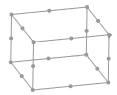
▪ Déplacez un coin de la région de sélection pour une mise à l'échelle 3D.
▪ Faites glisser la poignée de l'arête pour une mise à l'échelle 2D.
▪ Faites glisser la flèche d'une arête pour une mise à l'échelle en une dimension.
▪ Spécifiez les valeurs des coordonnées de mise à l'échelle.
Cliquez sur l'onglet Options (Options), puis sous Echelle (Scale), entrez les valeurs des coordonnées x-, y- et z-. Pour verrouiller les valeurs d'échelle pour les coordonnées x-, y- et z-, cliquez sur  . Pour déverrouiller les valeurs, cliquez sur
  .
.
. Pour déverrouiller les valeurs, cliquez sur .5. Cliquez sur  OK (OK).
OK (OK).