Interrogation et enregistrement des résultats dans Creo Simulation Live
Les données de résultat dans Creo Simulation Live peuvent être interrogés de deux manières différentes :
Requête de simulation
Cliquez sur >  Requête de simulation (Simulation Query) pour exécuter une requête de simulation. Une requête de simulation permet d'afficher la valeur de la grandeur sélectionnée dans la légende des résultats en tout point du modèle. Lorsque vous placez le pointeur et cliquez sur différents points du modèle, la valeur de la grandeur de résultat au point est mise à jour. Sélectionnez une autre grandeur dans la légende des résultats pour modifier la grandeur interrogée sur le modèle.
Requête de simulation (Simulation Query) pour exécuter une requête de simulation. Une requête de simulation permet d'afficher la valeur de la grandeur sélectionnée dans la légende des résultats en tout point du modèle. Lorsque vous placez le pointeur et cliquez sur différents points du modèle, la valeur de la grandeur de résultat au point est mise à jour. Sélectionnez une autre grandeur dans la légende des résultats pour modifier la grandeur interrogée sur le modèle.Exécution d'une requête de simulation
Pour une étude de simulation en direct, procédez comme suit :
1. Sélectionnez la grandeur de résultat que vous souhaitez interroger dans la légende des résultats.
2. Cliquez sur > Requête de simulation (Simulation Query) pour ouvrir la boîte de dialogue Requête de simulation (Simulation Query).
Requête de simulation (Simulation Query) pour ouvrir la boîte de dialogue Requête de simulation (Simulation Query).3. Cliquez sur un point quelconque du modèle dans la fenêtre graphique pour afficher la valeur de la grandeur de résultat à ce point.
Vous pouvez afficher la valeur de la grandeur de résultat en tout point du modèle.
4. Cliquez sur Enregistrer (Save) si vous souhaitez créer un palpeur de simulation pour la grandeur sélectionnée au point sélectionné.
Si vous n'enregistrez pas la requête en tant que palpeur, vous la perdrez lorsque vous fermerez la boîte de dialogue Requête de simulation (Simulation Query).
Palpeur de simulation
Utilisez un palpeur de simulation pour afficher et enregistrer des grandeurs de résultats pour une étude de simulation. Vous pouvez créer des palpeurs de simulation pour afficher ce qui suit :
• Valeur d'une grandeur de résultat sélectionnée pour un point, une surface, un corps, une pièce ou un assemblage spécifique, avec la référence sélectionnée dans votre modèle.
Outre les grandeurs de résultats affichées dans la légende, vous pouvez créer des palpeurs pour des grandeurs de résultats supplémentaires que vous souhaitez afficher.
• Valeur maximale d'une grandeur de résultat pour les surfaces, corps, pièces, assemblages ou sous-assemblages sélectionnés dans un modèle.
• Valeur minimale d'une grandeur de résultat pour les surfaces, corps, pièces, assemblages ou sous-assemblages sélectionnés éligibles dans un modèle.
• Valeur moyenne d'une grandeur de résultat pour les surfaces, corps, pièces, assemblages ou sous-assemblages sélectionnés dans un modèle.
 | Notez que lorsque vous sélectionnez plusieurs références pour le type de valeur maximale, minimale ou moyenne des palpeurs, seules les valeurs de résultat valides sont utilisées dans le calcul de la valeur de palpeur résultante. Si vous sélectionnez une référence pour laquelle la grandeur n'est pas valide (non calculée), cette valeur est ignorée lors de l'affichage de la valeur de palpeur. Par exemple, vous disposez d'une pièce multicorps avec un domaine de fluide et un domaine solide et, lorsque vous créez un palpeur de vitesse moyenne, vous sélectionnez une surface dans le domaine solide et une dans le domaine de fluide. La vitesse de la surface sur le domaine solide n'est pas valide et n'est donc pas calculée. La valeur moyenne affichée sera donc simplement la valeur de la surface sur le domaine de fluide. |
• Graphes des résultats variables dans le temps
• Historique des résultats pour les études structurelles, modales, thermiques en régime permanent ou d'écoulement en régime permanent.
Vous pouvez créer plusieurs palpeurs pour différentes quantités dans une même étude de simulation. Une fois que vous avez créé un palpeur, vous pouvez l'enregistrer avec le modèle. Vous pouvez créer un palpeur avant ou après l'exécution d'une étude.
Pour créer un palpeur de simulation
1. Cliquez sur  Palpeur de simulation (Simulation Probe) pour ouvrir la boîte de dialogue Palpeur de simulation (Simulation Probe).
Palpeur de simulation (Simulation Probe) pour ouvrir la boîte de dialogue Palpeur de simulation (Simulation Probe).2. Donnez un nom à votre palpeur ou acceptez le nom par défaut.
3. Sélectionnez un type de résultats dans la liste Type de résultats (Results Type). Par défaut, la grandeur de résultat active dans la légende des résultats est sélectionnée.
4. Sélectionnez l'un des types de résultats suivants :
◦ Valeur au point (Value at Point) : permet d'afficher la grandeur de résultat en un point ainsi que les coordonnées de ce point.
◦ Minimum (Minimum) : permet d'afficher la valeur minimale de la grandeur de résultat pour une surface, un corps, une pièce, un assemblage ou un sous-assemblage sélectionné dans le modèle.
◦ Maximum (Maximum) : permet d'afficher la valeur maximale de la grandeur de résultat pour une surface, un corps, une pièce, un assemblage ou un sous-assemblage sélectionné dans le modèle.
◦ Moyenne (Average) : permet d'afficher la valeur moyenne de la grandeur de résultat pour une surface, un corps, une pièce, un assemblage ou un sous-assemblage sélectionné dans le modèle.
5. Sélectionnez la géométrie pour laquelle vous souhaitez interroger la grandeur de résultat. Le point, la surface, la pièce, l'assemblage ou le sous-assemblage sélectionné s'affiche dans le collecteur Références (References).
Maintenez la touche CTRL enfoncée pour sélectionner plusieurs références du même type. Par exemple, si vous sélectionnez une surface, vous pouvez maintenir la touche CTRL enfoncée et sélectionner d'autres surfaces. Vous pouvez également créer un palpeur pour la valeur maximale ou minimale du modèle supérieur.
| | Dans le cas d'un treillis simplifié, vous ne pouvez pas créer de palpeur car vous ne pouvez pas sélectionner de géométrie pour un treillis simplifié. |
6. Cliquez sur  Détails (Details) pour afficher les détails du palpeur, y compris le nom de l'étude de simulation, les coordonnées du point sélectionné avec la grandeur de résultat, ou la valeur maximale, minimale ou moyenne de la grandeur de résultat pour une surface, un corps ou une pièce sélectionné.
Détails (Details) pour afficher les détails du palpeur, y compris le nom de l'étude de simulation, les coordonnées du point sélectionné avec la grandeur de résultat, ou la valeur maximale, minimale ou moyenne de la grandeur de résultat pour une surface, un corps ou une pièce sélectionné.Cliquez sur  pour réduire le palpeur.
pour réduire le palpeur.7. Cliquez sur OK (OK) pour enregistrer le palpeur. Le palpeur est ajouté à l'arbre du modèle sous un noeud "Palpeurs" ("Probes"). Il s'affiche également dans la fenêtre graphique du modèle.
8. Pour des résultats variables dans le temps, tels que les résultats d'études thermiques en régime transitoire ou d'études de simulation de fluide, cliquez sur  pour afficher un graphe temporel de la grandeur sélectionnée pour le point ou la surface.
pour afficher un graphe temporel de la grandeur sélectionnée pour le point ou la surface.Cliquez sur l'icône  pour réduire l'affichage du graphe.
pour réduire l'affichage du graphe.9. Les palpeurs sont également enregistrés en tant qu'analyses dans le modèle et peuvent être récupérés en procédant de différentes manières :
◦ Cliquez sur >  Analyse enregistrée (Saved Analysis).
Analyse enregistrée (Saved Analysis).◦ Cliquez sur > > Analyse enregistrée (Saved Analysis).
Analyse enregistrée (Saved Analysis).Affichage de l'historique des résultats à l'aide de palpeurs
Pour les études structurelles, modales et thermiques et d'écoulement en régime permanent, vous pouvez visualiser un graphe à barres basique présentant les grandeurs de résultats qui varient en fonction des conditions d'entrée. L'axe X du graphe représente chaque modification de la grandeur de résultat, tandis que l'axe Y affiche une grandeur de résultat. Pour créer et afficher un graphe basique de l'historique des résultats, procédez comme suit :
1. Configurez une étude de simulation en direct.
2. Créez un palpeur pour l'étude.
3. Enregistrez le palpeur. Le palpeur s'affiche dans l'arbre du modèle et dans la fenêtre graphique.
4. Cliquez sur la flèche en regard de Requête (Query) dans le groupe Requête (Query), puis cochez la case Accumuler les données (Accumulate Data).
5. Le bouton est désormais disponible sur le palpeur enregistré dans la fenêtre graphique.
est désormais disponible sur le palpeur enregistré dans la fenêtre graphique.6. Cliquez sur pour afficher l'historique des résultats pour la grandeur de résultat du palpeur. Pour chaque modification apportée aux conditions d'entrée ou à la géométrie, le graphe change.
pour afficher l'historique des résultats pour la grandeur de résultat du palpeur. Pour chaque modification apportée aux conditions d'entrée ou à la géométrie, le graphe change.L'exemple suivant présente les valeurs de la contrainte de Von Mises à un point du modèle pour différentes charges. L'axe X représente chaque modification apportée au résultat en fonction des modifications de la charge. L'axe Y affiche la contrainte de Von Mises à un point du modèle pour chaque modification de la charge.
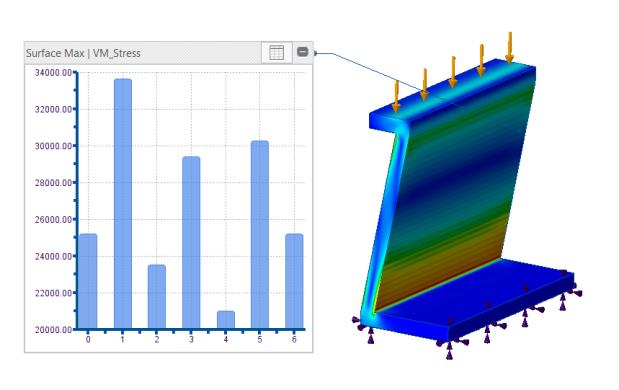
Pour enregistrer les valeurs du graphique dans une feuille de calcul ou dans un fichier texte, cliquez avec le bouton droit sur le graphe et sélectionnez Exporter vers Excel (Export to Excel) ou Export au format TXT (Export to TXT).
Par défaut, la case Accumuler les données (Accumulate Data) est décochée et le bouton du graphe n'est pas disponible sur le palpeur.
n'est pas disponible sur le palpeur.