Utilisation des treillis homogénéisés dans Creo Simulate
A propos de l'homogénéisation
Si un treillis comporte plus de 24 000 cellules, les tâches de stockage ou de simulation de modèles de géométrie complète ou simplifiée se révèlent complexes, car elles nécessitent une quantité considérable de ressources de calcul. Lorsque l'objet à modéliser contient un très grand nombre de cellules de treillis répétées, son comportement est identique à celui d'un corps constitué d'une matière continue. Pour faciliter la modélisation des structures de treillis volumineuses, la structure de treillis est représentée sous la forme d'un solide continu avec des propriétés de matière effectives équivalentes à celles de la structure de treillis. Un solide doté de ces propriétés de matière effectives présentera les mêmes propriétés massiques, raideur, conductivité thermique, porosité, etc., que la structure de treillis d'origine. La dérivation de ces propriétés de matière effectives est appelée homogénéisation.Creo 6.0 utilise des méthodes d'homogénéisation qui facilitent la modélisation des structures de treillis volumineuses en calculant et en fournissant à Creo Simulate les propriétés effectives équivalentes. Ce processus est représenté graphiquement dans la figure ci-dessous.

1. Structure de treillis
2. Continuum homogène
3. Processus d'homogénéisation
Processus d'exécution d'une analyse de simulation avec un treillis homogénéisé
Créez des fonctions de treillis pour des volumes homogénéisés à l'aide des options de l'onglet de la fonction Treillis (Lattice) dans Creo Parametric.
1. Créez un modèle solide ou ouvrez un modèle existant.
2. Dans l'onglet de la fonction Treillis (Lattice) de Creo Parametric, notez ce qui suit lorsque vous créez une fonction de treillis pour des volumes homogénéisés :
◦ Sélectionnez  Homogénéisée (Homogenized) pour la représentation du treillis.
Homogénéisée (Homogenized) pour la représentation du treillis.◦ Si vous sélectionnez Créer une coque (Create shell) dans l'onglet Région de treillis (Lattice Region), assurez-vous que le volume homogénéisé n'est pas complètement inclus. Sélectionnez au moins une surface de coque exclue pour le volume homogénéisé.
◦ En regard de la zone Type de treillis (Lattice Type), sélectionnez Poutres (Beams).
◦ Dans l'onglet Type de cellule (Cell Type), sélectionnez l'une des formes de cellule prises en charge ci-après :
▪ Carré
▪ Hexagonal (Hexagonal)
▪ Octogonal (Octagonal)
3. Après avoir défini des volumes homogénéisés dans une pièce, ouvrez cette dernière dans Creo Simulate. Le système affiche le volume homogénéisé dans une couleur distincte (cyan) afin de le différencier du reste du modèle.
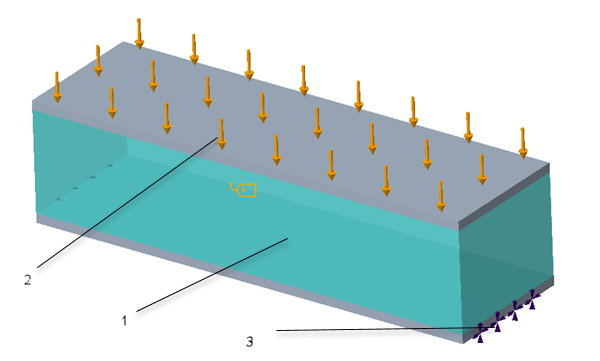
1. Volume homogénéisé
2. Charge appliquée
3. Restriction appliquée
4. Attribuez des charges, des restrictions et des matières au modèle. La matière attribuée au volume homogénéisé doit présenter des propriétés de matière anisotrope.
5. Créez une analyse statique linéaire ou une analyse modale.
6. Exécutez l'analyse. Creo Simulate crée une cellule d'unité ou un RVE (élément de volume représentatif) pour le volume que vous souhaitez représenter sous forme de treillis homogénéisé et exécute deux analyses successives comme suit :
◦ La première analyse s'exécute en arrière-plan sur la cellule d'unité ou sur le RVE. Dans le cadre de cette étape, les propriétés de matière homogénéisées équivalentes sont calculées pour le RVE.
◦ La seconde étape correspond à l'exécution de l'analyse utilisateur. Cette analyse utilise les propriétés de matière équivalentes qui ont été calculées lors de l'analyse précédemment exécutée en arrière-plan. Les propriétés de matière homogénéisées qui comprennent la densité de matière équivalente et les valeurs de la matrice de raideur Skyline 6x6 (triangulaire supérieure) sont disponibles dans le fichier rpt stocké dans le dossier d'analyse. Ces valeurs sont utilisées pour l'exécution de l'analyse utilisateur.
◦ Une fois l'analyse effectuée, évaluez les résultats obtenus.