A propos de la définition d'un assemblage de base de moule
La base de moule correspond au jeu de plaques et de composants principaux qui maintiennent le noyau/insert.
1. Cliquez sur >  Définition de l'assemblage (Assembly Definition). La boîte de dialogue Définition de la base de moule (Mold Base Definition) s'ouvre.
Définition de l'assemblage (Assembly Definition). La boîte de dialogue Définition de la base de moule (Mold Base Definition) s'ouvre.2. Définissez les variables suivantes dans la boîte de dialogue Définition de la base de moule (Mold Base Definition) :
◦ Choisissez un fournisseur dans la liste des fournisseurs de bases de moule disponibles.
◦ Choisissez la taille dans la liste des tailles de base de moule. Les cotes des composants dépendants de la taille sont mises à jour automatiquement lorsque la taille est modifiée.
 | L'unité de mesure est la même que celle définie dans le projet. |
3. Cochez ou décochez la case Afficher l'empreinte (Show Cavity) pour afficher ou masquer le contour de l'assemblage d'insert dans les vues supérieure et latérale.
| | Le contour de l'assemblage d'un insert, représenté par un cadre bleu, est calculé lors de la classification de l'assemblage d'insert et s'affiche dans la fenêtre d'aperçu. La représentation permet à l'utilisateur de configurer le schéma d'empreinte et de sélectionner la taille de base de moule la plus adaptée. |
4. Cliquez sur l'une des icônes suivantes en haut de la boîte de dialogue pour accéder à d'autres boîtes de dialogue dans lesquelles vous pouvez définir le composant :
◦  : ouvre la boîte de dialogue Charger l'assemblage EMX (Load EMX Assembly).
: ouvre la boîte de dialogue Charger l'assemblage EMX (Load EMX Assembly).◦  : ouvre la boîte de dialogue Enregistrer l'assemblage EMX (Save EMX Assembly).
: ouvre la boîte de dialogue Enregistrer l'assemblage EMX (Save EMX Assembly).◦  : efface tous les composants dans la base de moule
: efface tous les composants dans la base de mouleUne vue latérale dynamique de la définition de base de moule en cours apparaît dans la fenêtre d'aperçu.
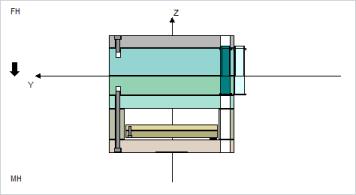
Utilisez la molette de la souris pour effectuer un zoom, puis cliquez sur le bouton central et maintenez-le enfoncé pour effectuer un panoramique dans la vue.
Dans la fenêtre d'aperçu, vous pouvez visualiser ou positionner de nouveaux composants et identifier ceux à modifier ou à supprimer.
5. Cliquez avec le bouton droit sur un composant dans la fenêtre d'aperçu pour ajouter des guides et des plaques ou pour modifier ou supprimer le composant.
Double-cliquez sur un composant pour ouvrir la boîte de dialogue Composant (Component).
Un arbre de synthèse apparaît dans la vue dynamique. Cet arbre de synthèse répertorie tous les composants définis dans la définition de la base de moule.
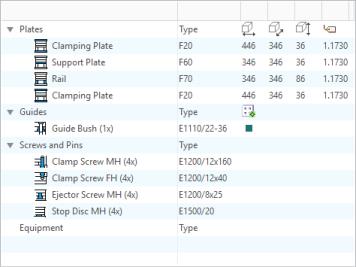
L'arbre est divisé en quatre noeuds :
◦ Plaques (Plates) : toutes les plaques, avec indication de leurs type, cotes principales et valeur de matière.
◦ Guides (Guides) : tous les guides, avec indication du numéro de commande et du nombre d'instances assemblées. De plus, la couleur de la répétition de guide sélectionnée est visible.
◦ Vis et broches (Screws and Pins) : toutes les vis et broches, avec indication du numéro de commande et du nombre d'instances assemblées.
◦ Equipement (Equipment) : tous les composants d'équipement, avec indication du numéro de commande et du nombre d'instances assemblées.
6. Cliquez avec le bouton droit sur un noeud pour ajouter des guides ou des plaques ou pour modifier ou supprimer le composant. Double-cliquez sur un composant pour ouvrir la boîte de dialogue Composant (Component).
7. Cliquez sur  pour réinitialiser le zoom des vues latérale et de dessus.
pour réinitialiser le zoom des vues latérale et de dessus.8. Cliquez sur  et sélectionnez un composant à supprimer. Le composant est mis en surbrillance rouge. A l'invite, cliquez sur Oui (Yes) pour le supprimer.
et sélectionnez un composant à supprimer. Le composant est mis en surbrillance rouge. A l'invite, cliquez sur Oui (Yes) pour le supprimer.9. Sélectionnez  PM (MH) (partie mobile) ou
  PF (FH) (partie fixe) pour activer ou désactiver la vue de la fenêtre d'aperçu inférieure.
PM (MH) (partie mobile) ou PF (FH) (partie fixe) pour activer ou désactiver la vue de la fenêtre d'aperçu inférieure.10. Pour ajouter une nouvelle plaque, cliquez avec le bouton droit sur une plaque existante, puis sélectionnez Ajouter une plaque au-dessus (Add plate above) ou Ajouter une plaque en dessous (Add plate below). La nouvelle plaque est placée au-dessus e la plaque sélectionnée ou sous celle-ci. Vous pouvez également sélectionner la nouvelle plaque et cliquer avec le bouton droit en dehors de la pile pour la placer sur le dessus de la pile Partie mobile (Moving Half) ou Partie fixe (Fixed Half). La boîte de dialogue Plaque (Plate) s'ouvre.
11. Vous pouvez aussi ajouter une nouvelle plaque en sélectionnant un type de plaque dans la liste de l'arbre de synthèse, puis une plaque existante. La nouvelle plaque est placée entre la plaque sélectionnée et le plan de division. Vous pouvez également sélectionner la nouvelle plaque et cliquer en dehors de la pile pour la placer sur le dessus de la pile Partie mobile (Moving Half) ou Partie fixe (Fixed Half). La boîte de dialogue Plaque (Plate) s'ouvre.
12. Pour ajouter des composants de guidage, cliquez avec le bouton droit sur une plaque, puis cliquez sur Ajouter un guide (Add guide).
13. Ajoutez l'un des types de composants suivants à votre assemblage :
◦  Rondelle de centrage PM (Locating Ring MH)
Rondelle de centrage PM (Locating Ring MH)◦  Rondelle de centrage PF (Locating Ring FH)
Rondelle de centrage PF (Locating Ring FH)◦  Plaque isolation thermique PM (Thermal Insulation Plate MH)
Plaque isolation thermique PM (Thermal Insulation Plate MH)◦  Plaque isolation thermique PF (Thermal Insulation Plate FH)
Plaque isolation thermique PF (Thermal Insulation Plate FH)◦  Buse d'injection (Sprue Bushing)
Buse d'injection (Sprue Bushing)◦  Bague support (Support Bushing)
Bague support (Support Bushing)◦  Extracteur (Knockout)
Extracteur (Knockout)◦  Verrouillage latéral (Side Interlock)
Verrouillage latéral (Side Interlock)◦  Verrouillage supérieur (Top Interlock)
Verrouillage supérieur (Top Interlock)a. Lorsque vous sélectionnez un composant, une boîte de dialogue s'ouvre pour le composant sélectionné, dans laquelle vous pouvez définir le composant. Les composants de l'équipement sont positionnés automatiquement à la bonne place. Avant d'ajouter un composant de guidage, sélectionnez la répétition de guidage principal active, sur la gauche de la boîte de dialogue.
| | Vous pouvez définir jusqu'à trois répétitions différentes pour les guidages principaux. |
b. Choisissez un composant de guidage :
▪  Douille de centrage (Centering Sleeve)
Douille de centrage (Centering Sleeve)▪  Bague de guidage centrée (Centered Guide Bush)
Bague de guidage centrée (Centered Guide Bush)▪  Bague de guidage (Guide Bush)
Bague de guidage (Guide Bush)▪  Colonne de guidage centrée (Centered Leader Pin)
Colonne de guidage centrée (Centered Leader Pin)▪  Colonne de guidage (Leader Pin)
Colonne de guidage (Leader Pin)▪  Bague de guidage d'éjection (Ejector Guide Bush)
Bague de guidage d'éjection (Ejector Guide Bush)▪  Colonne de guidage d'éjection (Ejector Leader Pin)
Colonne de guidage d'éjection (Ejector Leader Pin)▪  Doigt de centrage (Puller Pin)
Doigt de centrage (Puller Pin)▪  Boulon de centrage (Puller Bolt)
Boulon de centrage (Puller Bolt)c. Choisissez des composants supplémentaires tels que des vis, des composants de système de butée, etc., à ajouter depuis la liste des composants par défaut, sous la fenêtre d'aperçu supérieure :
▪  Vis de serrage PM (Clamp Screw MH)
Vis de serrage PM (Clamp Screw MH)▪  Vis de serrage PF (Clamp Screw FH)
Vis de serrage PF (Clamp Screw FH)▪  Vis d'éjection PM (Ejector Screw MH)
Vis d'éjection PM (Ejector Screw MH)▪  Vis d'éjection PF (Ejector Screw FH)
Vis d'éjection PF (Ejector Screw FH)▪  Tire-fond (Rail Screw)
Tire-fond (Rail Screw)▪  Goupille de rail (Rail Dowel Pin)
Goupille de rail (Rail Dowel Pin)▪  Goupilles de rappel (Return Pin/Back Pin)
Goupilles de rappel (Return Pin/Back Pin)▪  Rondelle de butée PM (Stop Disc MH)
Rondelle de butée PM (Stop Disc MH)▪  Rondelle de butée PF (Stop Disc FH)
Rondelle de butée PF (Stop Disc FH)▪  Goupille de butée PM (Stop Pin MH)
Goupille de butée PM (Stop Pin MH)▪  Goupille de butée PM (Stop Pin MH)
Goupille de butée PM (Stop Pin MH)▪  Douille tubulaire (Tubular Dowel)
Douille tubulaire (Tubular Dowel)▪  Ressort de compression (Compression Spring)
Ressort de compression (Compression Spring)d. Définissez les nouveaux composants dans la boîte de dialogue. Les composants sont positionnés automatiquement.
14. Sélectionnez  Face (Front) ou
  Haut (Top) pour changer de type de vue. L'affichage passe en vue latérale ou en vue de dessus. En vue de dessus, toutes les répétitions importantes s'affichent sous forme de cercles et de rectangles.
Face (Front) ou Haut (Top) pour changer de type de vue. L'affichage passe en vue latérale ou en vue de dessus. En vue de dessus, toutes les répétitions importantes s'affichent sous forme de cercles et de rectangles.15. L'arbre de synthèse est mis à jour et la liste des répétitions de la base de moule s'affiche. Les noeuds principaux sont indiqués ci-dessous :
◦ Répétitions de guide (Guide Patterns) : liste de toutes les répétitions associées aux guides, avec indication du nombre de membres actifs de la répétition, du statut de visibilité, de la largeur et de la longueur, ainsi que du nombre dans le sens de la largeur et de la longueur.
◦ Autres répétitions (Other Patterns) : liste de toutes les autres répétitions, avec indication du nombre de membres actifs de la répétition, du statut de visibilité, de la largeur et de la longueur, ainsi que du nombre dans le sens de la largeur et de la longueur.
16. Pour modifier les paramètres de répétition, double-cliquez sur la répétition voulue dans la vue ou l'arbre de synthèse, ou cliquez avec le bouton droit sur la répétition. La boîte de dialogue Répétition (Pattern) correspondante s'ouvre.
17. Sélectionnez une répétition de guidage dans l'arbre de synthèse, sous la fenêtre d'aperçu inférieure. La liste contient quatre répétitions de guidage principal  et deux répétitions de guidage d'éjection (
 ou
ou  ). Une boîte de dialogue pour le guide sélectionné s'ouvre, vous permettant de définir des données de répétition.
et deux répétitions de guidage d'éjection ( ou ). Une boîte de dialogue pour le guide sélectionné s'ouvre, vous permettant de définir des données de répétition.18. Sélectionnez une répétition de vis ou de système de butée dans la liste, sous la fenêtre d'aperçu inférieure. Une boîte de dialogue pour l'élément sélectionné s'ouvre. Définissez la répétition avant de placer un nouveau composant :
◦  Vis de serrage PM (Clamp Screw MH)
Vis de serrage PM (Clamp Screw MH)◦  Vis de serrage PF (Clamp Screw FH)
Vis de serrage PF (Clamp Screw FH)◦  Vis d'éjection PM (Ejector Screw MH)
Vis d'éjection PM (Ejector Screw MH)◦  Vis d'éjection PF (Ejector Screw FH)
Vis d'éjection PF (Ejector Screw FH)◦  Goupille de rail (Rail Dowel Pin)
Goupille de rail (Rail Dowel Pin)◦  Tire-fond (Rail Screw)
Tire-fond (Rail Screw)◦  Goupilles de rappel (Return Pin/Back Pin)
Goupilles de rappel (Return Pin/Back Pin)◦  Système de butée PM (Stop System MH)
Système de butée PM (Stop System MH)◦  Système de butée PF (Stop System FH)
Système de butée PF (Stop System FH)◦  Verrouillage latéral (Side Interlock)
Verrouillage latéral (Side Interlock)◦  Verrouillage supérieur (Top Interlock)
Verrouillage supérieur (Top Interlock)19. Cliquez sur la zone de liste à côté de l'outil zoom pour sélectionner la répétition de guidage principal active. Un nouveau composant de guidage est ajouté à la répétition active affichée dans la fenêtre d'aperçu inférieure. Définissez la répétition appropriée avant d'ajouter un nouveau composant de guidage.
20. Cliquez sur Fermer (Close) pour fermer la boîte de dialogue.