A propos de la définition d'une plaque
Pour ajouter une nouvelle plaque, cliquez avec le bouton droit sur une plaque, puis sélectionnez Ajouter une plaque au-dessus (Add plate above) ou Ajouter une plaque en dessous (Add plate below). Vous pouvez également, dans la boîte de dialogue Définition de la base de moule (Mold Base Definition), ajouter une nouvelle plaque en sélectionnant un type de plaque dans la liste des plaques, puis en cliquant sur une plaque. La boîte de dialogue Plaque (Plate) s'ouvre.
1. Définissez l'unité de mesure sur mm (mm) ou pouce (inch). La liste des fournisseurs disponibles est mise à jour.
2. Sélectionnez un fournisseur dans la liste. Toutes les plaques disponibles apparaissent dans la liste des plaques. La plaque sélectionnée s'affiche également dans la fenêtre d'aperçu.
3. Sélectionnez dans la liste située dans l'angle supérieur droit l'assemblage dans lequel vous souhaitez ajouter la plaque.
4. Les cotes de plaque apparaissent dans la table située en regard de l'aperçu. Double-cliquez sur la colonne Valeur (Value) pour effectuer les actions répertoriées ci-dessous :
◦  : modifie la valeur des cotes.
: modifie la valeur des cotes.◦  : permet de sélectionner une valeur valide dans une liste.
: permet de sélectionner une valeur valide dans une liste.◦  : permet de sélectionner une valeur valide dans une liste ou d'entrer une valeur.
: permet de sélectionner une valeur valide dans une liste ou d'entrer une valeur.◦  : vous ne pouvez pas modifier les valeurs désactivées.
: vous ne pouvez pas modifier les valeurs désactivées. | Si la valeur de Longueur (Length), de Largeur (Width) ou d'Epaisseur (Thickness) entrée n'est pas répertoriée dans le catalogue, le numéro de commande peut changer. Les modifications manuelles sont indiquées dans l'arbre de synthèse avec l'avertissement  . .Utilisez la cote de Surépaisseur (Stock Allowance) pour réduire l'épaisseur d'une plaque standard. Cela permet d'obtenir le Numéro de commande (Order Number) correct et d'autoriser l'usinage de la plaque commandée. |
5. Entrez un nom de plaque dans la zone Nom de pièce (Part Name). Pour entrer un autre nom, cochez la case. Les noms par défaut sont tous les deux définis dans le champ Noms de pièces (Part Names) de la boîte de dialogue Options EMX (EMX Options).
6. Cliquez sur un onglet pour afficher l'aperçu de toutes les fonctions disponibles pour le type de plaque choisi.
7. Pour définir les options de propriété de la plaque, sélectionnez les onglets Données de nomenclature (BOM data), Paramètre (Parameter) et Relation (Relation).
8. Cochez la case Copier les dessins (Copy Drawings) de l'onglet Options (Options) pour créer un dessin à partir d'un gabarit.
| | Pour enregistrer automatiquement les dessins de plaque lorsque la plaque est assemblée avec la base de moule, définissez l'option de configuration SAVE_DRAWINGS sur YES. |
9. Les cotes de la fonction active apparaissent dans la table. Double-cliquez sur la colonne Valeur (Value) ou Tolérances (Tolerances) pour modifier la valeur des cotes. Il n'est pas possible de modifier le nom des cotes.
10. Cochez la case Ajouter à la nomenclature (Add to BOM) pour inclure le composant dans la nomenclature.
11. Cliquez sur OK (OK) pour fermer la boîte de dialogue et mettre à jour l'assemblage avec une nouvelle plaque, ou cliquez sur Annuler (Cancel) pour fermer la boîte de dialogue, et revenir à la boîte de dialogue Définition de la base de moule (Moldbase Definition).
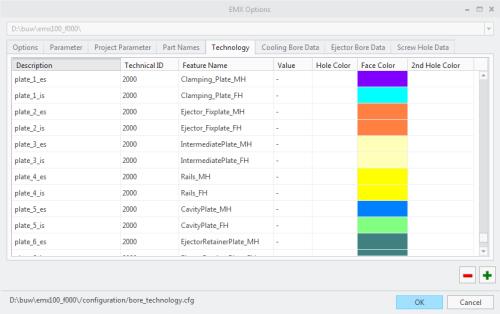
Spécifier les couleurs des plaques à l'aide de l'onglet Technologie
Vous pouvez définir les couleurs de la plaque dans l'onglet Technologie (Technology) de la boîte de dialogue Options EMX (EMX Options).
• Les gabarits de plaque se trouvent sous <point-chargement-EMX>/components/%UNIT%/plates. La longueur, la largeur et l'épaisseur des plaques peuvent être ajoutées aux modèles en tant que paramètres à l'aide des options de configuration suivantes :
◦ PARAM_PLATE_LENGTH
◦ PARAM_PLATE_WIDTH
◦ PARAM_PLATE_THICKNESS
• Si vous définissez l'option de configuration RECALC_MASS_PROPS sur YES, le centre de gravité est calculé pour l'assemblage de base de moule entier lorsque la boîte de dialogue Définition de la Définition de la base de moule (Mold Base Definition) est fermée.
La position du point CENTER_OF_GRAVITY du modèle squelette se déplace vers la position correcte et peut donc être utilisée pour piloter la position des boulons à oeil.
Par défaut, l'option RECALC_MASS_PROPS est définie sur NO.
• Pour chaque type de composant, vous pouvez définir des noms de couche supplémentaires dans l'onglet Noms de pièces (Part Names). Dans le cas où un composant est assemblé, des couches ou une synthèse des couches sont créées et le nouveau composant est ajouté à la couche. Définissez les options de configuration CREATE_GROUP_LAYER et CREATE_LAYERS_PER_PART si des fonctionnalités de couche supplémentaires sont requises.
• Le mode de tolérance de toutes les cotes des modèles de gabarit n'est pas modifié lors de l'assemblage de ce type de modèle.