在 Creo Simulation Live 中使用結果圖例
關於結果圖例
結果圖例用於以下情況:
• 選取要顯示的結果數量。
• 選取要顯示的結果數量的單位。
• 選取結果的分量。
• 選取結果彩現方法。
• 變更所顯示結果的範圍。
• 欲選取模式,並在進行模態分析時查看對應的頻率。
• 欲檢視流動與瞬態熱研究的模擬時間。
下圖說明結果圖例的使用方法。在此範例中,所選的結果數量為速度。顯示的速度最大值為 132530 (1.3253 e05) mm/sec (全域最大值),最小值為零 (模擬研究的全域最小值)。您可以在圖例中變更該值,範圍介於全域最大值與最小值之間。
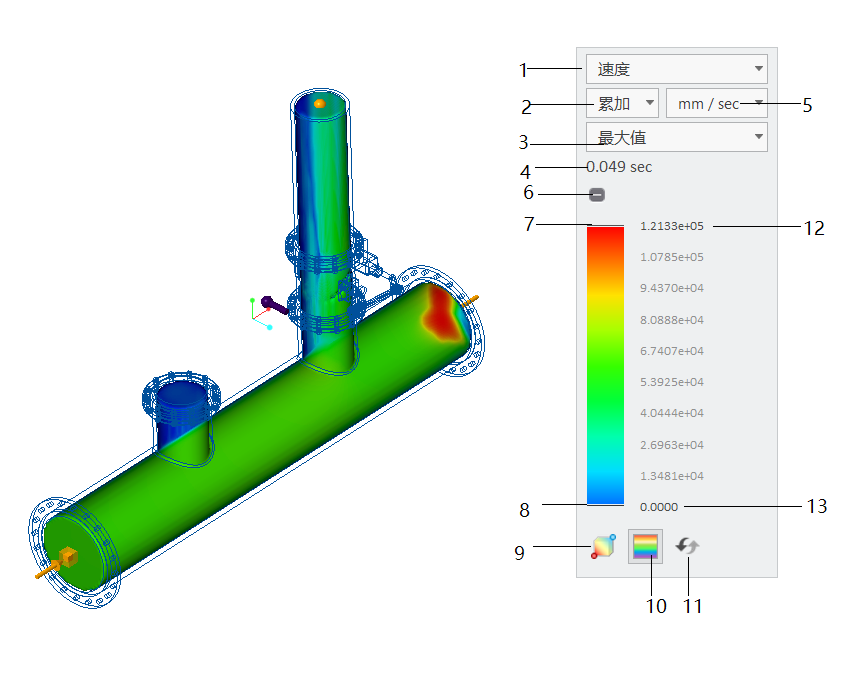
1. 從清單中選取適當的結果數量。
2. 選取適用的結果數量的分量 - 例如速度、變形。
3. 根據您要檢視的結果選取適當的結果彩現方法。
4. 顯示模擬時間。它僅適用於瞬態熱分析與瞬態流體模擬研究。
5. 單位 - 針對顯示的結果數量選取適當的單位。
6. 摺疊或展開圖例。
7. 向下拉動圖例的頂邊,以變更模型中顯示的最大結果值的範圍。連按兩下來編輯顯示範圍的最大值。
8. 向上拉動圖例的底邊,以變更所顯示的最小值的範圍。連按兩下來編輯顯示範圍的最小值。
9.  - 切換圖形視窗中結果數量的最小與最大值位置的顯示。位置會分別顯示為紅色與藍色圓。
- 切換圖形視窗中結果數量的最小與最大值位置的顯示。位置會分別顯示為紅色與藍色圓。10.  - 在將結果顯示為不同色帶與擴散顏色之間切換。依預設,將顯示擴散顏色。
- 在將結果顯示為不同色帶與擴散顏色之間切換。依預設,將顯示擴散顏色。11.  - 將圖例範圍重設為全域最大值/最小值。
- 將圖例範圍重設為全域最大值/最小值。12. 連按兩下,然後鍵入一個值,作為要顯示的最大值。
13. 連按兩下,然後鍵入一個值,作為要顯示的最小值。
結果數量
圖例中也會提供針對研究計算的一些結果數量。可用結果數量類型取決於使用中模擬研究。當變更所選的結果類型時,顯示在圖形視窗中的結果會立即變更。某些結果數量可以作為探針查詢,即使其未在「結果」圖例提供也是如此。下列結果類型可用於研究:
研究類型 | 在圖例中提供 | 結果類型 | 描述 | ||
|---|---|---|---|---|---|
模態 |  | 模態頻率 | 所選模式之模型的頻率回應。 | ||
模態、結構 | | 「變形」(Deformation) | 模型變形 - 在總的方向或某個特定方向上。 | ||
結構 | | 「Von Mises 應力」(Von Mises Stress) | 所有應力分量的組合。 | ||
結構 | | 「X 法向應力」(X Normal Stress) | 沿 X 軸的法向應力。 | ||
結構 | | 「Y 法向應力」(Y Normal Stress) | 沿 Y 軸的法向應力。 | ||
結構 | | 「Z 法向應力」(Z Normal Stress) | 沿 Z 軸的法向應力。 | ||
結構 | | 「XY 剪切應力」(XY Shear Stress) | 在外法線平行於 X 軸的平面上沿 Y 方向作用的剪切應力。 | ||
結構 | | 「YZ 剪切應力」(YZ Shear Stress) | 在外法線平行於 Y 軸的平面上沿 Z 方向作用的剪切應力。 | ||
結構 | | 「XZ 剪切應力」(XZ Shear Stress) | 在外法線平行於 X 軸的平面上沿 Z 方向作用的剪切應力。 | ||
結構 | | 「最大主應力」(Maximum Principal Stress) | 最大主應力。 | ||
結構 | | 「中度主應力」(Middle Principal Stress) | 數值介於最大主應力與最小主應力之間的主應力。 | ||
結構 | | 「最小主應力」(Minimum Principal Stress) | 最小主應力。 | ||
結構 | | 「局部反作用力」(Local Reaction Force) | 在模型中的受限制位置上產生的反作用力。 | ||
結構 | | 「反作用力合成」(Reaction Resultant) | 所有反作用力的總和。 | ||
流體模擬 | | 「速度」(Velocity) | 流體模擬研究中的流速。 | ||
熱 | | 溫度 | 流體模擬研究或熱研究中的溫度分佈。 | ||
熱 | | 「熱通量」(Heat Flux) | 針對流體模擬研究或熱研究的熱通量結果 | ||
流體模擬的熱、共軛熱轉移模式 |  | 「熱流」(Heat Flow) | 穿過實體的熱流。 | ||
流體模擬 | | 「靜態壓力」(Static Pressure) | 隨流體移動之主體上某點的壓力。 | ||
流體模擬 | | 「總壓力」(Total Pressure) | 靜態壓力與動態壓力的總和。 | ||
流體模擬 | | 「渦流」(Vortices) | 對於流體模擬研究,渦流會顯示流體中流動繞著軸線旋轉的區域,其中軸線可以是直線也可以是曲線。 | ||
流體模擬 | | 力 X | 流體主體曲面上 X 方向的力。 | ||
流體模擬 | | 力 Y | 流體主體曲面上 Y 方向的力。 | ||
流體模擬 | | 力 Z | 流體主體曲面上 Z 方向的力。 | ||
流體模擬 | | 「質量流量」(Mass Flow) | 質量流率的量測。 | ||
流體模擬 | | 「體積流量」(Volume Flow) | 體積流率的量測。 | ||
| |||||

結果彩現方法
「彩現方法」(Rendering Method) - 選取用來在圖形視窗中產生結果圖像的結果彩現方法:
• 「曲面」(Surface) - 顯示模型曲面上的結果。
• 「複合」(Composite) - 檢視模型內的活動。
• 「反曲面」(Inverse Surface) - 從特定視點查看在模型中遇到的第一個曲面的後面。這稱為曲面略過。此技巧可讓您更深入瞭解複雜模型的基礎結構。
• 「等值曲面」(Isosurface) - 可視化對應于特定數量值的曲面。
• 「最大值」(Max Value) - 對於沿著從眼睛到模型背面繪製的視線所找到的量,顯示其最大值。當嘗試在模型中尋找可能會被遮蔽的最大值時,此方法很有用。
• 「最小值」(Min Value) - 顯示沿著從眼睛到模型背面繪製的視線所找到的最小值。
結果分量
「結果分量」(Result Component) - 選擇想要顯示的結果的向量分量:
• X - 結果量的 X 分量。
• Y - 結果量的 Y 分量。
• Z - 結果量的 Z 分量。
• 「累加」(SUM) - 結果量的合成值。
改變所顯示的結果範圍
您可以使用結果圖例來變更顯示結果的範圍。
在下列 Von Mises 應力的範例中,結果圖例的預設值如下圖所示。圖例上的最大值 (16 MPa) 為全域最大值,最小值接近零,為全域最小值。
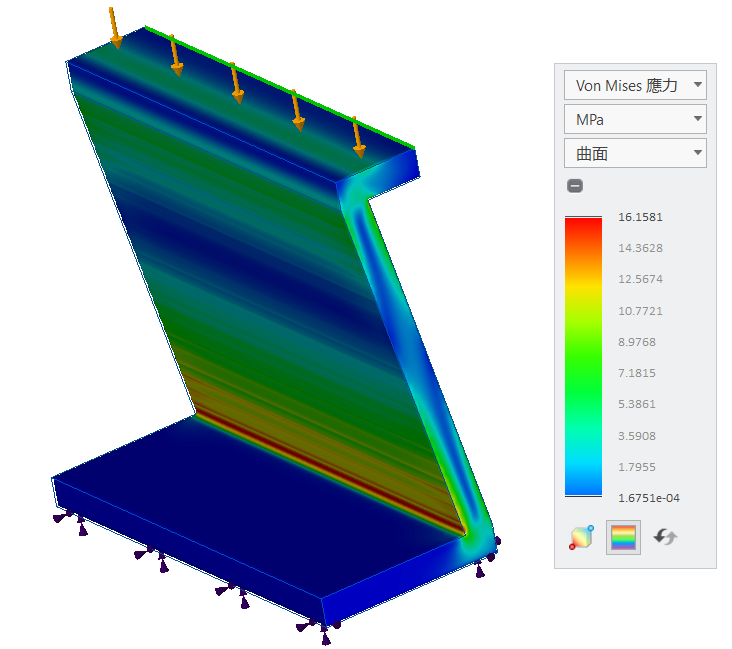
將上限設定為 10 MPa,將下限設定為 0。結果如下所示。

1. 連按兩下並指定 10.000 或拖拉以達到上限 10.000
2. 連按兩下並鍵入精確值 0 作為圖例的下限。
所有 10MPa 以上的結果都會以紅色顯示,且所有小於 0 的結果皆為藍色。
按一下 以將圖例限制重設為預設值。
以將圖例限制重設為預設值。對於相同的模擬,您可以在較窄的範圍內檢視結果,例如檢視 5 與 10 MPa 之間的壓力,請連按兩下最小值並鍵入 5,然後連按兩下最大值並鍵入 10。結果範圍現在是從 5 MPa 到 10 MPa,如下圖所示。

1. 連按兩下並鍵入最大值 10 MPa 或拖拉以調整上限。
2. 連按兩下並鍵入最小值 5 MPa 或拖拉以調整下限。