Usando a legenda de resultados no Creo Simulation Live
Sobre a legenda de resultados
A legenda de resultados é usada nos casos a seguir:
• Para selecionar a quantidade de resultados para exibir.
• Para selecionar as unidades da quantidade de resultados para exibir.
• Para selecionar o componente do resultado.
• Para selecionar o método de renderização de resultado.
• Para variar o intervalo de resultados exibidos.
• Para selecionar o modo e ver a frequência correspondente no caso de uma análise modal.
• Para ver o tempo de simulação para estudos de fluxo e térmico transiente.
A figura a seguir ilustra o uso da legenda de resultados. Neste exemplo, a quantidade de resultados selecionada é a velocidade. O valor máximo da velocidade exibido é 132530 (1.3253 e05) mm/s, que é o máximo global, e o valor mínimo é zero, que é o mínimo global para o estudo de simulação. É possível variar os valores na legenda entre os valores mínimo e máximo globais.
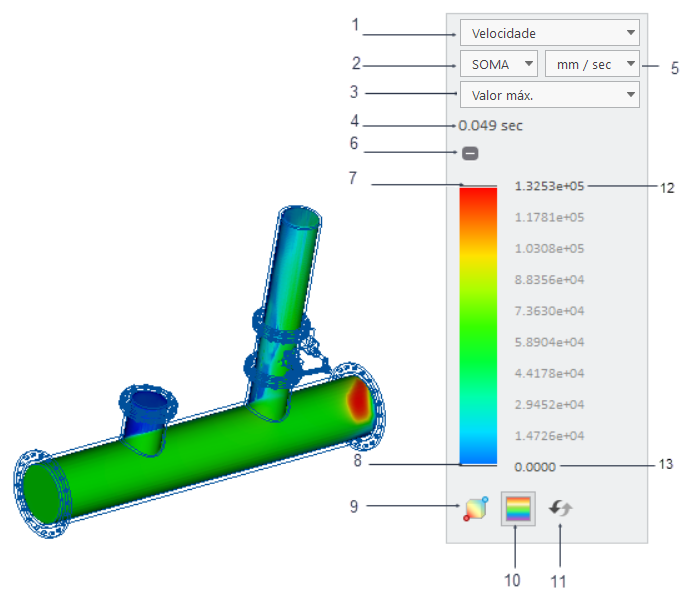
1. Seleciona uma quantidade de resultados adequada na lista.
2. Seleciona um componente da quantidade de resultados quando aplicável, por exemplo, velocidade, deformação.
3. Seleciona um método de renderização de resultado adequado com base nos resultados que você deseja ver.
4. Exibe o tempo de simulação. É aplicável somente a estudos de simulação térmica transiente e de fluido transiente.
5. Unidades — Seleciona as unidades adequadas para a quantidade de resultados exibida.
6. Junta ou expande a legenda.
7. Puxe o canto superior da legenda para baixo para mudar o intervalo do valor de resultado máximo que é exibido no modelo. Clique duas vezes para editar o valor máximo para o intervalo exibido.
8. Puxe o canto inferior da legenda para cima para mudar o intervalo do valor mínimo exibido. Clique duas vezes para editar o valor mínimo para o intervalo exibido.
9.  — Alterna a exibição do local dos valores mínimo e máximo da quantidade de resultados na janela de gráfico. O local é exibido como círculos vermelhos e azuis.
— Alterna a exibição do local dos valores mínimo e máximo da quantidade de resultados na janela de gráfico. O local é exibido como círculos vermelhos e azuis.10.  — Alterna entre a exibição de resultados como faixas de cores distintas ou cores difusas. A exibição default são cores difusas.
— Alterna entre a exibição de resultados como faixas de cores distintas ou cores difusas. A exibição default são cores difusas.11.  — Reverte o intervalo de legenda para o máximo/mínimo global
— Reverte o intervalo de legenda para o máximo/mínimo global12. Clique duas vezes e digite um valor para o valor máximo a ser exibido.
13. Clique duas vezes e digite um valor para o valor mínimo a ser exibido.
Quantidades de resultados
Selecione o tipo de quantidade de resultados que aparece para um estudo de simulação. Ao mudar o tipo de resultado selecionado, os resultados que aparecem na janela de gráfico mudam imediatamente. Os tipos de resultados disponíveis dependem do estudo de simulação ativo. Os tipos de resultados a seguir estão disponíveis:
Tipo de resultado | Descrição |
|---|---|
Tensão de von Mises | Uma combinação de todos os componentes de tensão. |
Deformação | Deformação do modelo, total ou em uma direção específica. |
Tensão normal X | Tensão normal ao longo do eixo X. |
Tensão normal Y | Tensão normal ao longo do eixo Y. |
Tensão normal Z | Tensão normal ao longo do eixo Z. |
Tensão de cisalhamento XY | Tensão de cisalhamento que age na direção Y no plano, cuja normal de saída é paralela ao eixo X. |
Tensão de cisalhamento YZ | Tensão de cisalhamento que age na direção Z no plano, cuja normal de saída é paralela ao eixo Y. |
Tensão de cisalhamento XZ | Tensão de cisalhamento que age na direção Z no plano, cuja normal de saída é paralela ao eixo X. |
Tensão principal máxima | Tensão principal máxima. |
Tensão principal intermediária | A tensão principal que tenha um valor numérico entre a principal máxima e a principal mínima. |
Tensão principal mínima | Tensão principal mínima. |
Força de reação local | Força de reação desenvolvida em locais restritos em um modelo. |
Resultante de reação | A soma de todas as forças de reação. |
Velocidade | Velocidade de fluxo em um estudo de simulação de fluido. |
Temperatura | Distribuição de temperatura em um estudo de simulação de fluido ou estudo térmico. |
Fluxo de calor | Resultados de fluxo de calor para um estudo de simulação de fluido ou estudo térmico |
Pressão | Distribuição de pressão em um estudo de simulação de fluido. |
Vórtices | Para um estudo de simulação de fluido, os vórtices exibem a região em um fluido na qual o fluxo revolve em torno de uma linha de eixo, que pode ser reta ou curva. |
Método de renderização de resultado
Método de renderização — Seleciona o método de renderização de resultados usado para gerar a imagem do resultado na janela de gráfico:
• Superfície — Exibe os resultados na superfície do modelo.
• Composto — Vê a atividade dentro do modelo.
• Superfície inversa — Veja por trás da primeira superfície encontrada no modelo, de um ponto de vista específico. Esse método é referenciado como "ignorando a superfície". Essa técnica oferece um melhor entendimento da estrutura subjacente de modelos complexos.
• Isossuperfície — Visualiza as superfícies que correspondem a um valor específico de uma quantidade.
• Valor máx. — Exibe o valor máximo de uma quantidade encontrado ao longo de uma linha de visão projetada do seu olho até a parte posterior do modelo. Este método é útil quando se está tentando encontrar o ponto de máximo, que pode estar encoberto, no modelo.
• Valor mín. — Exibe o valor mínimo encontrado ao longo de uma linha de visão projetada do seu olho até a parte posterior do modelo.
Componente de resultado
Componente de resultado — Escolha o componente de vetor do resultado que você deseja exibir:
• X — Componente X da quantidade de resultados.
• Y — Componente Y da quantidade de resultados.
• Z — Componente Z da quantidade de resultados.
• SOMA — O valor resultante da quantidade de resultados.
Variando o intervalo de resultados exibidos
É possível usar a legenda de resultados para variar o intervalo de resultados exibidos.
No exemplo a seguir da tensão de von Mises, os valores default na legenda de resultados são os exibidos na figura a seguir. O valor máximo (16 MPa) na legenda é o valor máximo global e o valor mínimo é próximo a zero e é o valor mínimo global.
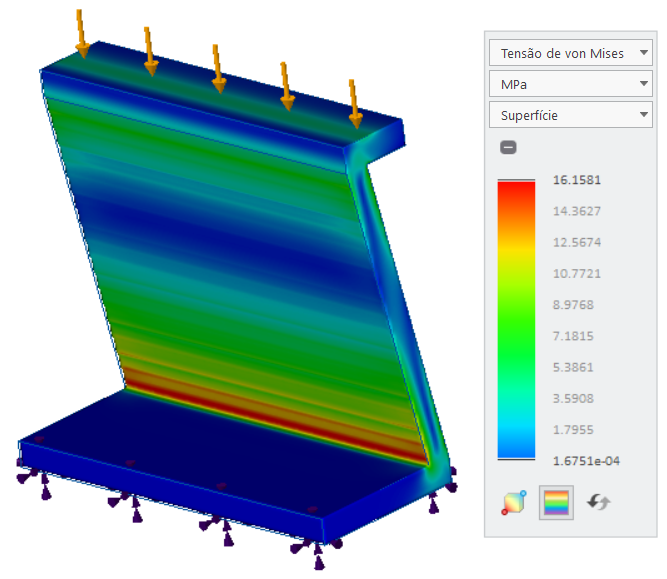
Defina o limite superior como 10 MPa e o limite inferior como 0. Os resultados são exibidos abaixo.

1. Clique duas vezes e especifique 10.000 ou puxe para fazer com que o limite superior seja 10.000.
2. Clique duas vezes e digite um valor exato: 0 como limite inferior da legenda.
Todos os resultados acima de 10 MPa são exibidos em vermelho e todos os resultados abaixo de 0 são azuis.
Clique em para reverter os limites da legenda para o valor default.
para reverter os limites da legenda para o valor default.Para a mesma simulação, é possível ver os resultados em um intervalo menor. Por exemplo, para ver tensões entre 5 e 10 MPa, clique duas vezes no valor mínimo e digite 5 e clique duas vezes no valor máximo e digite 10. Agora, o intervalo de resultados é de 5 a 10 MPa, como exibido na figura a seguir.
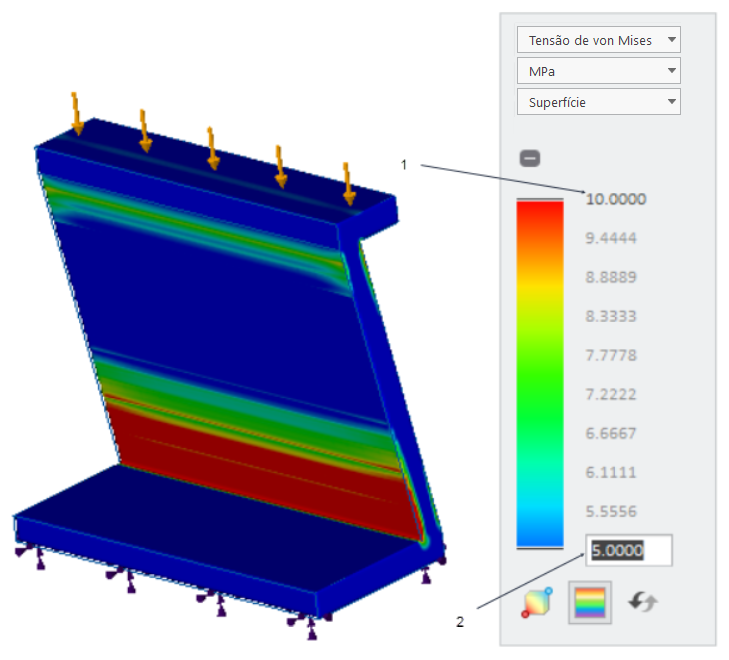
1. Clique duas vezes e digite o valor máximo de 10 MPa ou puxe para ajustar o limite superior.
2. Clique duas vezes e digite o valor mínimo de 5 MPa ou puxe para ajustar o limite inferior.