Designar conectores
Designar componentes como conectores
Um componente de montagem precisa ser designado como um conector antes de você usá-lo como um conector. Isso torna o componente qualificado para transmitir informações de porta de entrada e pino para início e fim de cabos.
Se você estiver usando uma referência lógica de um arquivo de diagramação, poderá usar o parâmetro de conector de diagrama model_name para designar automaticamente componentes específicos como conectores. Depois que a peça for designada, será possível rotear fios ou cabos até ela.
Designar componentes como conectores automaticamente
Se a montagem de cabeamento tiver uma referência lógica para um arquivo de diagrama ou um arquivo XML, será possível designar automaticamente um componente na montagem como um conector. A designação automática de um componente como conector é possível somente quando o conector correspondente no arquivo de diagrama ou no arquivo XML está associado ao parâmetro <model_name nnn>. Neste parâmetro, nnn é o nome do modelo da peça 3D na montagem de cabeamento que você deseja representar como o conector.
Se não tiver definido o parâmetro model_name na referência lógica, ainda poderá usar a caixa de diálogo Designador automático para selecionar e corresponder componentes de montagem com conectores a partir da referência lógica.
Em um arquivo XML, a montagem pode ter uma estrutura grupo-bloco-porta em vez de uma estrutura grupo-porta. Uma estrutura grupo-bloco-porta tem subconectores com portas dentro de um conector pai com portas.
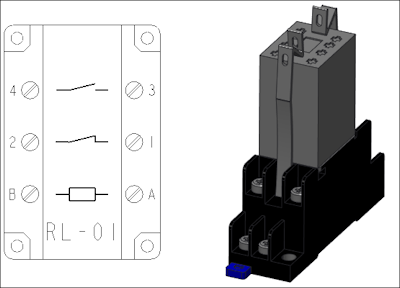
Uma montagem com uma estrutura grupo-porta é mostrada na figura a seguir:
Uma montagem com uma estrutura grupo-bloco-porta com L1 e L2 como subconectores e L3 como conector pai é mostrada na figura a seguir:
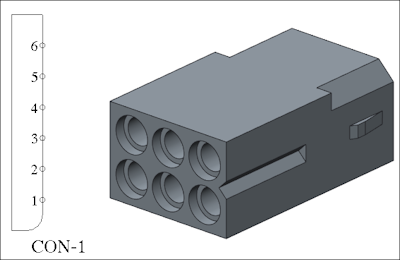
O L1 tem duas portas denominadas P1 e P2. O L2 tem duas portas denominadas P3 e P4. O L3 tem duas portas denominadas P5 e P6.
Para atribuir novamente as portas ou pinos de subconectores ao conector pai e remover os subconectores, use a opção Juntar.
Subconectores
O cabeamento também oferece suporte ao conceito de subconectores. Um exemplo de subconectores seriam as portas em uma caixa de PC. A referência lógica se refere à caixa como conector e usa um nó ou pino para cada porta.
Em uma montagem 3D, a caixa é chamada de conector e as peças montadas na caixa para representar as portas são chamadas de subconectores.
 | Os sistemas de coordenadas para as portas de entrada precisam ser definidos na peça antes de a peça ser designada como um conector no modo de cabeamento. |
Para mudar a designação de um conector, designe-o novamente ou modifique-o. Ao cancelar a designação de um conector, você precisa remover todos os dados do conector. Use Desfazer designação e Designar para substituir todas as informações nos parâmetros de conector.
Como designar conectores automaticamente
1. Clique na seta ao lado de Designar automaticamente e clique em  Designar automaticamente. Será aberta a caixa de diálogo Designador automático.
Designar automaticamente. Será aberta a caixa de diálogo Designador automático.2. Combine um conector listado com um componente 3D selecionado.
3. Se necessário, clique em Juntar para reatribuir pinos dos subconectores para o conector pai e remover os subconectores.
| | A opção Juntar fica habilitada somente quando nenhum dos subconectores de um conector pai foi designado. O cabeamento retém a ação anterior na opção Juntar. Por exemplo, se você tiver atribuído novamente os pinos dos subconectores para o conector pai e removido os subconectores usando a opção Juntar, na próxima vez em que ler na referência lógica, a referência lógica para esse conector será juntada automaticamente. Caso tenha alterado a montagem e não queira mais que seja juntada automaticamente, cancele a designação do conector e leia na referência lógica novamente. |
4. Depois de corresponder um componente a um conector de diagrama, utilize as ferramentas de edição para parâmetros e portas de entrada a partir da caixa de diálogo Designador automático.
5. Para montar um componente ausente, clique em Montar. A aba Componente é aberta. Selecione a submontagem na árvore de modelo, coloque o componente e clique em  .
.
.| | Depois de montado, o modelo será designado automaticamente. |
6. Para corresponder os componentes manualmente, marque a caixa de seleção Permitir incompatibilidade.
| | Você deseja remover a hierarquia dos subconectores?Se você clicar em Sim, os pinos dos subconectores serão atribuídos novamente ao conector pai e os subconectores serão removidos. Se você clicar em Não, o conector pai e os subconectores serão retidos. |
Como designar um componente como conector manualmente
1. Clique na seta ao lado de Designar automaticamente.
Designar automaticamente.2. Clique em Designar.
3. Selecione a geometria de peça ou submontagem que deseja representar ou designar como um conector. Será exibido o menu DEF CONECTOR.
4. Clique em A partir da lógica para selecionar um componente entre os componentes definidos no diagrama de referência lógica.
ou
Clique em Inserir nome. Será necessário informar um nome de arquivo (.con) para ler os parâmetros de conector. No prompt, digite o nome e pressione ENTER. Se você não especificar um nome de arquivo, o conector será definido usando os valores default. Quando a conexão for definida, você poderá modificar parâmetros ou portas de entrada.
Especifique as portas de entrada, ou seja, os sistemas de coordenadas onde os cabos entram no conector.
Depois que a peça for designada, será possível rotear fios ou cabos até ela.
| | Se você selecionar um componente logicamente referenciado a partir de um arquivo de diagramação, os componentes serão designados automaticamente como conectores. |
Como cancelar a designação de um conector
1. Clique em Desfazer designação.
2. Selecione o conector ou emenda. O componente não será mais designado como conector.