Definire la transizione tra strati
Potete applicare un effetto di transizione per accorciare o estendere i limiti degli strati. I limiti degli strati si accorciano o si estendono dalla catena di transizione specificata. Per un singolo strato, la catena di transizione può essere uno spigolo, una catena o un segmento di catena del limite dello strato. Per più strati, la catena di transizione può essere uno spigolo, una catena o un segmento di catena comune ai limiti dello strato e alle geometrie padre dei limiti dello strato.
È possibile definire la transizione tra strati in uno dei seguenti modi:
• Transizione di profilo - Crea una transizione con offset costante tra gli spigoli di strati successivi.
• Transizione personalizzata - Crea una transizione con offset variabile tra gli spigoli di strati successivi.
Transizione di profilo
È possibile creare una transizione di profilo in uno dei seguenti modi:
• Transizione discendente: profilo interno
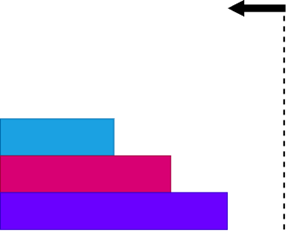
• Transizione discendente: profilo esterno
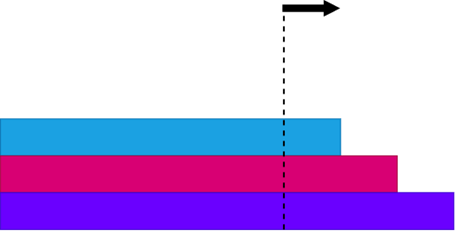
• Transizione ascendente: profilo interno
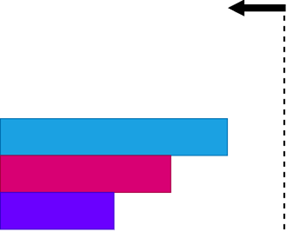
• Transizione ascendente: profilo esterno
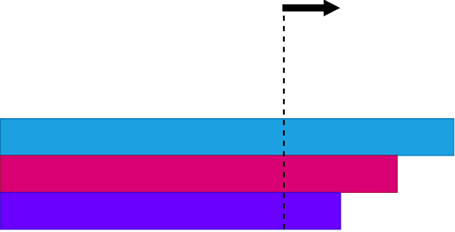
Per creare una transizione di profilo, attenetevi alla procedura descritto di seguito.
1. Fate clic su  Strati transizione (Transition Plies). Viene visualizzata la scheda Strati transizione (Transition Plies).
Strati transizione (Transition Plies). Viene visualizzata la scheda Strati transizione (Transition Plies).2. Selezionate  Profilo (Profile) in Tipo di transizione (Transition Type).
Profilo (Profile) in Tipo di transizione (Transition Type).3. Selezionate la casella Strati (Plies) e quindi gli strati per applicare un effetto di transizione. Potete selezionare gli strati in qualsiasi ordine.
4. Selezionate la casella Catena di transizioni (Transition chain). Gli spigoli, le catene o i segmenti di catena che rappresentano riferimenti validi per la catena di transizioni vengono evidenziati nell'area grafica.
5. Selezionate uno spigolo, una catena o un segmento di catena evidenziato come catena di transizioni.
6. Specificate le seguenti opzioni per Impostazioni profilo (Profile settings):
a. Selezionate  Discendente (Descending) o
  Ascendente (Ascending).
Discendente (Descending) o Ascendente (Ascending).b. Specificate l'offset costante tra gli spigoli di strati successivi.
c. Per modificare la direzione del profilo, fate clic su  .
.
.7. Fate clic su  OK.
OK.
OK.Transizione personalizzata
Per creare una transizione personalizzata, attenetevi alla procedura descritto di seguito.
1. Fate clic su Strati transizione (Transition Plies). Viene visualizzata la scheda Strati transizione (Transition Plies).
Strati transizione (Transition Plies). Viene visualizzata la scheda Strati transizione (Transition Plies).2. Selezionate  Personalizzata (Custom) in Tipo di transizione (Transition Type).
Personalizzata (Custom) in Tipo di transizione (Transition Type).3. Selezionate la casella Strati (Plies) e quindi gli strati per applicare un effetto di transizione. Potete selezionare gli strati in qualsiasi ordine.
4. Selezionate la casella Catena di transizioni (Transition chain). Gli spigoli, le catene o i segmenti di catena che rappresentano riferimenti validi per la catena di transizioni vengono evidenziati nell'area grafica.
5. Selezionate uno spigolo, una catena o un segmento di catena evidenziato come catena di transizioni.
6. Nella tabella Offset (Offsets) specificate gli offset di transizione attenendovi alla procedura descritta di seguito.
a. Fate clic sulla cella che visualizza l'offset corrente di uno strato. La cella diventa modificabile.
b. Selezionate un valore di offset di cui desiderate accorciare o estendere il limite dello strato e premete INVIO.
7. Fate clic su OK.
OK.