使用 3D 拖动器调整人体模型姿势
1. 在图形窗口或模型树中,选择人体模型段或属于该段的任何几何或特征。随即将出现一个与该段轴线对齐的 3D 拖动器。
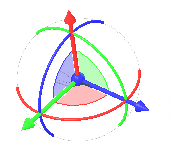
锁定任意轴的 DOF (自由度) 后,对应于该轴的弧段将灰显。锁定的轴不会更改颜色。
2. 要显示移动增量以定义所选人体模型段的平移或旋转值,请右键单击 3D 拖动器,并确保选中快捷菜单内的“显示增量”(Display Increments) 复选框。
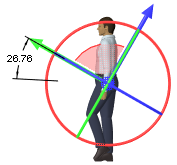
3. 要使人体模型的体位与其正在执行的作业相适应,请使用 3D 拖动器执行以下任意操作:
操作 | 结果 |
|---|---|
SHIFT + 拖动中心点 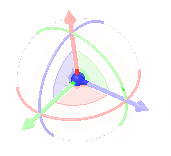 | 在平行于屏幕平面的两个维度上平移人体模型段。该段作为一个整体进行移动并保持其方向。 |
拖动中心点 | 在平行于屏幕平面的两个维度上平移人体模型段。该段作为一个点进行移动但不保持其方向。 |
拖动控制滑块 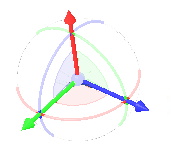 | 沿选定段的其中一个轴平移人体模型段。 要编辑距离,请双击尺寸并输入一个值。 |
拖动某一弧段 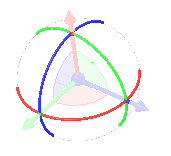 | 绕运动轴旋转段。 要编辑角度,请双击尺寸并输入一个值。 |
在 3D 拖动器的弧段内拖动平面 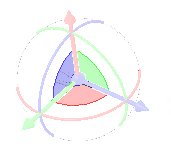 | 在平行于拖动器平面的两个方向上平移段。 要编辑距离,请双击每个方向的尺寸并输入一个值。 |
右键单击 3D 拖动器,然后使用快捷命令启用沿附加轴的移动:
• “保持拖动器方向”(Keep dragger orientation) - 在下一拖动步骤中保持 3D 拖动器的当前方向。沿拖动器轴线性拖动时,拖动方向将保持恒定。
• “重定向”(Reorient) - 将 3D 拖动器定向至选定参考。
• “重定向至屏幕”(Reorient to screen) - 定向 3D 拖动器使其与计算机屏幕平行。
• “重置方向”(Reset orientation) - 将 3D 拖动器重置回原始方向。
• “显示增量”(Display Increments) - 拖动人体模型段时显示移动增量。
 | 如果要在拖动人体模型段时检测碰撞,建议使用“部分碰撞检测”(Partial collision detection) 设置,然后选择有限数量的人体模型段进行碰撞计算。例如,在拖动手臂时,可以选择几根手指、一只手和一只前臂,以及场景中可能与人体模型碰撞的对象。 人体模型包含许多已相交于其关节处的段,这会使进一步碰撞检测变慢。使用“全局碰撞检测”(Global collision detection) 设置可能大幅增加计算时间,因此不建议使用该设置。 请参阅以下链接中的“要设置碰撞检测设置”主题。 |
视频
请观看 3D 拖动器用例视频。