Ejercicio: Optimización para obtener la máxima rigidez en el estudio de estructura
En este ejercicio, se aprende a optimizar la deformación de un sólido.
Descarga del modelo para el ejercicio
Pulse aquí para acceder a la página de descargas. Pulse en Inglés (English) para descargar la carpeta gd_exercise_structure.zip en el ordenador y, a continuación, extraerla. En la carpeta extraída se incluye el fichero que se utilizará en el ejercicio del tutorial.
Proceso de trabajo
1. Abrir el modelo.
2. Definir los espacios de diseño.
3. Añadir restricciones y cargas.
4. Definir los criterios de diseño del estudio.
5. Definir la configuración de optimización.
6. Realizar la optimización.
7. Visualizar los resultados de la simulación.
8. Crear una función de diseño generativo (GDF).
9. Realizar el análisis de desviación.
Apertura del modelo
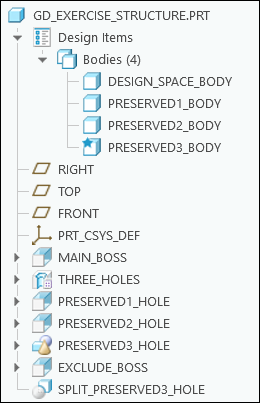
1. Defina gd_exercise_structure como el directorio de trabajo y luego abra gd_exercise_structure.prt.
En el siguiente gráfico se muestra el árbol del modelo:
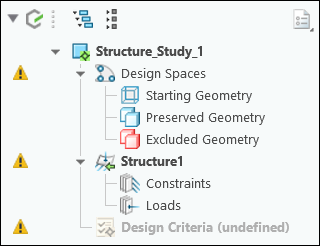
2. Pulse en > .
En el siguiente gráfico se muestra el árbol generativo:
Definición de los espacios de diseño
1. Designe un cuerpo como geometría inicial de la siguiente manera:
a. Seleccione DESIGN_SPACE_BODY en la ventana gráfica o en el árbol del modelo.
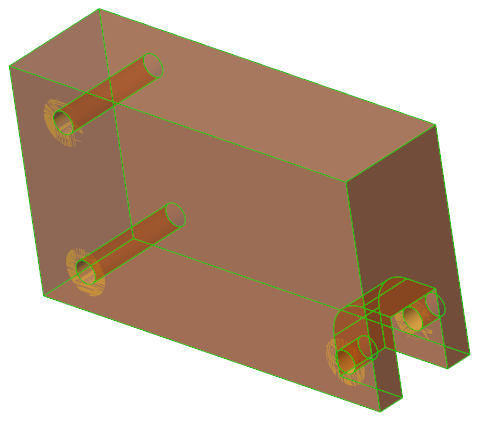
b. Pulse en  Geometría inicial (Starting Geometry). El cuerpo seleccionado se hace parcialmente transparente.
Geometría inicial (Starting Geometry). El cuerpo seleccionado se hace parcialmente transparente.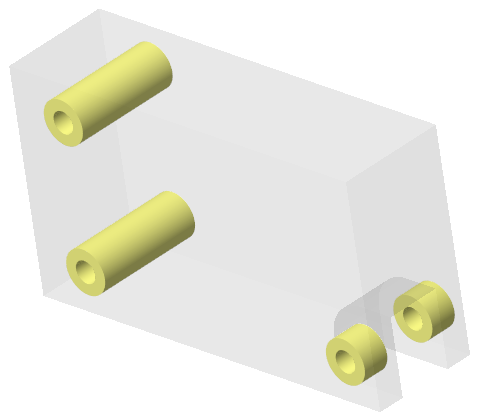
2. Designe cuerpos como geometría conservada de la siguiente manera:
a. Pulse Ctrl y seleccione PRESERVED1_BODY, PRESERVED2_BODY y PRESERVED3_BODY en la ventana gráfica o en el árbol del modelo.
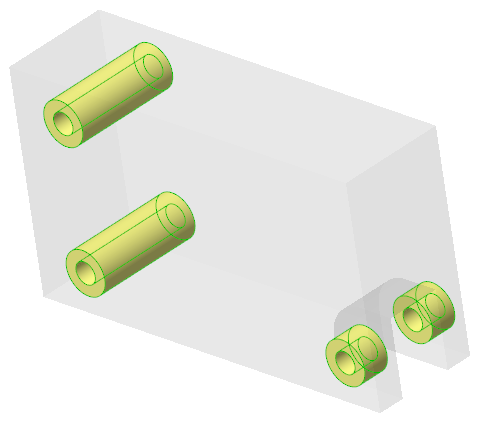
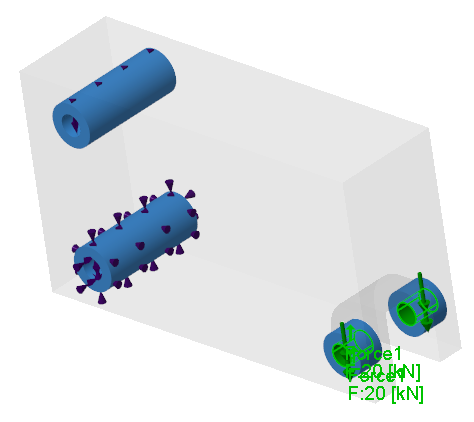
b. Pulse en  Cuerpos conservados (Preserved Bodies). Los cuerpos seleccionados se vuelven azules.
Cuerpos conservados (Preserved Bodies). Los cuerpos seleccionados se vuelven azules.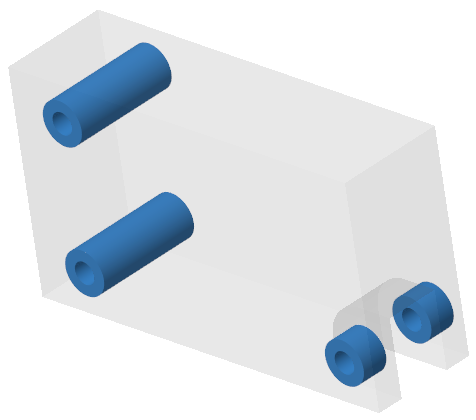
Adición de restricciones y cargas
1. Añada una restricción cilíndrica de la siguiente manera:
a. Seleccione la superficie interior de PRESERVED1_HOLE.
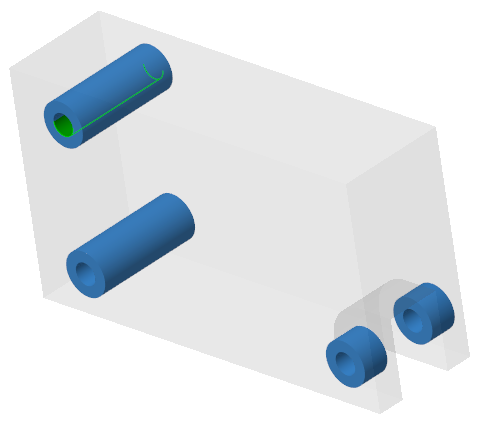
b. Pulse en >  Cilíndrica (Cylindrical). Se abre el cuadro de diálogo Restricción cilíndrica (Cylindrical Constraint).
Cilíndrica (Cylindrical). Se abre el cuadro de diálogo Restricción cilíndrica (Cylindrical Constraint).c. Pulse en Aceptar (OK).
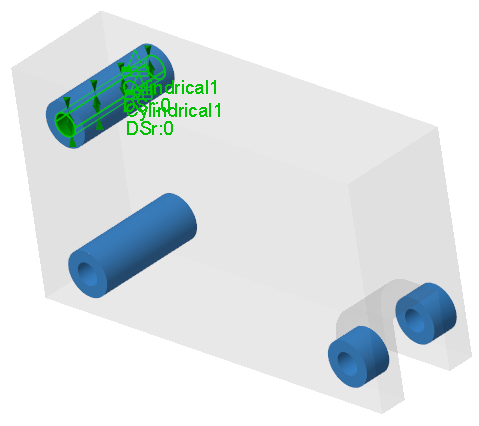
2. Añada una restricción fija de la siguiente manera:
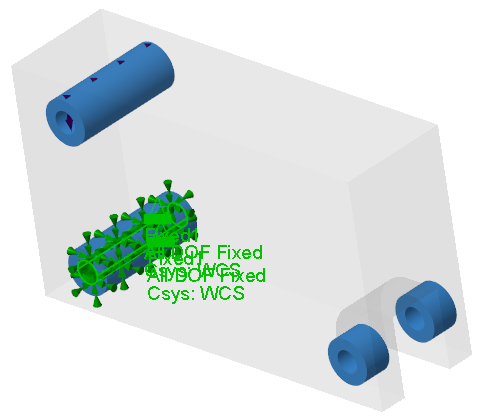
a. Seleccione la superficie interior de PRESERVED2_HOLE.
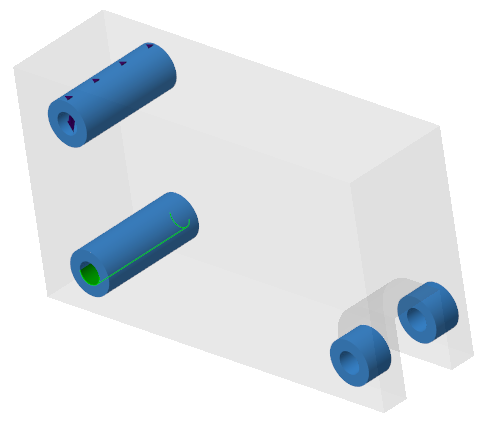
b. Pulse en >  Fija (Fixed). Se abre el cuadro de diálogo Restricción fija (Fixed Constraint).
Fija (Fixed). Se abre el cuadro de diálogo Restricción fija (Fixed Constraint).c. Pulse en Aceptar (OK).
3. Añada una carga de fuerza de la siguiente manera:
a. Seleccione la superficie interior de PRESERVED3_HOLE.
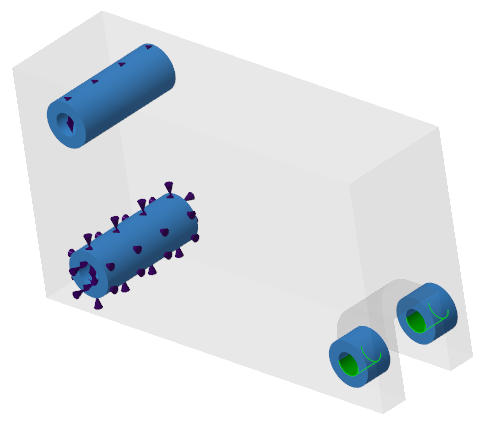
b. Pulse en >  Fuerza (Force). Se abre el cuadro de diálogo Carga de fuerza (Force Load).
Fuerza (Force). Se abre el cuadro de diálogo Carga de fuerza (Force Load).c. En el cuadro Y, escriba -1.
d. En el cuadro Magnitud (Magnitude), escriba 20.
e. En el cuadro Unidades (Units), seleccione kN.
f. Pulse en Aceptar (OK).
Definición de los criterios de diseño del estudio
1. Pulse en  Añadir criterios de diseño (Add Design Criteria). Se abre el cuadro de diálogo Criterios de diseño (Design Criteria).
Añadir criterios de diseño (Add Design Criteria). Se abre el cuadro de diálogo Criterios de diseño (Design Criteria).2. Defina el objetivo de diseño de la siguiente manera:
a. En el cuadro Objetivos de diseño (Design Goals), seleccione Maximizar la rigidez (Maximize stiffness), si aún no se ha seleccionado.
b. En el cuadro Volumen límite (Limit volume), escriba 15 y en el cuadro adyacente, seleccione %.
3. Añada el material de la siguiente manera:
a. Pulse en Añadir material (Add Material). Se abre el cuadro de diálogo Materiales (Materials).
 | El material maestro de la pieza aparece en la lista Materiales en el modelo (Materials in Model). |
b. En Directorio de materiales (Material Directory), pulse dos veces en el directorio Standard-Materials_Granta-Design.
c. Pulse dos veces en el directorio Ferrous_metals.
d. Pulse dos veces en el fichero Steel_cast para seleccionarlo. El material se añade a la lista Materiales en el modelo (Materials in Model).
e. Pulse Seleccionar (Select).
| | STEEL_CAST se define como el material activo. |
4. Pulse en Aceptar (OK).
Definición de la configuración de optimización
1. Pulse en  Configuración del estudio (Study Settings). Se abre el cuadro de diálogo Configuración del estudio (Study Settings).
Configuración del estudio (Study Settings). Se abre el cuadro de diálogo Configuración del estudio (Study Settings).2. En el cuadro Fidelidad (Fidelity), seleccione 3.
3. En el cuadro Tamaño mínimo de elemento (Min. element size), escriba 6.00.
4. En el cuadro Iteraciones máximas (Max. iterations) escriba 256.
5. Pulse en Aceptar (OK).
Realización de la optimización
• Pulse en  Optimizar (Optimize) para iniciar la optimización.
Optimizar (Optimize) para iniciar la optimización.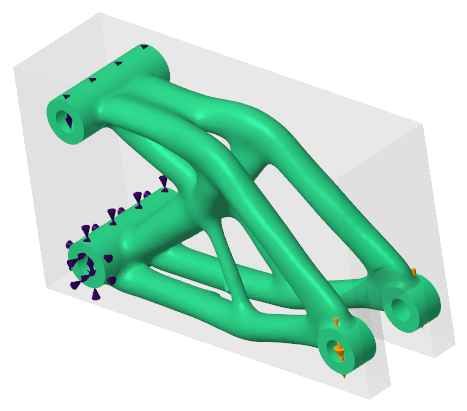
Visualización de los resultados de simulación
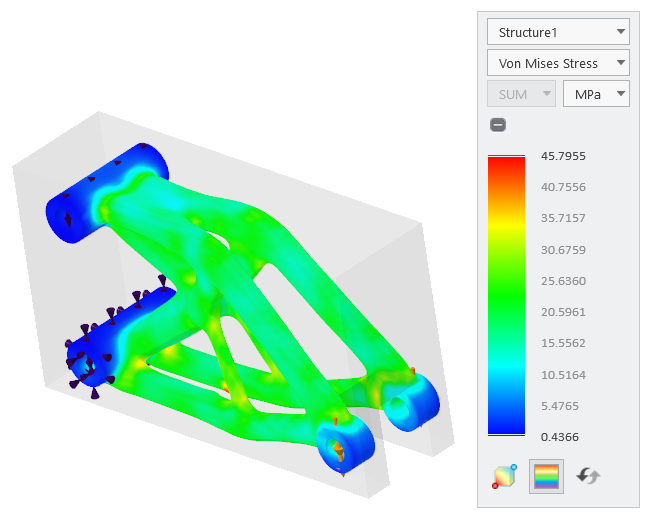
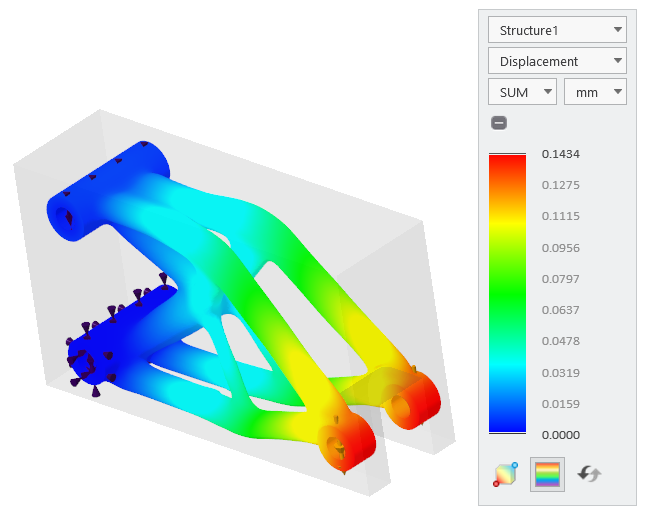
1. Pulse en  Mostrar resultados de la simulación (Display Simulation Results). Aparece un widget de leyenda junto con el trazado de mapa de colores de FEA.
Mostrar resultados de la simulación (Display Simulation Results). Aparece un widget de leyenda junto con el trazado de mapa de colores de FEA.2. Visualice los resultados de la simulación para diferentes tipos de resultados de la siguiente manera:
a. En el widget de leyenda, seleccione Tensión Von Mises (Von Mises Stress).
b. En el widget de leyenda, seleccione Desplazamiento (Displacement).
c. En el widget de leyenda, seleccione Factor de seguridad (Safety Factor).
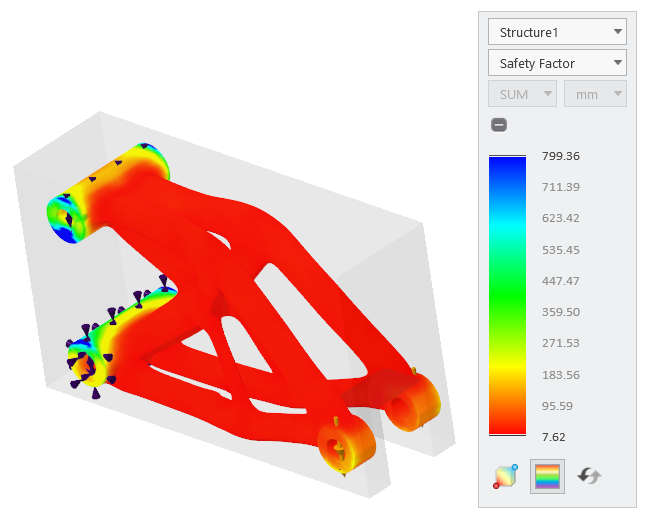
3. Anime la deformación de la siguiente manera:
a. Pulse en  Animar deformación (Animate Deformation). Se abre el cuadro de diálogo Configuración de la deformación de la animación (Animation Deformation Settings).
Animar deformación (Animate Deformation). Se abre el cuadro de diálogo Configuración de la deformación de la animación (Animation Deformation Settings).b. Mueva las barras correderas Velocidad (Speed) y Escala (Scale) para cambiar la velocidad y la escala de la animación.
c. Pulse en  para reproducir y pulse en
  para detener la animación.
para reproducir y pulse en para detener la animación. | Anime la deformación para distintos tipos de resultados. |
d. Pulse en Cerrar (Close).
Creación de una función de diseño generativo (GDF)
1. Pulse en  Generar diseño (Generate Design). Se abre el cuadro de diálogo Generar resultado (Generate Result).
Generar diseño (Generate Design). Se abre el cuadro de diálogo Generar resultado (Generate Result).2. En el cuadro Salida del resultado (Result output), seleccione Pieza actual (Current Part).
3. En Salida de la geometría (Geometry Output)), pulse en Reconstruida (Reconstructed)).
4. Seleccione  como valor de Nivel de resolución (Resolution level).
como valor de Nivel de resolución (Resolution level).5. Pulse en Generar (Generate). La función Generative Design 1 aparece en el árbol del modelo.
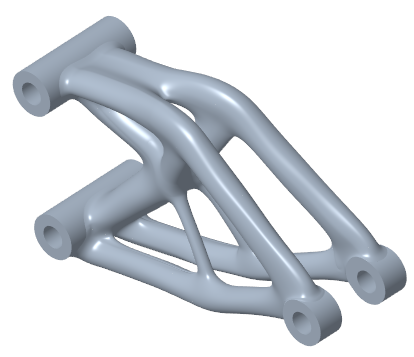
| | Se cierra la aplicación Diseño generativo (Generative Design). |
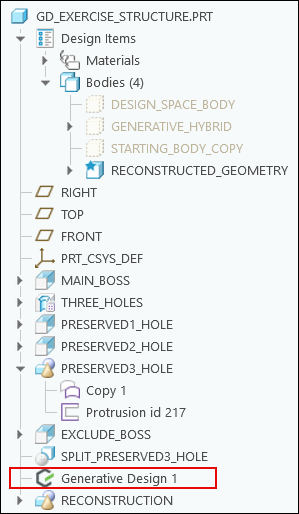
Realización del análisis de desviación
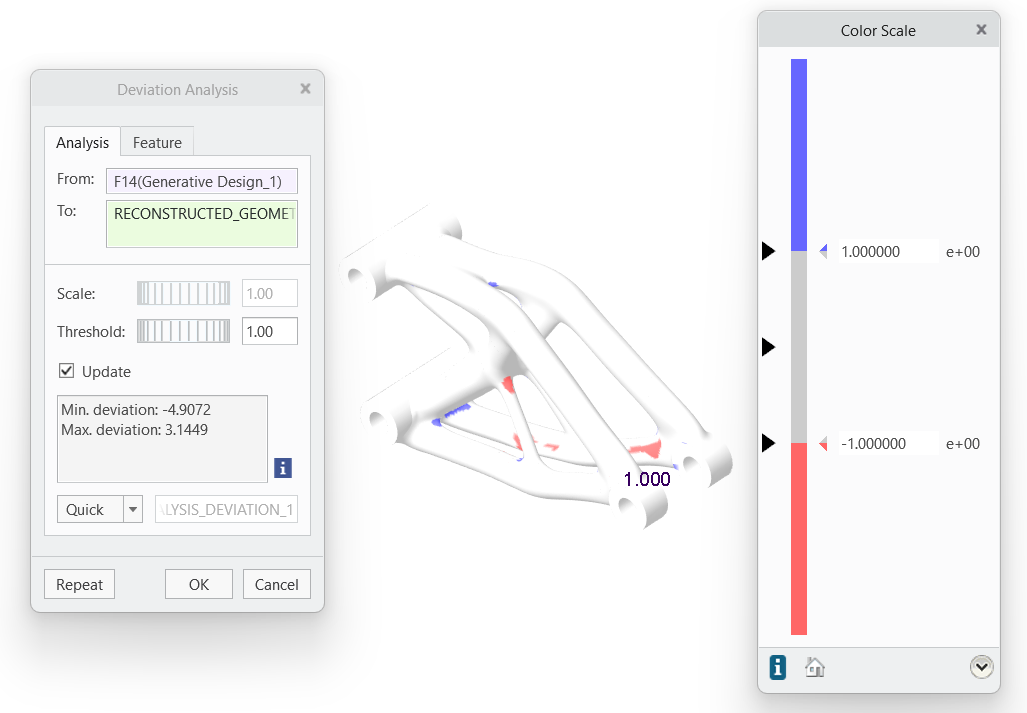
1. Pulse en > >  Desviación (Deviation). Se abre el cuadro de diálogo Análisis de desviación (Deviation Analysis).
Desviación (Deviation). Se abre el cuadro de diálogo Análisis de desviación (Deviation Analysis).2. Pulse en el cuadro Desde (From) y seleccione Generative Design 1 en el árbol del modelo.
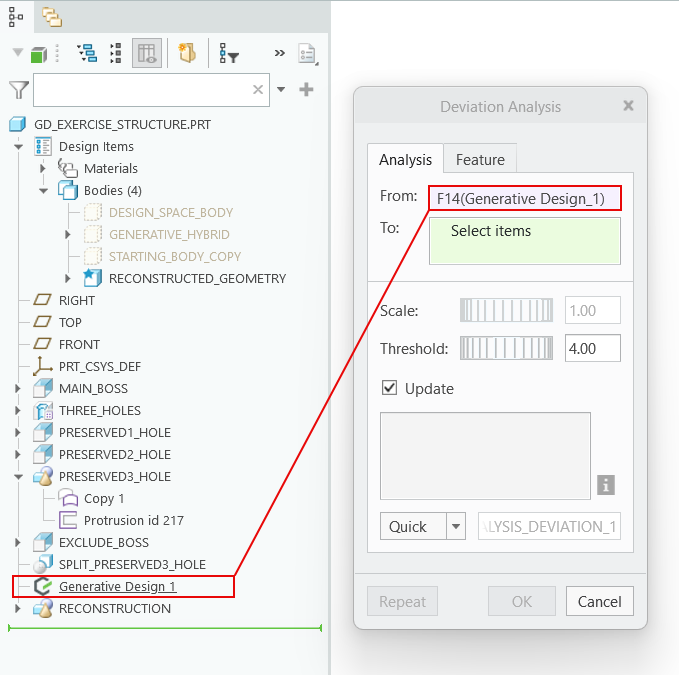
3. Pulse en el cuadro Hasta (To) y seleccione RECONSTRUCTED_GEOMETRY en el árbol del modelo.
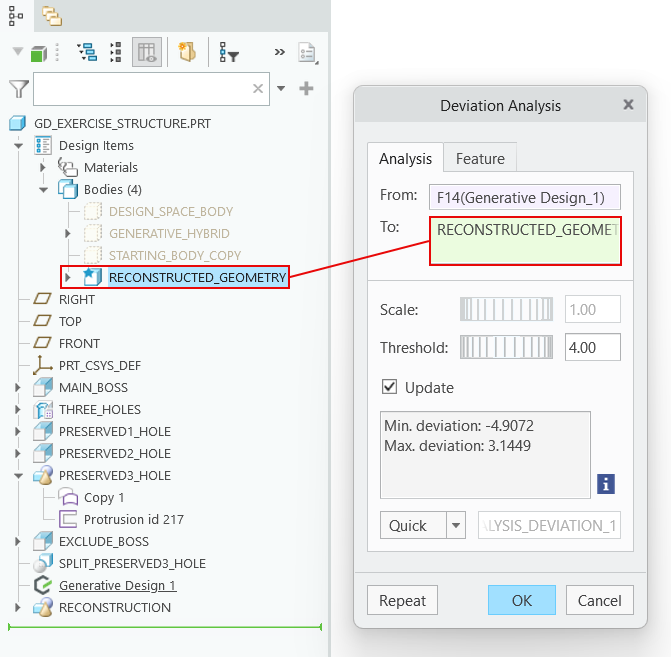
4. En el cuadro Umbral (Threshold), escriba 1. La desviación entre el resultado de la optimización y la geometría reconstruida se muestra en la ventana gráfica.