Acerca del punto de arrastre
Utilice el punto de arrastre para trasladar y girar las curvas seleccionadas en Estilo Mover (Move) o Copiar curva (Copy Curve). También se puede trasladar y girar el propio punto de arrastre.
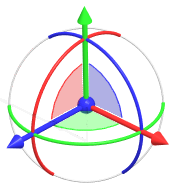
Colores del punto de arrastre
Los colores del punto de arrastre corresponden a las siguientes entidades:
Punto de control | Arco | Plano | |
Rojo | X | X | YZ |
Verde | Y | Y | XZ |
Azul | Z | Z | XY |
Transformaciones del punto de arrastre
Se aplica una transformación del punto de arrastre al elemento que se seleccione junto a Transformar (Transform):
• Geometría (Geometry): permite transformar las curvas seleccionadas.
• Punto de arrastre (Dragger): permite transformar solo el punto de arrastre.
Acción | Resultado |
|---|---|
Arrastrar un punto de control. 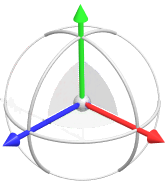 | Se traslada en una dirección a lo largo de uno de los puntos de control seleccionados. |
Arrastrar un arco. 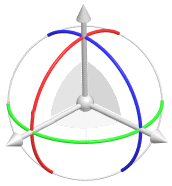 | Se gira alrededor del punto de control del mismo color. |
Arrastrar un plano. 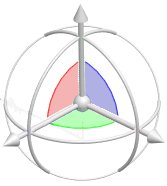 | Se traslada en dos direcciones paralelas al plano del punto de arrastre. |
Arrastrar el punto central. 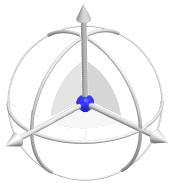 | Se traslada libremente en las tres direcciones. Mantenga pulsada la tecla MAYÚS mientras arrastra el punto central para ajustar a las entidades. |
Para editar la cota de traslación o rotación, pulse dos veces en la cota e introduzca un valor.
Posición y orientación del punto de arrastre
• Transformación de solo el punto de arrastre
Hay dos maneras de transformar solo el punto de arrastre:
◦ Junto a Transformar (Transform), seleccione Punto de arrastre (Dragger) y arrastre el punto de arrastre.
◦ Independientemente de lo que esté seleccionado junto a Transformar (Transform), pulse en la ficha Punto de arrastre (Dragger) e introduzca valores.
• Centrar el punto de arrastre
Para transformar el punto de arrastre al centro del marco de selección, realice una de las siguientes acciones:
◦ Pulse en  Centrar punto de arrastre (Center Dragger).
Centrar punto de arrastre (Center Dragger).◦ Pulse con el botón derecho del ratón en el punto de arrastre de la ventana gráfica y seleccione Centro (Center).
Centro (Center).• Reorientación del punto de arrastre
Realice una de las siguientes acciones para girar el punto de arrastre hasta su posición original:
◦ Pulse en  Reorientar punto de arrastre (Reorient Dragger).
Reorientar punto de arrastre (Reorient Dragger).◦ Pulse con el botón derecho del ratón en el punto de arrastre de la ventana gráfica y seleccione Reorientar (Reorient).
Reorientar (Reorient).• Redefinición del punto de arrastre
Para redefinir el punto de arrastre en su orientación y ubicación originales dentro del marco de selección, realice una de las siguientes acciones:
◦ Pulse en  Redefinir punto de arrastre (Reset Dragger).
Redefinir punto de arrastre (Reset Dragger).◦ Pulse con el botón derecho del ratón en el punto de arrastre de la ventana gráfica y seleccione Redefinir (Reset).
Redefinir (Reset).• Reorientación hacia la pantalla
Gire el punto de arrastre para que el plano XY quede paralelo a la pantalla del ordenador:
◦ Pulse con el botón derecho del ratón en el punto de arrastre de la ventana gráfica y seleccione Reorientar hacia pantalla (Reorient to screen).
• Ejemplo
Puede ser útil transformar solo el punto de arrastre para ajustarlo a una curva y, a continuación, transformar la curva para ajustarla a otra entidad.

◦ Para ajustar el punto de arrastre a una curva:
a. Junto a Transformar (Transform), seleccione Punto de arrastre (Dragger). Aparece el punto de arrastre, centrado en la curva.
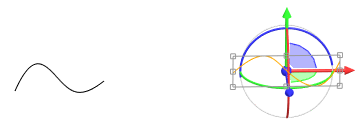
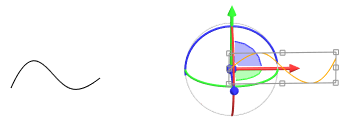
b. Para ajustar el punto de arrastre al final de una curva, mantenga pulsada la tecla MAYÚS y arrastre el punto de arrastre del punto central hasta que se ajuste a la curva.
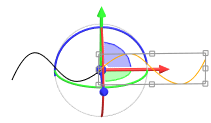
◦ Para ajustar la curva a otra curva:
a. Junto a Transformar (Transform), seleccione Geometría (Geometry).
b. Mantenga pulsada la tecla MAYÚS y arrastre la curva hasta que se ajuste a la otra curva.
Visibilidad
• Para mostrar u ocultar el punto de arrastre, pulse en  Mostrar punto de arrastre (Display Dragger).
Mostrar punto de arrastre (Display Dragger).• Para mostrar u ocultar distintas piezas del punto de arrastre, pulse con el botón derecho del ratón en el punto de arrastre en la ventana gráfica para acceder a los siguientes comandos:
◦ Mostrar todo (Show All): permite mostrar el punto central, los puntos de control, los arcos y los planos del punto de arrastre.
◦ Mostrar movimiento (Show Move): permite mostrar el punto central, los puntos de control y los planos del punto de arrastre y desactivar los arcos.
◦ Mostrar rotación (Show Rotate): permite mostrar los arcos del punto de arrastre y desactivar el punto central, los puntos de control y los planos.
• Para mostrar u ocultar cotas, realice una de las siguientes acciones:
◦ Pulse en  Mostrar cotas (Display Dimensions).
Mostrar cotas (Display Dimensions).◦ Pulse con el botón derecho del ratón en el punto de arrastre de la ventana gráfica y seleccione Mostrar cotas (Display Dimensions).