Procedimiento para mover y copiar curvas de Style
1. Pulse en un comando:
◦  Estilo (Style) >
  Mover (Move). Se abre la ficha Mover (Move).
Estilo (Style) > Mover (Move). Se abre la ficha Mover (Move).◦ Estilo (Style) > >  Copiar curva (Copy Curve) o pulse CTRL+MAYÚS+C. Se abrirá la ficha Copiar (Copy).
Estilo (Style) > > Copiar curva (Copy Curve) o pulse CTRL+MAYÚS+C. Se abrirá la ficha Copiar (Copy).2. Pulse en el selector  Curvas (Curves) y seleccione una o más curvas. Asimismo, se puede seleccionar un círculo o un arco.
Curvas (Curves) y seleccione una o más curvas. Asimismo, se puede seleccionar un círculo o un arco.Aparecen el punto de arrastre y el marco de selección.
3. En Copiar curva (Copy Curve), para quitar las referencias a la geometría original que se copia, pulse en  Desenlazar (Unlink). Para conservar todas las referencias a la geometría que se está copiando, pulse en Desenlazar (Unlink) de nuevo.
Copiar curva (Copy Curve), para quitar las referencias a la geometría original que se copia, pulse en Desenlazar (Unlink). Para conservar todas las referencias a la geometría que se está copiando, pulse en Desenlazar (Unlink) de nuevo.4. La traslación, rotación o escala de la geometría se mueve o copia.
◦ Traslación
a. Para especificar la restricción de dirección al trasladar la geometría, en el cuadro Arrastrar (Drag), seleccione una opción:
▪ Libre (Free): permite arrastrar curvas libremente.
▪ H/V (H/V): arrastra las curvas en dirección paralela al plano de referencia activo, solo en dirección horizontal o solo en dirección vertical.
Cuando se selecciona Libre (Free), se puede definir la restricción Horizontal/Vertical manteniendo pulsadas las teclas CTRL y ALT mientras se arrastra la geometría.
▪ Normal (Normal): permite arrastrar curvas perpendiculares al plano de referencia activo.
Cuando se selecciona Libre (Free), se puede definir la restricción Normal manteniendo pulsada la tecla ALT mientras se arrastra la geometría.
▪ En Vista (In View): permite arrastrar curvas paralelas a la pantalla del ordenador.
b. Utilice cualquiera de estos métodos para trasladar curvas:
▪ Arrastre las curvas en la ventana gráfica mediante el punto de arrastre:
▪ Arrastrar un punto de control.
Se traslada en una dirección a lo largo de uno de los puntos de control seleccionados. | 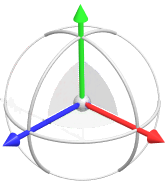 |
▪ Arrastrar un plano.
Se traslada en dos direcciones paralelas al plano del punto de arrastre. | 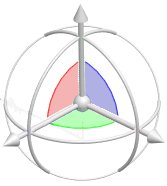 |
▪ Arrastrar el punto central.
Se traslada libremente en las tres direcciones. | 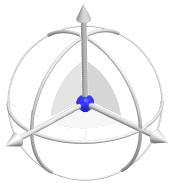 |
▪ Especifique los valores de coordenadas del movimiento.
Pulse en la ficha Opciones (Options) y, en Mover (Move), escriba los valores de la coordenadas x, y, z.
Para tratar los valores de coordenadas X, Y, Z como desvíos de la posición original de la geometría, despeje la casilla Relativa (Relative).
◦ Rotación (Rotate)
Utilice cualquiera de estos métodos para girar curvas:
▪ Arrastre las curvas en la ventana gráfica mediante el punto de arrastre:
Arrastrar un arco. Se gira alrededor del punto de control del mismo color. | 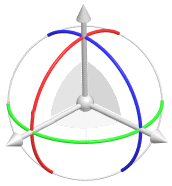 |
▪ Especifique los valores de coordenadas de rotación.
Pulse en la ficha Opciones (Options) y, en Rotación (Rotate), escriba los valores de la coordenadas x, y, z.
◦ Escala (Scale)
Utilice cualquiera de estos métodos para aplicar una escala a curvas:
▪ Arrastre los puntos de control del marco de selección.
▪ En el cuadro Escala (Scale), seleccione una opción para especificar el tipo de escala:
▪ Opuesto (Opposite): permite escalar uniformemente en la dirección opuesta de la esquina, arista o lado seleccionado.
▪ Centro (Center): permite escalar uniformemente desde el centro del marco de selección. Alternativamente, mantenga pulsadas simultáneamente las teclas MAYÚS y CTRL mientras arrastra el marco de selección.
▪ Arrastrar los puntos de control:
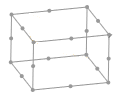
▪ Arrastre cualquier esquina del marco de selección para la escala tridimensional.
▪ Arrastre el punto de control de la arista para la escala bidimensional.
▪ Arrastre la flecha de arista para una escala unidimensional.
▪ Especifique los valores de coordenadas de aplicación de escala.
Pulse en la ficha Opciones (Options) y, en Escala (Scale), escriba los valores de la coordenadas x, y, z. Para bloquear los valores de escala para los valores de las coordenadas x, y, z, pulse en  . Para desbloquear los valores, pulse en
  .
.
. Para desbloquear los valores, pulse en .5. Pulse en  Aceptar (OK).
Aceptar (OK).