Procedimiento para crear secuencias de acabado de pared de 5 ejes
Defina las secuencias de acabado de pared de 5 ejes para mecanizar superficies de pared en las geometrías en forma de cajera.
Compruebe que la operación activa haga referencia a un centro de trabajo de fresado o de torneado-fresado de 5 ejes con capacidad de fresado.
 |
El comando  Acabado de pared de 5 ejes (Wall 5 Axis Finish) con el centro de trabajo de fresado/torneado está disponible cuando se tienen las licencias de Mecanizado completo y Mecanizado de moldes basado en ModuleWorks. Acabado de pared de 5 ejes (Wall 5 Axis Finish) con el centro de trabajo de fresado/torneado está disponible cuando se tienen las licencias de Mecanizado completo y Mecanizado de moldes basado en ModuleWorks. |
1. Pulse en > > Acabado de pared de 5 ejes (Wall 5 Axis Finish). Se abre la ficha Acabado de pared (Wall Finish).
Acabado de pared de 5 ejes (Wall 5 Axis Finish). Se abre la ficha Acabado de pared (Wall Finish).2. Pulse en Administrador de herramientas (Tool Manager) o seleccione Editar herramientas (Edit Tools) del cuadro de lista de herramientas para abrir el cuadro de diálogo Configuración de herramientas (Tools Setup) y añadir una nueva herramienta de corte o cambiar los parámetros de la herramienta. La lista de herramientas incluye solo las herramientas válidas para el paso.
| | Para visualizar las herramientas del paso actual y el cabezal activo en la máquina herramienta, defina la opción INCLUDE_ALL_TOOLS_IN_LIST en YES. |
Las herramientas soportadas para esta secuencia son las siguientes:
◦ Ball Mill (por defecto)
◦ Taper Ball Mill
◦ Tangente de barril
◦ Inclinación del barril
| | Para el acabado de pared de 5 ejes, se recomienda utilizar portaherramientas o utilizar una herramienta suficientemente larga para que la inclinación automática funcione correctamente. |
3. Para obtener una vista previa de la herramienta de corte y su orientación en la ventana gráfica, pulse en  Vista previa de herramienta (Tool Preview) al lado de la lista Herramienta (Tool).
Vista previa de herramienta (Tool Preview) al lado de la lista Herramienta (Tool).| | El botón Vista previa de herramienta (Tool Preview) de la herramienta está disponible después de seleccionar una herramienta. |
De forma alternativa, pulse con el botón derecho del ratón en la ventana gráfica y seleccione la opción Vista previa de herramienta (Tool Preview) del menú de accesos directos. Después de seleccionar una herramienta, la opción Vista previa de herramienta (Tool Preview) estará disponible en el menú de accesos directos de la ventana gráfica.
Para salir de la vista previa de la herramienta, pulse con el botón derecho del ratón en la ventana gráfica y seleccione Cancelar vista previa de la herramienta (Cancel tool preview) del menú de accesos directos, o bien pulse en Vista previa (Preview) de nuevo.
Vista previa (Preview) de nuevo.4. Para cambiar el sistema de coordenadas que define la orientación del paso, pulse en el selector adyacente a  y seleccione un sistema de coordenadas. Si el sistema de coordenadas de la operación difiere del sistema de coordenadas del paso, pulse con el botón derecho del ratón en el selector de los siguientes comandos:
y seleccione un sistema de coordenadas. Si el sistema de coordenadas de la operación difiere del sistema de coordenadas del paso, pulse con el botón derecho del ratón en el selector de los siguientes comandos:◦ Por defecto (Default): permite reemplazar el sistema de coordenadas seleccionado por la referencia por defecto. El valor por defecto es la orientación que se copia del paso anterior o de la operación.
◦ Información (Information): permite visualizar la información del sistema de coordenadas seleccionado.
Si la configuración del centro de trabajo tiene dos cabezales, elija Husillo principal (Main Spindle) o Subhusillo (Sub Spindle) de la lista y seleccione un sistema de coordenadas individual para el cabezal principal y el subcabezal.
| | El subcabezal está disponible cuando se tienen las licencias de mecanizado de molde basado en Complete Machining y ModuleWorks. Después de especificar un sistema de coordenadas para una secuencia CN, este permanecerá en vigor hasta que se cambie. |
De forma alternativa, pulse con el botón derecho del ratón en la ventana gráfica y seleccione Orientación (Orientation) del menú de accesos directos.
5. Defina las opciones en las siguientes fichas:
◦ Opciones
6. Pulse en  para abrir una ventana Datos LC (CL Data) independiente.
para abrir una ventana Datos LC (CL Data) independiente.7. Pulse en  para obtener una vista previa dinámica de la trayectoria de herramienta en la ventana gráfica.
para obtener una vista previa dinámica de la trayectoria de herramienta en la ventana gráfica.8. Después de definir los elementos obligatorios del paso, seleccione un comando para la validación de la trayectoria de herramienta:
◦ Para reproducir la trayectoria de herramienta, pulse en la flecha situada junto a  y seleccione .
y seleccione .◦ Para volver a calcular la trayectoria de herramienta, pulse en la flecha situada junto a y seleccione  .
.
y seleccione .◦ Para ejecutar la verificación de sobrecorte en las superficies de la pieza de referencia, pulse en la flecha situada junto a y seleccione  .
.
y seleccione .◦ Para ver la simulación de la eliminación de material mientras la herramienta corta la pieza trabajada, pulse en la flecha situada junto a y seleccione  . Se abre la ficha Eliminación de material (Material Removal) con el entorno de simulación integrado.
y seleccione . Se abre la ficha Eliminación de material (Material Removal) con el entorno de simulación integrado.9. Seleccione una de las siguientes opciones para completar la secuencia:
◦ Pulse en  para guardar los cambios.
para guardar los cambios.◦ Pulse en  para pausar el proceso y utilizar una de las herramientas asíncronas o pulse en
  para reanudar.
para pausar el proceso y utilizar una de las herramientas asíncronas o pulse en para reanudar.◦ Pulse en  para cancelar los cambios.
para cancelar los cambios.Pestaña Referencias (References)
Seleccione las referencias de pared y del suelo. Defina el tipo de patrón y la entrada para las curvas guía.
En Referencias de la pared (Wall References), defina las siguientes opciones:
• Tipo de selección (Selection type): permite seleccionar las superficies del la pared o un paso anterior.
◦ Superficie (Surface): permite seleccionar superficies individuales o pulsar en Detalles (Details) y seleccionar conjuntos de superficies desde la ventana gráfica. Pulse con el botón derecho del ratón y seleccione Quitar (Remove) para quitar las superficies.
Como alternativa, pulse con el botón derecho del ratón en la ventana gráfica. En el menú de accesos directos, seleccione Superficie de la pared (Wall surface) y, a continuación, seleccione la superficie necesaria.
Pulse en  para seleccionar la dirección del lado de mecanizado. está disponible si se han seleccionado superficies del tejido.
para seleccionar la dirección del lado de mecanizado. está disponible si se han seleccionado superficies del tejido.◦ Paso anterior (Previous Step): permite seleccionar el paso anterior que contiene las superficies que se deben utilizar como superficie de la pared.
Como alternativa, pulse con el botón derecho del ratón en la ventana gráfica. En el menú de accesos directos, seleccione Referencias de la pared (Wall References) y, a continuación, seleccione el paso necesario del árbol del modelo.
En Referencias del suelo (Floor References), defina las siguientes opciones:
• Tipo de selección (Selection type): permite seleccionar las superficies del suelo o un paso anterior.
◦ Superficie (Surface): permite seleccionar superficies individuales o pulsar en Detalles (Details) y seleccionar conjuntos de superficies desde la ventana gráfica. Pulse con el botón derecho del ratón y seleccione Quitar (Remove) para quitar las superficies.
Como alternativa, pulse con el botón derecho del ratón en la ventana gráfica. En el menú de accesos directos, seleccione Superficie de suelo (Floor surface) y, a continuación, seleccione la superficie necesaria.
Pulse en para seleccionar la dirección del lado de mecanizado. está disponible si se han seleccionado superficies del tejido.
para seleccionar la dirección del lado de mecanizado. está disponible si se han seleccionado superficies del tejido.◦ Paso anterior (Previous Step): permite seleccionar el paso anterior que contiene las superficies que se deben utilizar como superficie del suelo.
Como alternativa, pulse con el botón derecho del ratón en la ventana gráfica. En el menú de accesos directos, seleccione Referencias del suelo (Floor References) y, a continuación, seleccione el paso necesario del árbol del modelo.
| | Si se seleccionan las mismas superficies para la pared y el suelo, se genera una trayectoria de herramienta basada en la intersección de superficies. Esta trayectoria de herramienta puede no ser adecuada para todas las opciones de Tipo de patrón (Pattern type) o todas las opciones de Entrada (Input). Por lo tanto, se recomienda seleccionar diferentes superficies para la pared y el suelo para obtener una trayectoria de herramienta óptima. |
| | Es preferible no desunir la superficie de pared y suelo para crear una trayectoria de herramienta óptima. |
En Curvas guía (Guide Curves), defina las siguientes opciones:
• Tipo de patrón (Pattern type): permite seleccionar el patrón de la trayectoria de herramienta. Asimismo, seleccione la entrada correspondiente para el tipo de patrón de la lista Entrada (Input).
◦ Desvío desde las curvas guía (Offset from guide curves) (por defecto): en la trayectoria de herramienta, las rodajas se desvían de las curvas guía según la entrada proporcionada.
Las opciones de Entrada (Input) son las siguientes:
▪ Curva del suelo (Floor curve) (por defecto): permite definir automáticamente las curvas guía según los límites de la superficie del suelo.
▪ Curva del techo (Ceiling curve): permite definir automáticamente las curvas guía según los límites del techo de la superficie de la pared.
▪ Definido por el usuario (User defined): permite definir las curvas guía según las referencias seleccionadas. Esta opción está disponible cuando se definen los selectores de pared y de suelo. Las curvas guía definidas por usuario deben situarse sobre la superficie de mecanizado.
◦ Orientar entre dos curvas (Morph between two curves): la trayectoria de herramienta se orienta desde una curva guía a otra.
Las opciones de Entrada (Input) son las siguientes:
▪ Automático (Automatic) (por defecto): permite definir automáticamente las curvas guía según los límites de la superficie del suelo y el techo de la superficie de pared.
▪ Definido por el usuario (User defined): permite seleccionar las curvas o aristas manualmente para utilizarlas como curvas guía. La trayectoria de herramienta generada se basa en estas curvas guía. Es posible seleccionar curvas abiertas, curvas cerradas o una combinación de ambas. También se puede utilizar Detalles (Details) para seleccionar las curvas guía. Esta opción está disponible cuando se definen selectores de pared y suelo. Las curvas guía definidas por usuario deben situarse sobre la superficie de mecanizado.
| | La opción Orientar entre dos curvas (Morph between two curves) con la opción Entrada (Input) seleccionada como Definido por el usuario (User defined) requiere exactamente dos curvas guía para generar una trayectoria de herramienta. La trayectoria de herramienta empieza de arriba a abajo, independientemente del orden de las curvas guía seleccionadas. |
| | Si se seleccionan múltiples superficies de pared, defina una curva guía para todas las superficies o seleccione una curva guía que pase por todas las superficies de pared. |
Como alternativa, pulse con el botón derecho del ratón en la ventana gráfica. Seleccione Tipo de patrón (Pattern Type) y, a continuación, seleccione la opción necesaria. De forma similar, seleccione Entrada (Input) y, a continuación, seleccione la opción necesaria.
Ficha Parámetros (Parameters)
Permite especificar los parámetros de mecanizado necesarios. También se puede pulsar en  para copiar parámetros de un paso anterior o en
  para editar los parámetros específicos del acabado de pared de 5 ejes. Por defecto, los parámetros obligatorios para la herramienta seleccionada se definen por relaciones que se pueden modificar en el cuadro de diálogo Relaciones (Relations). Para obtener más información sobre los parámetros, consulte Parámetros de acabado de pared de 5 ejes y acabado del suelo de 5 ejes para las tolerancias y profundidades de corte y Parámetros de acabado de pared 5 ejes y acabado del suelo de 5 ejes para movimientos de corte.
para copiar parámetros de un paso anterior o en para editar los parámetros específicos del acabado de pared de 5 ejes. Por defecto, los parámetros obligatorios para la herramienta seleccionada se definen por relaciones que se pueden modificar en el cuadro de diálogo Relaciones (Relations). Para obtener más información sobre los parámetros, consulte Parámetros de acabado de pared de 5 ejes y acabado del suelo de 5 ejes para las tolerancias y profundidades de corte y Parámetros de acabado de pared 5 ejes y acabado del suelo de 5 ejes para movimientos de corte.De forma alternativa, pulse con el botón derecho del ratón en la ventana gráfica y seleccione Parámetros (Parameters) del menú de accesos directos.
Ficha Distancia de seguridad (Clearance)
Permite definir la retracción de la herramienta y los puntos inicial y final en la trayectoria de herramienta.
• Retracción (Retract): permite definir las opciones de la retracción de la herramienta.
◦ Tipo
▪ Automático (Automatic) (por defecto): la trayectoria de herramienta genera automáticamente retracciones de herramienta. Por lo tanto, no son aplicables entradas adicionales como Referencia (Reference), Orientación (Orientation)y Valor (Value).
▪ Plano (Plane)
▪ Cilindro (Cylinder)
▪ Esfera (Sphere)
◦ Referencia (Reference)
◦ Orientación (Orientation)
◦ Valor (Value)
• Puntos inicial y final (Start and End Points): permite seleccionar el valor de Punto inicial (Start point) y Punto final (End point) de la trayectoria de herramienta.
Ficha Control de ejes (Axis Control)
Permite definir la configuración del punto de contacto, el ángulo de aproximación y el ángulo de inclinación de la herramienta.
• En Altura relativa del punto de contacto en el perfil de la herramienta (Relative Contact Point Height on Tool Profile), defina las siguientes opciones:
◦ Altura preferida (Preferred height): permite especificar un punto de contacto preferente en la herramienta donde esta se alinee tangencialmente en la superficie. El rango es de 0 a 1, donde:
▪ 0 representa el límite inferior de la altura mínima.
▪ 1 representa el límite superior de la altura máxima.
El valor por defecto es 0.5.
| | El valor de Altura preferida (Preferred height) debe estar entre Altura mínima (Minimum height) y Altura máxima (Maximum height). |
◦ Altura mínima (Minimum height): permite especificar la altura mínima del punto de contacto de la herramienta donde la herramienta se puede alinear de forma tangente sobre una superficie para evitar colisiones. El rango es desde 0 al valor Altura preferida (Preferred height). 0 representa el límite inferior de la altura mínima.
El valor por defecto es 0.4.
◦ Altura máxima (Maximum height): permite especificar la altura máxima del punto de contacto de la herramienta donde la herramienta se puede alinear de forma tangente sobre una superficie para evitar colisiones. El rango es desde el valor Altura preferida (Preferred height) a 1. 1 representa el límite superior de la altura máxima.
El valor por defecto es 0.6.
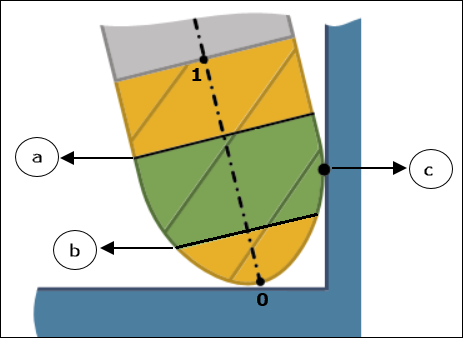
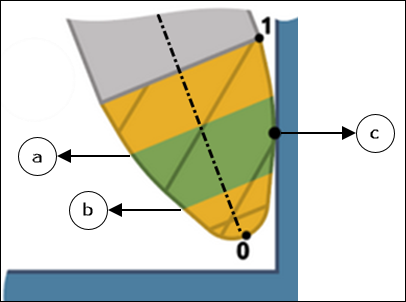
a: altura máxima definida
b: altura mínima definida
c: altura preferida
| | Si la colisión es inevitable en el rango especificado de la opción Altura mínima (Minimum height) definida y la opción Altura máxima (Maximum height) definida, la trayectoria de herramienta se recorta. |
La altura máxima definida representada por a, la altura mínima definida representada por b y la altura preferida representada por c corresponden a la relación entre el límite inferior de la opción Altura mínima (Minimum height) y el límite superior de la opción Altura máxima (Maximum height).
Las siguientes imágenes muestran el límite inferior de la opción Altura mínima (Minimum height) representada por 0 y el límite superior de la opción Altura máxima (Maximum height) representado por 1 para las herramientas soportadas que se tienen en cuenta durante los cálculos de la trayectoria de herramienta.
◦ Fresa esférica
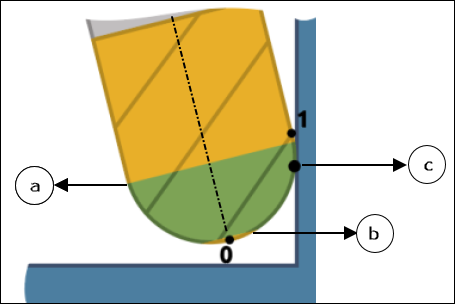
◦ Taper Ball Mill
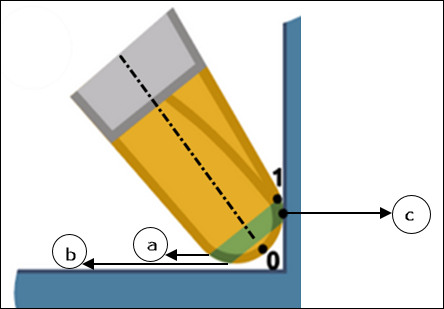
◦ Tangente de barril
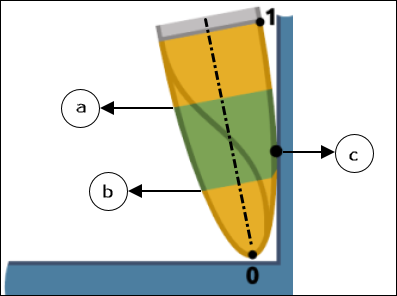
◦ Inclinación del barril
• En Ángulo de aproximación respecto a la superficie normal (Lead Angle Relative to Surface Normal), defina las siguientes opciones:
◦ Ángulo de aproximación preferida (Preferred lead angle): permite especificar un ángulo preferido entre el eje de la herramienta y la normal de la superficie. Se considera que la normal a la superficie es de 0 grados. El rango es desde más de -90 grados a menos de 90 grados.
El valor por defecto es 0 grados.
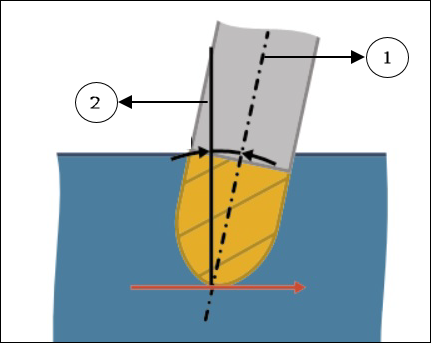
1. Eje de herramienta
2. Normal a la superficie
◦ Ángulo de aproximación mínima (Minimum lead angle): permite especificar el ángulo mínimo de aproximación en el cual la herramienta se inclina para evitar colisiones. El rango va de mayor que -90 grados a menor que el valor de Ángulo de aproximación preferida (Preferred lead angle).
El valor por defecto es -45 grados.
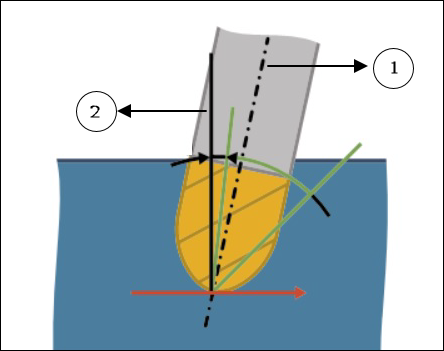
1. Eje de herramienta
2. Normal a la superficie
◦ Ángulo de aproximación máxima (Maximum lead angle): permite especificar el ángulo máximo de aproximación en el cual la herramienta se inclina para evitar colisiones. El rango es desde el valor de Ángulo de aproximación preferida (Preferred lead angle) a menos de 90 grados.
El valor por defecto es 45 grados.
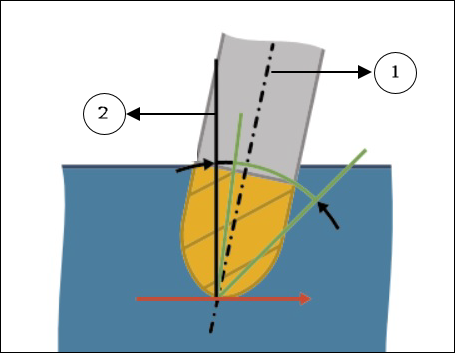
1. Eje de herramienta
2. Normal a la superficie
• En Rango de ángulos (Angle Range), defina la opción Paso de ángulo máximo (Maximum angle step). Es el cambio de ángulo máximo permitido entre dos posiciones consecutivas de trayectoria de herramienta. Especificar un ángulo mayor que 0 grados.
El valor por defecto es 3 grados.
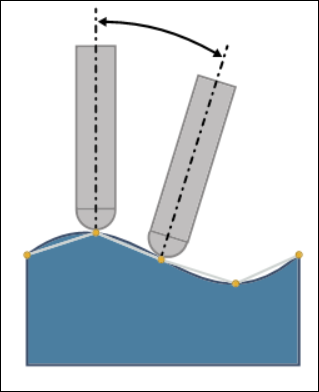
• Opcionalmente, seleccione la casilla Rango de ángulos de inclinación (Tilt Angle Range) para limitar aún más la inclinación de la herramienta según las limitaciones de la máquina. Defina las siguientes opciones de inclinación:
◦ Eje de referencia (Reference axis): permite seleccionar Eje Z (Z axis) o Eje personalizado (Custom axis).
La opción Eje Z (Z axis) es la selección por defecto. Es el mismo eje Z de la orientación del paso.
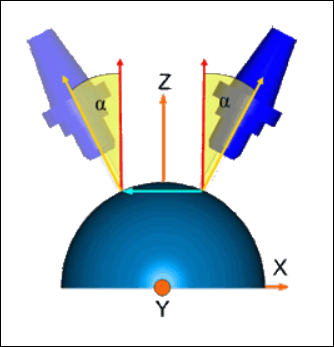
Para la opción Eje personalizado (Custom axis), seleccione un eje alrededor del que la herramienta limite la inclinación.
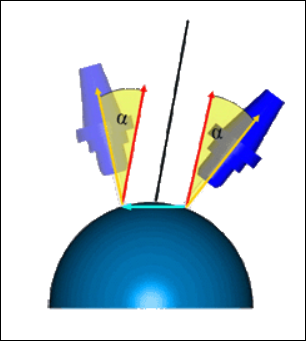
Para girar la orientación del eje según los requisitos, pulse en .
.El ángulo máximo de inclinación y el ángulo mínimo de inclinación se tienen en cuenta con la referencia al eje seleccionado.
◦ Ángulo mínimo de inclinación (Minimum tilt angle): permite especificar el ángulo mínimo de inclinación desde el eje de referencia hacia la normal de la superficie. El rango es de 0 grados a 180 grados.
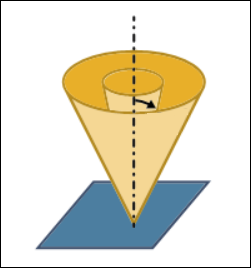
El valor por defecto es 0 grados.
◦ Ángulo máximo de inclinación (Maximum tilt angle): permite especificar el ángulo máximo de inclinación desde el eje de referencia hacia la normal de la superficie. El rango es de 0 grados a 180 grados.
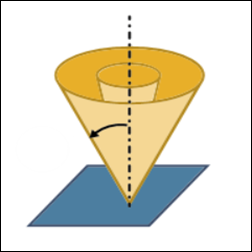
El valor por defecto es 180 grados.
Pestaña Enlaces (Links)
Defina los tipos de aproximación y de enlace.
• En Aproximación (Lead), especifique el radio del arco como porcentaje del diámetro de la herramienta o valor absoluto en la opción Radio de aproximación (Lead Radius). El radio de arco por defecto es el 25 % del diámetro de la herramienta.
• En Enlaces (Links), defina el tipo de conexión mediante la opción Brechas grandes (Large gaps). Las brechas se producen por las funciones de una forma de superficie de mecanizado y el tipo de trayectoria de herramienta seleccionado.
Se pueden seleccionar los siguientes tipos de brechas grandes:
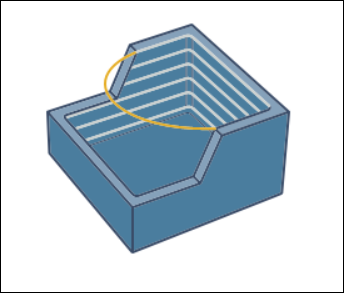
◦ Holgura con la spline de mezcla (Clearance with blend spline): un arco tangente para la conexión entre brechas grandes y para retracciones de la herramienta.
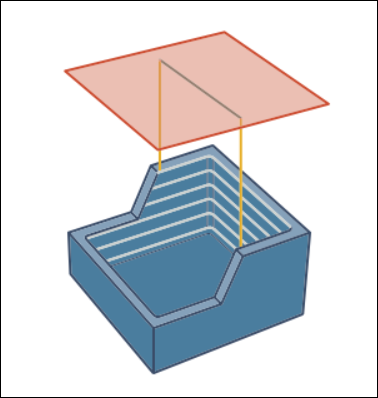
◦ Retraer hasta holgura (Retract to Clearance): conexión en línea recta con la herramienta retrayendo al área de seguridad especificada. La herramienta de retracción utiliza la retracción definida en la ficha Distancia de seguridad (Clearance).
Especifique el umbral para determinar las brechas en la opción Tamaño de brechas pequeñas (Small gaps size). Las brechas mayores que el umbral definido se consideran brechas grandes. El tamaño de brecha pequeña se puede especificar como un valor absoluto o un porcentaje del diámetro de la herramienta. El valor por defecto es el 20 % del diámetro de la herramienta.
Ficha Superficies de verificación (Check Surfaces)
Permite definir las piezas y superficies contra las que desee eliminar sobrecortes en la trayectoria de herramienta.
• Añadir piezas de referencia (Add reference parts): esta casilla se selecciona para añadir una pieza de referencia como una superficie de verificación para la trayectoria de herramienta sin sobrecortes.
• Superficies de verificación (Check surfaces): permite añadir superficies, sujeciones o referencias de las que desee eliminar sobrecortes en la trayectoria de herramienta en el selector Superficies de verificación (Check surfaces).
• Verificar holgura (Check clearance): permite especificar la holgura de las superficies de verificación seleccionadas.
El valor por defecto es 0.
| | La opción Verificar holgura (Check clearance) está disponible después de definir las superficies de verificación. |
De forma alternativa, pulse con el botón derecho del ratón en la ventana gráfica y seleccione Superficies de verificación (Check Surfaces).
| | • Si no se selecciona ninguna superficie como superficie de verificación, la trayectoria de herramienta no verifica si hay sobrecortes o colisiones. • El rendimiento del cálculo de la trayectoria de herramienta varía según el número total de superficies de verificación definidas, ya que la trayectoria de herramienta realiza verificaciones de sobrecortes y verificaciones de colisiones para todas las superficies de verificación definidas. Para obtener un rendimiento óptimo, seleccione solo las superficies de verificación necesarias. |
Ficha Opciones (Options)
Abra una pieza o un conjunto para utilizarlo como adaptador de herramienta de corte. De manera alternativa, pulse en  para copiar el adaptador de herramienta de corte de otro paso.
para copiar el adaptador de herramienta de corte de otro paso.Ficha Movimientos de herramienta (Tool Motions)
Para crear un movimiento de herramienta de punto "Ir a", seleccione Punto "Ir a" (Goto Point). Para obtener más información, consulte Procedimiento para crear un movimiento de herramienta de punto "Ir a".
Para insertar un comando LC a lo largo de la trayectoria de herramienta, seleccione Comando LC (CL Command). Para obtener más información, consulte Procedimiento para insertar un comando LC para movimientos de herramienta.
| | La ficha Movimientos de herramienta (Tool Motions) solo está visible cuando se definen referencias de mecanizado. |
Ficha Proceso (Process)
Utilice cualquiera de las siguientes opciones para el paso de mecanizado:
• Tiempo calculado (Calculated Time): pulse en  para calcular automáticamente el tiempo de mecanizado del paso. El cuadro Tiempo calculado (Calculated Time) muestra el tiempo.
para calcular automáticamente el tiempo de mecanizado del paso. El cuadro Tiempo calculado (Calculated Time) muestra el tiempo.• Tiempo real (Actual Time): permite especificar el tiempo de mecanizado.
Ficha Propiedades (Properties)
Permite especificar el nombre o los comentarios para el paso.
• Nombre (Name): permite visualizar el nombre del paso. Puede introducir otro nombre.
• Comentarios (Comments): introduzca los comentarios asociados al paso en el cuadro de texto o utilice las opciones que se indican a continuación.
◦  : permite leer un fichero de texto existente con comentarios del paso y reemplazar los comentarios actuales del paso.
: permite leer un fichero de texto existente con comentarios del paso y reemplazar los comentarios actuales del paso.◦  : permite insertar el contenido de un fichero de texto existente de comentarios del paso en la posición del cursor. Se conservan los comentarios actuales del paso.
: permite insertar el contenido de un fichero de texto existente de comentarios del paso en la posición del cursor. Se conservan los comentarios actuales del paso.◦  : permite guardar los comentarios del paso actual en un fichero de texto.
: permite guardar los comentarios del paso actual en un fichero de texto.◦  : se aceptan los comentarios del paso actual.
: se aceptan los comentarios del paso actual.