Procedimiento para crear un paso de acabado de rectificado HSM de 5 ejes
Defina una secuencia de acabado de rectificado de 5 ejes para mecanizar piezas con paredes en pendiente, aristas biseladas o superficies con inclinación mediante el lateral de la herramienta de corte.
Compruebe que la operación activa haga referencia a un centro de trabajo de fresado o de torneado-fresado de 5 ejes.
 |
El comando  Acabado de rectificado de HSM de 5 ejes (HSM 5 Axis Swarf Finish) con el centro de trabajo de torneado/fresado está disponible cuando se tienen las licencias de Mecanizado completo y Mecanizado de moldes basado en ModuleWorks. Acabado de rectificado de HSM de 5 ejes (HSM 5 Axis Swarf Finish) con el centro de trabajo de torneado/fresado está disponible cuando se tienen las licencias de Mecanizado completo y Mecanizado de moldes basado en ModuleWorks. |
1. Pulse en Fresado (Mill) y luego en Acabado de rectificado de HSM de 5 ejes (HSM 5 Axis Swarf Finish) del grupo Fresado de alta velocidad (High Speed Milling). Se abre la ficha Acabado de rectificado de HSM (HSM Swarf Finish).
Acabado de rectificado de HSM de 5 ejes (HSM 5 Axis Swarf Finish) del grupo Fresado de alta velocidad (High Speed Milling). Se abre la ficha Acabado de rectificado de HSM (HSM Swarf Finish).2. Pulse en  Administrador de herramientas (Tool Manager) o seleccione
  Editar herramientas (Edit Tools) de la lista Herramienta (Tool) para abrir el cuadro de diálogo Configuración de herramientas (Tools Setup) y añadir una nueva herramienta de corte o cambiar los parámetros de la herramienta. La lista de herramientas incluye solo las herramientas válidas para el paso.
Administrador de herramientas (Tool Manager) o seleccione Editar herramientas (Edit Tools) de la lista Herramienta (Tool) para abrir el cuadro de diálogo Configuración de herramientas (Tools Setup) y añadir una nueva herramienta de corte o cambiar los parámetros de la herramienta. La lista de herramientas incluye solo las herramientas válidas para el paso.| | Para visualizar las herramientas del paso actual y el cabezal activo en la máquina herramienta, defina la opción INCLUDE_ALL_TOOLS_IN_LIST en YES. |
Las herramientas soportadas para esta secuencia son las siguientes:
◦ Fresa de acabado (por defecto)
◦ Fresa esférica
◦ Fresa de esquinas redondeadas
◦ Fresado
De forma alternativa, pulse con el botón derecho del ratón en la ventana gráfica y seleccione Herramientas (Tools).
3. Para obtener una vista previa de la herramienta de corte y su orientación en la ventana gráfica, pulse en  Vista previa de herramienta (Tool Preview) al lado de la lista Herramienta (Tool).
Vista previa de herramienta (Tool Preview) al lado de la lista Herramienta (Tool).| | El botón Vista previa de herramienta (Tool Preview) de la herramienta está disponible después de seleccionar una herramienta. |
De forma alternativa, pulse con el botón derecho del ratón en la ventana gráfica y seleccione la opción Vista previa de herramienta (Tool Preview) del menú de accesos directos. Después de seleccionar una herramienta, la opción Vista previa de herramienta (Tool Preview) estará disponible en el menú de accesos directos de la ventana gráfica.
Para salir de la vista previa de la herramienta, pulse con el botón derecho del ratón en la ventana gráfica y seleccione Cancelar vista previa de la herramienta (Cancel tool preview) del menú de accesos directos, o bien pulse en Vista previa (Preview) de nuevo.
Vista previa (Preview) de nuevo.4. Para cambiar el sistema de coordenadas que define la orientación del paso, pulse en el selector adyacente a  y seleccione un sistema de coordenadas. Si el sistema de coordenadas de la operación difiere del sistema de coordenadas del paso, pulse con el botón derecho del ratón en el selector de los siguientes comandos:
y seleccione un sistema de coordenadas. Si el sistema de coordenadas de la operación difiere del sistema de coordenadas del paso, pulse con el botón derecho del ratón en el selector de los siguientes comandos:◦ Por defecto (Default): permite reemplazar el sistema de coordenadas seleccionado por la referencia por defecto. El valor por defecto es la orientación que se copia del paso anterior o de la operación.
◦ Información (Information): permite visualizar la información del sistema de coordenadas seleccionado.
Si la configuración del centro de trabajo tiene dos cabezales, elija Husillo principal (Main Spindle) o Subhusillo (Sub Spindle) de la lista y seleccione un sistema de coordenadas individual para el cabezal principal y el subcabezal.
| | El subcabezal está disponible cuando se tienen las licencias de mecanizado de molde basado en Complete Machining y ModuleWorks. Después de especificar un sistema de coordenadas para una secuencia CN, este permanecerá en vigor hasta que se cambie. |
De forma alternativa, pulse con el botón derecho del ratón en la ventana gráfica y seleccione Orientación (Orientation) del menú de accesos directos.
5. Seleccione una estrategia de sincronización de la lista Estrategia de sincronización (Synchronization Strategy). Estas estrategias permite definir las preferencias para diversos elementos a fin de conseguir la trayectoria de herramienta de rectificado deseada.
◦ Automática (Automatic) (por defecto): permite crear trayectorias de herramienta automáticamente en superficies de rectificación con orientación automática de la herramienta basada en definiciones de entrada.
Con esta estrategia, se requieren definiciones de entrada mínimas, como por ejemplo solo superficies de viruta.
Opcionalmente, se pueden seleccionar otras referencias.
◦ Sincronizar curvas de inclinación (Synchronize tilt curves): permite crear una herramienta en superficies de rectificado. La trayectoria de herramienta se alinea con las referencias definidas de la curva de inclinación que se encuentran en las superficies de rectificado.
En esta estrategia, se requieren definiciones de entrada, como superficies de rectificado y curvas de inclinación.
Opcionalmente, se pueden seleccionar otras referencias.
◦ Sincronizar curvas guía (Synchronize guide curves): permite crear una trayectoria de herramienta basada en curvas guía. La herramienta sigue las curvas guía superior e inferior conectando los puntos correspondientes en las curvas para crear la trayectoria de herramienta.
En esta estrategia, se requieren definiciones de entrada, como referencias de curvas guía superior e inferior.
Opcionalmente, se pueden seleccionar otras referencias.
◦ Distancia más corta (Shortest distance): permite crear la trayectoria de herramienta utilizando la distancia más corta entre las curvas o aristas guía superior e inferior para alinear la herramienta con las curvas. Esta estrategia se utiliza para mecanizar superficies planas con esquinas vivas que tienen longitudes desiguales de aristas de superficie.
Con esta estrategia, se requieren definiciones de entrada, como superficies de rectificado. El valor Distancia de abanico (Fanning distance) está predefinido.
Opcionalmente, se pueden seleccionar otras referencias.
◦ Curvas ISO (Iso curves): permite crear una trayectoria de herramienta que sigue la isolínea de la geometría seleccionada y que se coloca paralela a la isolínea.
Con esta estrategia, se requieren definiciones de entrada, como superficies de rectificado.
Opcionalmente, se pueden seleccionar otras referencias.
◦ Normal a curvas guía (Normal to guide curves): permite crear trayectorias de herramienta mediante la proyección de normales desde la curva guía inferior para intersectar con la curva guía superior. La herramienta se orienta normal a la curva guía.
Con esta estrategia, se requieren definiciones de entrada, como superficies de rectificado.
Opcionalmente, se pueden seleccionar otras referencias.
6. Defina las opciones en las siguientes fichas:
◦ Enlaces
7. Pulse en  para abrir una ventana Datos LC (CL Data) independiente.
para abrir una ventana Datos LC (CL Data) independiente.8. Pulse en  para obtener una vista previa dinámica de la trayectoria de herramienta en la ventana gráfica.
para obtener una vista previa dinámica de la trayectoria de herramienta en la ventana gráfica.9. Después de definir los elementos obligatorios del paso, seleccione un comando para la validación de la trayectoria de herramienta:
◦ Para reproducir la trayectoria de herramienta, pulse en la flecha situada junto a  y seleccione .
y seleccione .◦ Para volver a calcular la trayectoria de herramienta, pulse en la flecha situada junto a y seleccione  .
.
y seleccione .◦ Para ejecutar la verificación de sobrecorte en las superficies de la pieza de referencia, pulse en la flecha situada junto a y seleccione  .
.
y seleccione .◦ Para ver la simulación de la eliminación de material mientras la herramienta corta la pieza trabajada, pulse en la flecha situada junto a y seleccione  . Se abre la ficha Eliminación de material (Material Removal) con el entorno de simulación integrado.
y seleccione . Se abre la ficha Eliminación de material (Material Removal) con el entorno de simulación integrado.10. Seleccione una de las siguientes opciones para completar la secuencia:
◦ Pulse en  para guardar los cambios.
para guardar los cambios.◦ Pulse en  para pausar el proceso y utilizar una de las herramientas asíncronas o pulse en
  para reanudar.
para pausar el proceso y utilizar una de las herramientas asíncronas o pulse en para reanudar.◦ Pulse en  para cancelar los cambios.
para cancelar los cambios.Pestaña Referencias (References)
| | Las opciones de la ficha Referencias (References) están disponibles en función de la estrategia de sincronización seleccionada. |
• Referencias de rectificado (Swarf References): permite definir las opciones que se indican a continuación.
◦ Tipo de selección (Selection type): permite seleccionar una superficie de rectificado o un paso anterior.
▪ Superficie (Surface): permite seleccionar superficies individuales o pulsar en Detalles (Details) y seleccionar conjuntos de superficies desde la ventana gráfica. Pulse con el botón derecho del ratón y seleccione Quitar (Remove) para quitar las superficies.
Como alternativa, pulse con el botón derecho del ratón en la ventana gráfica. En el menú de accesos directos, seleccione Referencias de rectificado (Swarf References) y, a continuación, seleccione la superficie necesaria.
Pulse en  para seleccionar la dirección del lado de mecanizado. está disponible si se han seleccionado superficies del tejido.
para seleccionar la dirección del lado de mecanizado. está disponible si se han seleccionado superficies del tejido.Se soporta la selección de superficies desunidas.
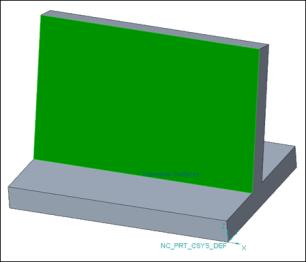
▪ Paso anterior (Previous step): permite seleccionar el paso anterior que contiene las superficies que se deben utilizar como superficie de rectificado.
• Referencias del suelo (Floor References): permite definir las opciones que se indican a continuación.
◦ Tipo de selección (Selection type): permite seleccionar una superficie de suelo o un paso anterior.
▪ Superficie (Surface): permite seleccionar superficies individuales o pulsar en Detalles (Details) y seleccionar conjuntos de superficies desde la ventana gráfica. Pulse con el botón derecho del ratón y seleccione Quitar (Remove) para quitar las superficies.
Como alternativa, pulse con el botón derecho del ratón en la ventana gráfica. En el menú de accesos directos, seleccione Referencias del suelo (Floor References) y, a continuación, seleccione las superficies necesarias.
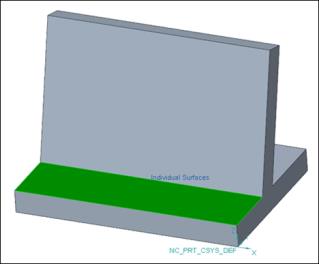
▪ Paso anterior (Previous step): permite seleccionar el paso anterior que contiene las superficies que se deben utilizar como superficie del suelo.
| | • La selección de la superficie de rectificado es obligatoria para todas las estrategias, excepto para Sincronizar curvas guía (Synchronize guide curves). • La selección de la superficie de suelo es opcional para todas las estrategias. |
• Referencias de inclinación de herramienta (Tool Tilt References): permite seleccionar las curvas de inclinación.
◦ Curvas de inclinación (Tilt curves): permite seleccionar una o varias curvas de inclinación sobre la superficie de rectificado. Como alternativa, pulse en Detalles (Details) y seleccione las cadenas necesarias. La herramienta se alinea automáticamente con las curvas de inclinación definidas en la intersección de la curva de inclinación con la curva inferior o la arista inferior de la superficie de rectificado.
Como alternativa, pulse con el botón derecho del ratón en la ventana gráfica. En el menú de accesos directos, seleccione Curvas de inclinación (Tilt Curves) y, a continuación, seleccione las cadenas necesarias.
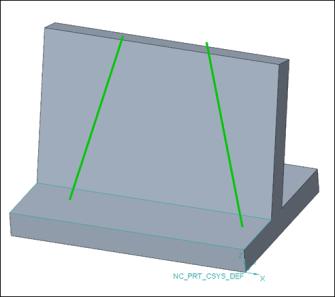
| | • Esta opción solo está disponible para la estrategia Sincronizar curvas de inclinación (Synchronize tilt curves). • La curva de inclinación definida debe estar en la superficie de rectificado. • La curva de inclinación definida debe intersectar tanto las curvas guía superior e inferior, como las aristas superiores e inferiores de una superficie de rectificado. |
• Curvas guía (Guide Curves): permite seleccionar las curvas guía.
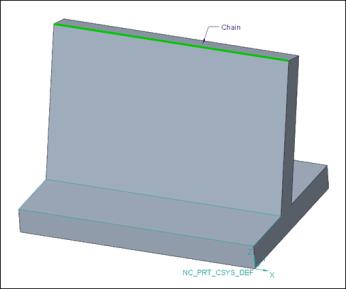
◦ Superior (Upper): permite seleccionar la arista superior de la superficie de rectificado o cualquier curva o arista. Como alternativa, pulse en Detalles (Details) y seleccione las cadenas necesarias.
Con la curva guía superior se define el punto de contacto superior de la herramienta.
Como alternativa, pulse con el botón derecho del ratón en la ventana gráfica. En el menú de accesos directos, seleccione Curva guía superior (Upper Guide Curve) y, a continuación, seleccione las cadenas necesarias.
◦ Inferior (Lower): permite seleccionar la arista inferior de la superficie de rectificado o cualquier curva o arista. Como alternativa, pulse en Detalles (Details) y seleccione las cadenas necesarias.
Con la curva guía inferior se define el punto de contacto inferior de la herramienta.
Como alternativa, pulse con el botón derecho del ratón en la ventana gráfica. En el menú de accesos directos, seleccione Curva guía inferior (Lower Guide Curve) y, a continuación, seleccione las cadenas necesarias.
Pulse en para seleccionar la dirección del lado de mecanizado.
para seleccionar la dirección del lado de mecanizado.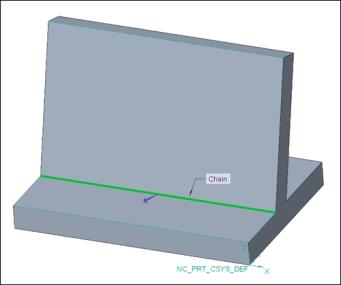
| | • La opción Curvas guía (Guide Curves) está disponible para todas las estrategias excepto la estrategia Automática (Automatic). • La orientación de la herramienta depende de la posición de las curvas guía superior e inferior definidas. La herramienta siempre se orienta de manera que la parte cortante de la herramienta quede orientada hacia la curva guía inferior. • La flecha de dirección del lado de mecanizado solo está disponible para la curva guía inferior bajo las siguientes condiciones: ◦ Se ha definido la curva guía superior. ◦ La estrategia Sincronizar curvas guía (Synchronize guide curves) está seleccionada. |
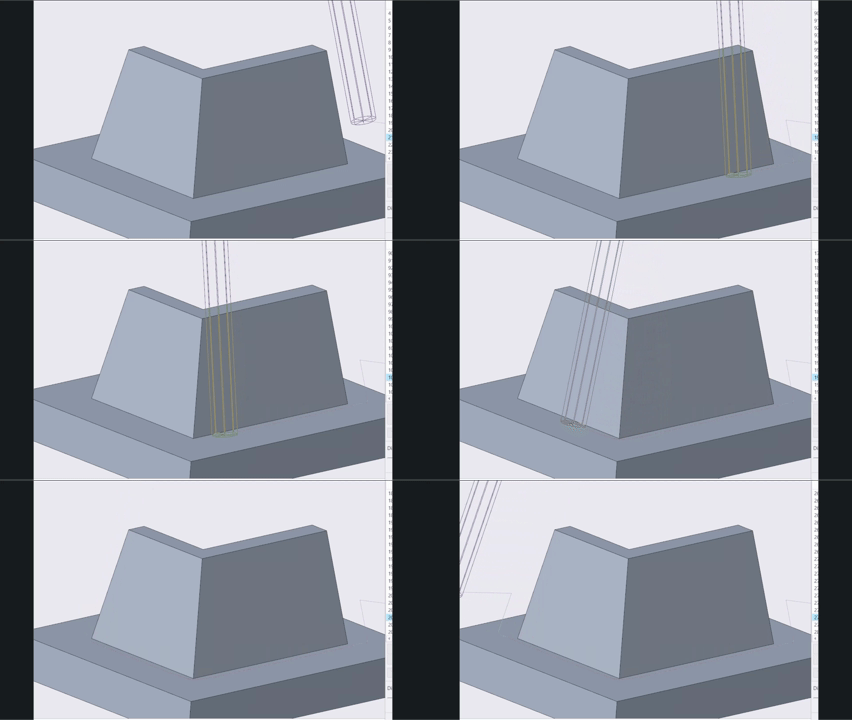
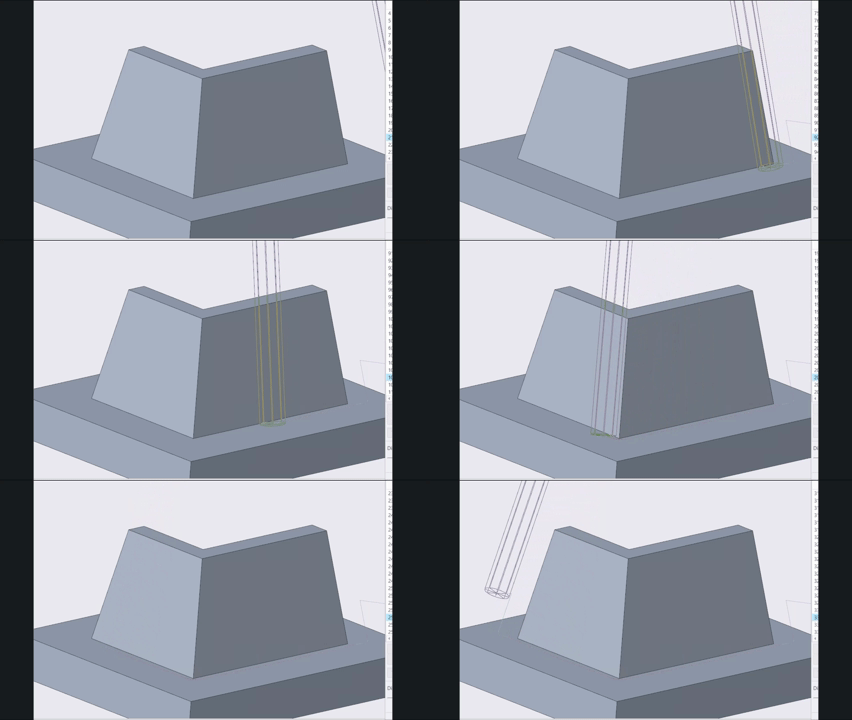
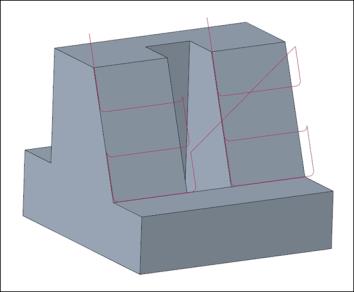
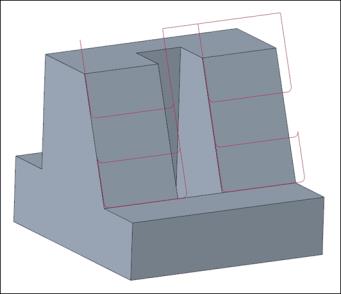
• Distancia de abanico (Fanning distance): permite introducir la distancia para suavizar la transición del eje de la herramienta entre las curvas guía superior e inferior.
La suavidad de la transición entre ejes de herramienta mejora con el valor óptimo más alto.
El valor de distancia de abanico especificado es 5:
El valor de distancia de abanico especificado es 12:
| | Esta opción solo está disponible para la estrategia Distancia más corta (Shortest distance). |
Ficha Parámetros (Parameters)
Permite especificar los parámetros de mecanizado necesarios. También se puede pulsar en  para copiar los parámetros de un paso anterior o en
  para editar los parámetros específicos de la secuencia de acabado rotativo. Por defecto, los parámetros obligatorios para la herramienta seleccionada se definen por relaciones que se pueden modificar en el cuadro de diálogo Relaciones (Relations).
para copiar los parámetros de un paso anterior o en para editar los parámetros específicos de la secuencia de acabado rotativo. Por defecto, los parámetros obligatorios para la herramienta seleccionada se definen por relaciones que se pueden modificar en el cuadro de diálogo Relaciones (Relations).De forma alternativa, pulse con el botón derecho del ratón en la ventana gráfica y seleccione Parámetros (Parameters) del menú de accesos directos.
Para obtener más información sobre los parámetros específicos de la secuencia de rectificado de alta velocidad, consulte Parámetros de HSM de acabado de rectificado.
Ficha Distancia de seguridad (Clearance)
Permite definir la retracción y los puntos inicial y final en la trayectoria de herramienta del paso.
• Retracción (Retract): permite seleccionar el tipo de retracción Automática (Automatic) (valor por defecto), Plana (Plane), Cilindro (Cylinder) o Esfera (Sphere).
• Puntos inicial y final (Start and End Points): permite especificar las opciones Punto inicial (Start point) y Punto final (End point) de la trayectoria de herramienta.
De forma alternativa, pulse con el botón derecho del ratón en la ventana gráfica y seleccione Punto inicial (Start Point) y Punto final (End Point) del menú de accesos directos para seleccionar los puntos inicial y final de la trayectoria de herramienta.
Enlaces
Defina los tipos de aproximación y vínculo para las brechas a lo largo de los cortes. Defina también los vínculos entre cortes, entre pasadas o entre regiones.
• Aproximación (Lead): permite especificar las opciones que se indican a continuación.
◦ Aproximación de entrada (Lead-in): permite especificar un movimiento de entrada a las superficies de mecanizado.
◦ Guía de salida (Lead out): permite especificar un movimiento de salida desde las superficies de mecanizado.
◦ Radio de aproximación (Lead radius): permite especificar el radio del arco como porcentaje del diámetro de la herramienta o valor absoluto.
El radio de arco por defecto es el 25 % del diámetro de la herramienta.
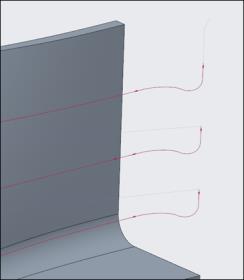
Están disponibles los siguientes tipos de aproximación de entrada y salida:
◦ Arco automático (Automatic arc) (por defecto): se compone de dos splines. La primera spline entra o sale de la superficie de forma tangencial a la dirección normal de la superficie. La segunda spline utiliza la orientación la inclinación del eje de la herramienta para conectarse tangencialmente al movimiento de entrada en Z o de retracción.
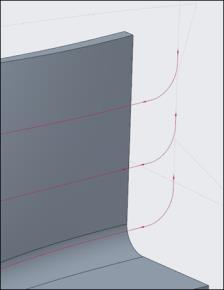
◦ Arco tangencial vertical (Vertical tangential arc): permite conectar el inicio y el final de la trayectoria de herramienta con el arco tangencial por separado. La orientación de este arco tangencial es normal al plano de mecanizado.
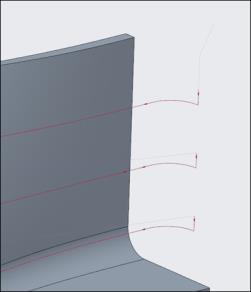
◦ Arco tangencial horizontal (Horizontal tangential arc): permite conectar el inicio y el final de la trayectoria de herramienta con el arco tangencial por separado. La orientación está a lo largo del plano de mecanizado.
• Brechas a lo largo del corte (Gaps Along Cut): permite especificar el tipo de conexión.
Las brechas a lo largo del corte las provoca la geometría que obstruye la superficie de mecanizado.
◦ Brechas pequeñas (Small gaps) y Brechas grandes (Large gaps): permite seleccionar una de las opciones que se indican a continuación.
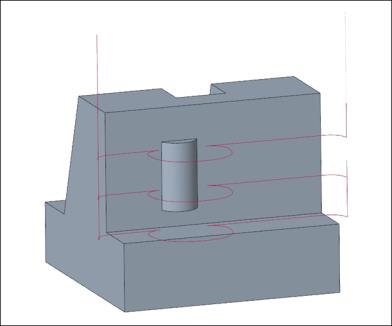
▪ Spline de mezcla (Blend spline): permite crear una conexión de arco tangente entre las aristas con brecha. El valor de la velocidad de avance de corte se aplica para este tipo de conexión.
Esta es la opción por defecto para la opción Brechas pequeñas (Small gaps).
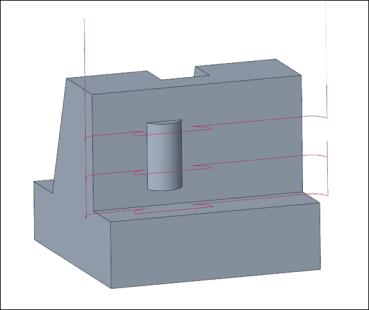
▪ Directo (Direct): permite crear una conexión en línea recta en la trayectoria más corta entre las aristas con brecha. El valor de la velocidad de avance de corte se aplica para este tipo de conexión.
▪ Seguir superficie (Follow surface): permite crear una conexión que sigue la geometría en las aristas con brecha. El valor de la velocidad de avance de corte se aplica para este tipo de conexión.
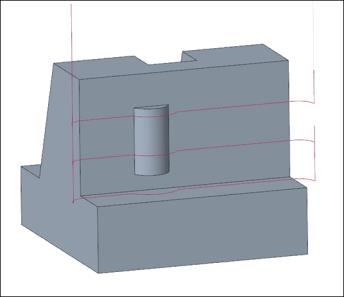
▪ Retraer hasta distancia de seguridad (Retract to clear distance): permite crear una conexión en línea recta entre las aristas de brecha con la herramienta que se retrae hasta la distancia de seguridad especificada.
Esta es la opción por defecto para Brechas grandes (Large gaps).
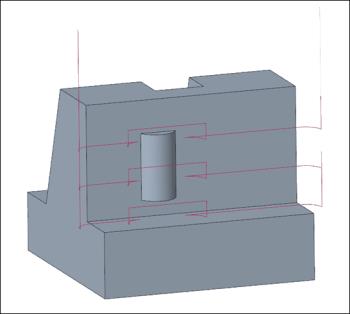
▪ Retraer hasta distancia rápida (Retract to rapid distance): permite crear una conexión en línea recta entre las aristas de brecha con la herramienta que se retrae hasta la distancia rápida especificada.
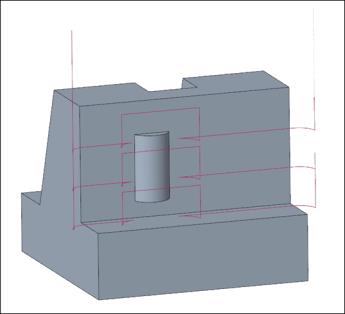
▪ Retraer hasta holgura (Retract to clearance): permite crear una conexión en línea recta entre las aristas de brecha con la herramienta que se retrae hasta el área de seguridad especificada.
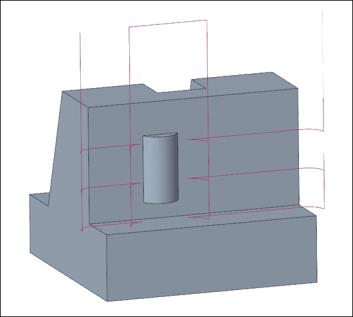
◦ Umbral de brechas pequeñas (Small gaps threshold): permite especificar el umbral para determinar si se deben utilizar brechas pequeñas o brechas grandes. El valor por defecto es 20.
• Vínculos entre cortes (Links Between Cuts): permite especificar la conexión entre cortes consecutivos.
◦ Movimientos pequeños (Small moves) y Movimientos grandes (Large moves): permiten seleccionar una de las opciones que se indican a continuación.
▪ Spline de mezcla (Blend spline): permite crear una conexión de arco tangente entre las aristas con brecha. El valor de la velocidad de avance de corte se aplica para este tipo de conexión.
Esta es la opción por defecto para Movimientos pequeños (Small moves).
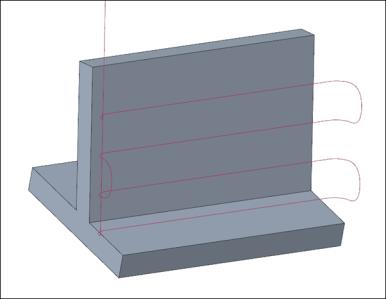
▪ Directo (Direct): permite crear una conexión en línea recta en la trayectoria más corta entre los cortes consecutivos. El valor de la velocidad de avance de corte se aplica para este tipo de conexión.
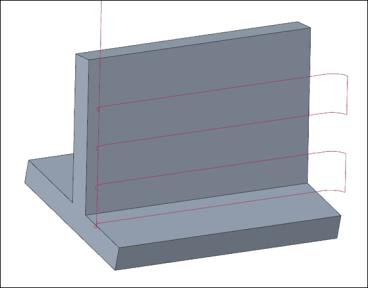
▪ Seguir superficie (Follow surface): permite crear una conexión que sigue la geometría en los cortes consecutivos. El valor de la velocidad de avance de corte se aplica para este tipo de conexión.
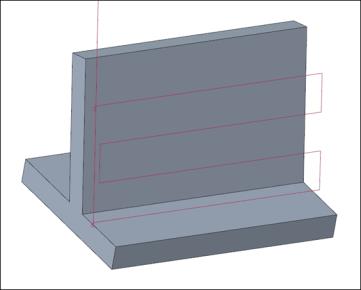
▪ Retraer hasta distancia de seguridad (Retract to clear distance): permite crear una conexión en línea recta entre los cortes consecutivos con la herramienta que se retrae hasta la distancia de seguridad especificada.
Esta es la opción por defecto para Movimientos grandes (Large moves).
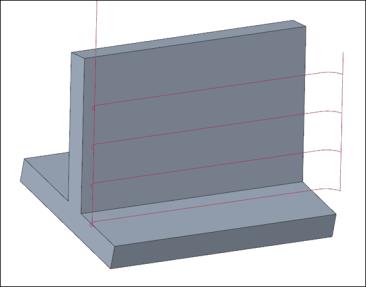
▪ Retraer hasta distancia rápida (Retract to rapid distance): permite crear una conexión en línea recta entre los cortes consecutivos con la herramienta que se retrae hasta la distancia rápida especificada.
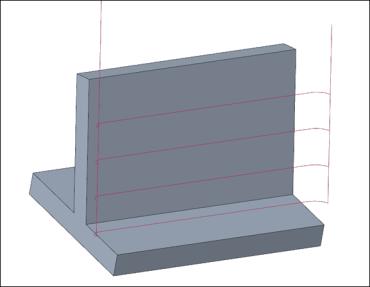
▪ Retraer hasta holgura (Retract to clearance): permite crear una conexión en línea recta entre los cortes consecutivos con la herramienta que se retrae hasta el área de seguridad especificada.
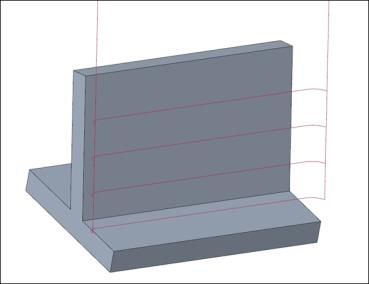
◦ Umbral de movimientos pequeños (Small moves threshold): permite especificar el umbral para determinar si se deben utilizar movimientos pequeños o movimientos grandes. El valor por defecto es 10.
• Enlaces entre pasadas (Links Between Passes): permite especificar la conexión entre pasadas consecutivas.
◦ Movimientos pequeños (Small moves) y Movimientos grandes (Large moves): permiten seleccionar una de las opciones que se indican a continuación.
▪ Spline de mezcla (Blend spline): permite crear una conexión de arco tangencial entre las pasadas consecutivas. El valor de la velocidad de avance de corte se aplica para este tipo de conexión.
Esta es la opción por defecto para Movimientos pequeños (Small moves).
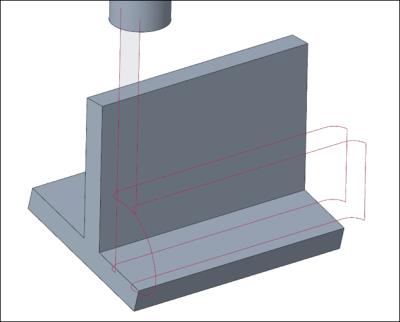
▪ Directo (Direct): permite crear una conexión en línea recta en la trayectoria más corta entre los pases consecutivos. El valor de la velocidad de avance de corte se aplica para este tipo de conexión.
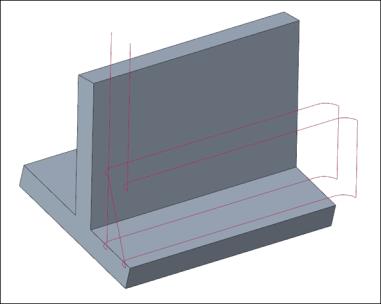
▪ Seguir superficie (Follow surface): permite crear una conexión que sigue la geometría en los pases consecutivos. El valor de la velocidad de avance de corte se aplica para este tipo de conexión.
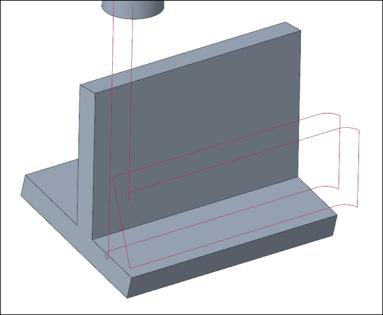
▪ Retraer hasta distancia de seguridad (Retract to clear distance): permite crear una conexión en línea recta entre los pases consecutivos con la herramienta que se retrae hasta la distancia de seguridad especificada.
Esta es la opción por defecto para Movimientos grandes (Large moves).
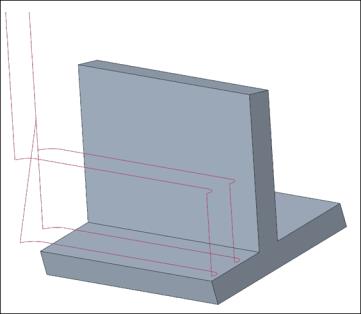
▪ Retraer hasta distancia rápida (Retract to rapid distance): permite crear una conexión en línea recta entre los pases consecutivos con la herramienta que se retrae hasta la distancia rápida especificada.
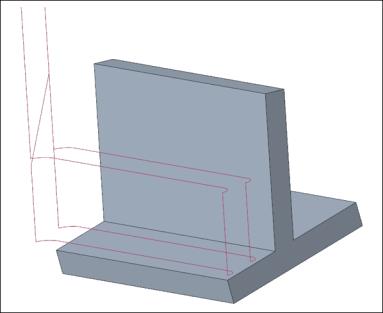
▪ Retraer hasta holgura (Retract to clearance): permite crear una conexión en línea recta entre los pases consecutivos con la herramienta que se retrae hasta el área de seguridad especificada.
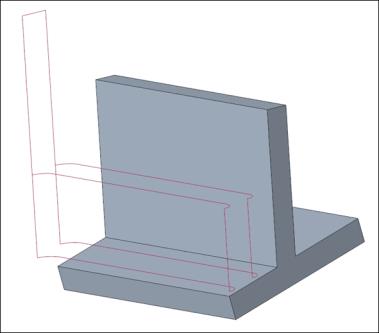
◦ Umbral de movimientos pequeños (Small moves threshold): permite especificar el umbral para determinar si se deben utilizar movimientos pequeños o movimientos grandes. El valor por defecto es 10.
• Vínculos entre regiones (Links Between Regions): permite especificar la conexión entre distintas regiones.
◦ Movimientos pequeños (Small moves) y Movimientos grandes (Large moves): permiten seleccionar una de las opciones que se indican a continuación.
▪ Spline de mezcla (Blend spline): permite crear una conexión de arco tangencial entre regiones. El valor de la velocidad de avance de corte se aplica para este tipo de conexión.
Esta es la opción por defecto para Movimientos pequeños (Small moves).
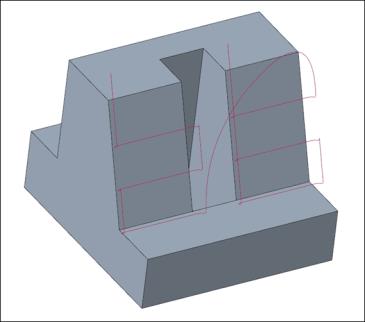
▪ Directo (Direct): permite crear una conexión en línea recta en la trayectoria más corta entre regiones. El valor de la velocidad de avance de corte se aplica para este tipo de conexión.
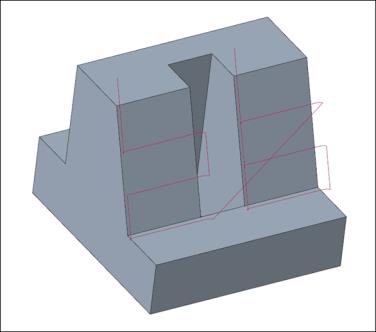
▪ Seguir superficie (Follow surface): permite crear una conexión que sigue la geometría en regiones. El valor de la velocidad de avance de corte se aplica para este tipo de conexión.
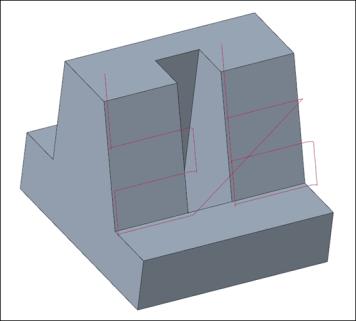
▪ Retraer hasta distancia de seguridad (Retract to clear distance): permite crear una conexión en línea recta entre las regiones con la herramienta que se retrae hasta la distancia de seguridad especificada.
Esta es la opción por defecto para Movimientos grandes (Large moves).
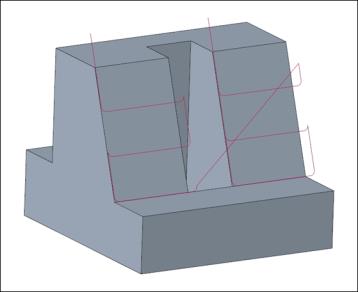
▪ Retraer hasta distancia rápida (Retract to rapid distance): permite crear una conexión en línea recta entre las regiones con la herramienta que se retrae hasta la distancia rápida especificada.
▪ Retraer hasta holgura (Retract to clearance): permite crear una conexión en línea recta entre las regiones con la herramienta que se retrae hasta el área de seguridad especificada.
◦ Umbral de movimientos pequeños (Small moves threshold): permite especificar el umbral para determinar si se deben utilizar movimientos pequeños o movimientos grandes. El valor por defecto es 10.
Ficha Superficies de verificación (Check Surfaces)
Permite definir las piezas y las superficies que se utilizarán como límites en los movimientos de herramienta durante el mecanizado para una trayectoria de herramienta sin sobrecortes.
• Tipo (Type): permite seleccionar una de las opciones que se indican a continuación.
◦ Superficies de rectificado (Swarf surfaces): en las superficies de rectificado definidas en la ficha Referencias (References) se eliminan los sobrecortes en la trayectoria de herramienta.
◦ Curvas guía (Guide curves): la trayectoria de herramienta puede generar sobrecortes en las superficies de rectificado definidas en la ficha Referencias (References).
• Superficies de verificación adicionales (Additional check surfaces): permite seleccionar la pieza o las superficies que se deben evitar durante el mecanizado de la trayectoria de herramienta sin sobrecortes.
De forma alternativa, pulse con el botón derecho del ratón en la ventana gráfica y seleccione Superficies de verificación adicionales (Additional Check Surfaces).
• Tolerancia de sobrecorte (Gouge allowance): permite introducir la tolerancia para limitar el sobrecorte de la herramienta.
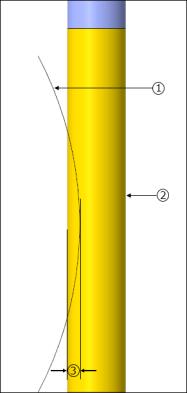
1. Superficie
2. Herramienta de corte
3. Tolerancia de sobrecorte
Ficha Opciones (Options)
Abra una pieza o un conjunto para utilizarlo como adaptador de herramienta de corte. De manera alternativa, pulse en  para copiar el adaptador de herramienta de corte de otro paso.
para copiar el adaptador de herramienta de corte de otro paso.Ficha Movimientos de herramienta (Tool Motions)
Para crear un movimiento de herramienta de punto "Ir a", seleccione Punto "Ir a" (Goto Point). Para obtener más información, consulte Procedimiento para crear un movimiento de herramienta de punto "Ir a".
Para insertar un comando LC a lo largo de la trayectoria de herramienta, seleccione Comando LC (CL Command). Para obtener más información, consulte Procedimiento para insertar un comando LC para movimientos de herramienta.
| | La ficha Movimientos de herramienta (Tool Motions) solo está visible cuando se definen referencias de mecanizado. |
Ficha Proceso (Process)
Utilice cualquiera de las siguientes opciones para el paso de mecanizado:
• Tiempo calculado (Calculated Time): pulse en  para calcular automáticamente el tiempo de mecanizado del paso. El cuadro Tiempo calculado (Calculated Time) muestra el tiempo.
para calcular automáticamente el tiempo de mecanizado del paso. El cuadro Tiempo calculado (Calculated Time) muestra el tiempo.• Tiempo real (Actual Time): permite especificar el tiempo de mecanizado.
Ficha Propiedades (Properties)
Permite especificar el nombre o los comentarios para el paso.
• Nombre (Name): permite visualizar el nombre del paso. Puede introducir otro nombre.
• Comentarios (Comments): introduzca los comentarios asociados al paso en el cuadro de texto o utilice las opciones que se indican a continuación.
◦  : permite leer un fichero de texto existente con comentarios del paso y reemplazar los comentarios actuales del paso.
: permite leer un fichero de texto existente con comentarios del paso y reemplazar los comentarios actuales del paso.◦  : permite insertar el contenido de un fichero de texto existente de comentarios del paso en la posición del cursor. Se conservan los comentarios actuales del paso.
: permite insertar el contenido de un fichero de texto existente de comentarios del paso en la posición del cursor. Se conservan los comentarios actuales del paso.◦  : permite guardar los comentarios del paso actual en un fichero de texto.
: permite guardar los comentarios del paso actual en un fichero de texto.◦  : se aceptan los comentarios del paso actual.
: se aceptan los comentarios del paso actual.