Contacto entre cuerpos
Utilice el contacto para conectar cuerpos en un modelo. Defina un contacto entre un cuerpo no designado y la geometría inicial o entre dos cuerpos no designados. Los cuerpos se conectan con una interfaz unida y permanecen siempre en contacto durante el análisis. Las cargas y restricciones aplicadas se transfieren entre los cuerpos conectados. Todos los contactos definidos en un estudio se tienen en cuenta al generar el diseño final.
Al trabajar en un contexto de conjunto, se pueden definir contactos entre cuerpos de diferentes piezas del conjunto.
Al crear contactos unidos, se pueden seleccionar las superficies en las que se desea que la geometría inicial se conecte al cuerpo no designado. Esto se denomina región de interacción. Un desvío se crea solo alrededor de la región de interacción. Para obtener más información, consulte Ejemplo: Creación de un contacto con una región de interacción.
Procedimiento para crear un contacto
1. Pulse en  Contacto (Contact). Se abre el cuadro de diálogo Definición de contacto (Contact Definition).
Contacto (Contact). Se abre el cuadro de diálogo Definición de contacto (Contact Definition).2. [Opcional] Especifique un nombre para el contacto en el cuadro Nombre (Name).
3. Seleccione el primer cuerpo en el árbol del modelo o en la ventana gráfica. El cuerpo aparece en el selector de cuerpos del cuadro de diálogo.
4. Repita el paso 3 para seleccionar el segundo cuerpo.
5. Opcionalmente, especifique un valor de desplazamiento positivo que sea superior a tres veces el tamaño del elemento.
 | El desvío solo se puede especificar cuando se selecciona la geometría inicial como referencia. Sin embargo, no se puede especificar el desvío cuando se selecciona una forma inicial como referencia. Al especificar un desvío, se crea una geometría conservada alrededor del cuerpo no designado, dentro de la geometría inicial. |
6. Opcionalmente, seleccione las superficies donde desea que la geometría inicial se conecte al cuerpo no designado como región de interacción.
7. Pulse en Aceptar (OK). Se crea un desvío de esfera rodante alrededor del cuerpo no designado o la región de interacción, dentro de la geometría inicial.
Los cuerpos seleccionados se conectan con una interfaz unida y se crea un nodo Contactos (Contacts) en el árbol generativo. Expanda el nodo > para ver todas las interfaces definidas para el modelo.
También se crea un nodo  Geometría conectada (Connected Geometry) en el árbol generativo con los cuerpos seleccionados añadidos debajo de él como cuerpos deformables.
Geometría conectada (Connected Geometry) en el árbol generativo con los cuerpos seleccionados añadidos debajo de él como cuerpos deformables.Cuerpos deformables
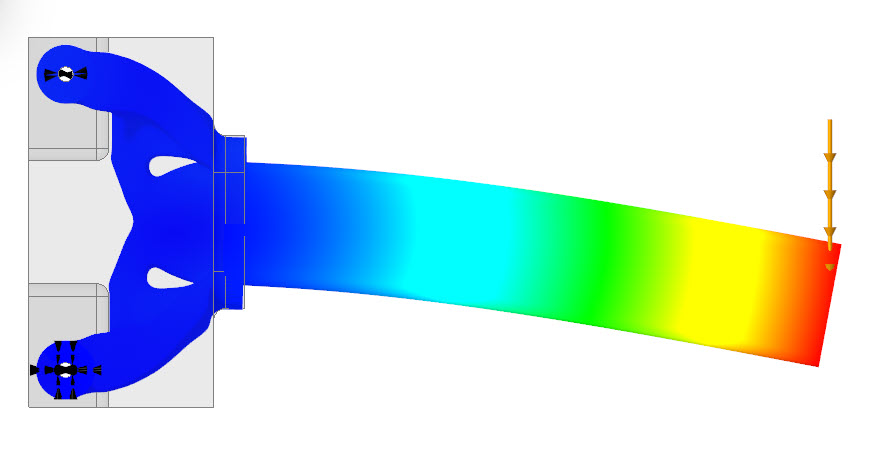
Los cuerpos deformables  se deforman durante la optimización en función de las cargas aplicadas.
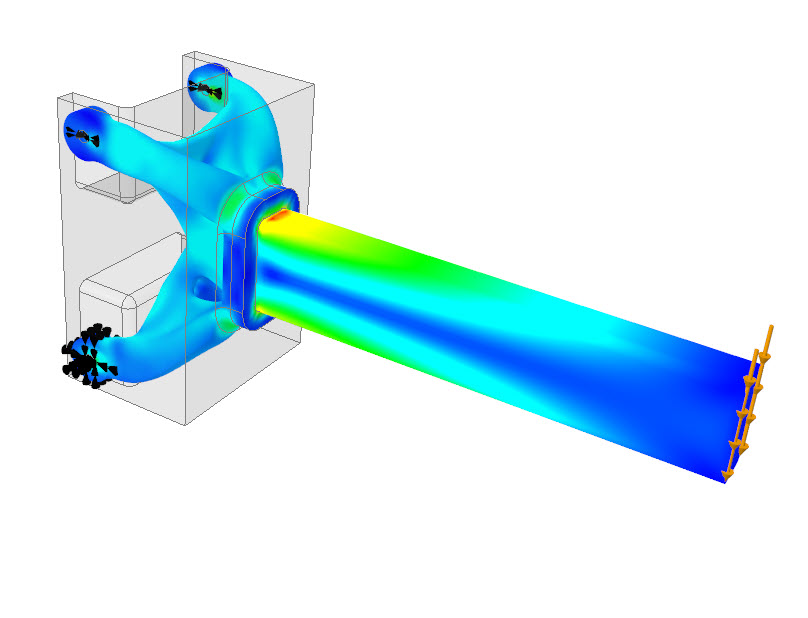
se deforman durante la optimización en función de las cargas aplicadas.En el siguiente gráfico se muestra el desplazamiento de un cuerpo deformable:
En el siguiente gráfico se muestra la distribución de la tensión en un cuerpo deformable:
Cuerpos rígidos
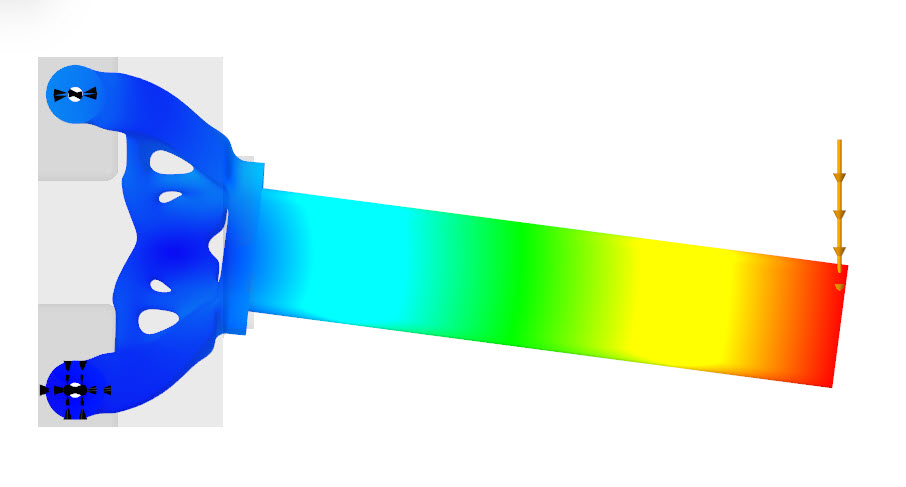
Los cuerpos rígidos  son rígidos y no sufren ninguna deformación durante la optimización.
son rígidos y no sufren ninguna deformación durante la optimización.| | El material del cuerpo rígido debe tener simetría isótropa y su densidad debe estar definida. También se puede seleccionar un material isótropo de la biblioteca de materiales. Durante la optimización, solo se tiene en cuenta la densidad. La carga remota y la masa con comportamiento deformable no se soportan en cuerpos rígidos. Los cuerpos no se pueden marcar como cuerpos rígidos en un estudio térmico. |
En el siguiente gráfico se muestra el desplazamiento de un cuerpo rígido:
En el siguiente gráfico se muestra la distribución de la tensión en un cuerpo rígido:
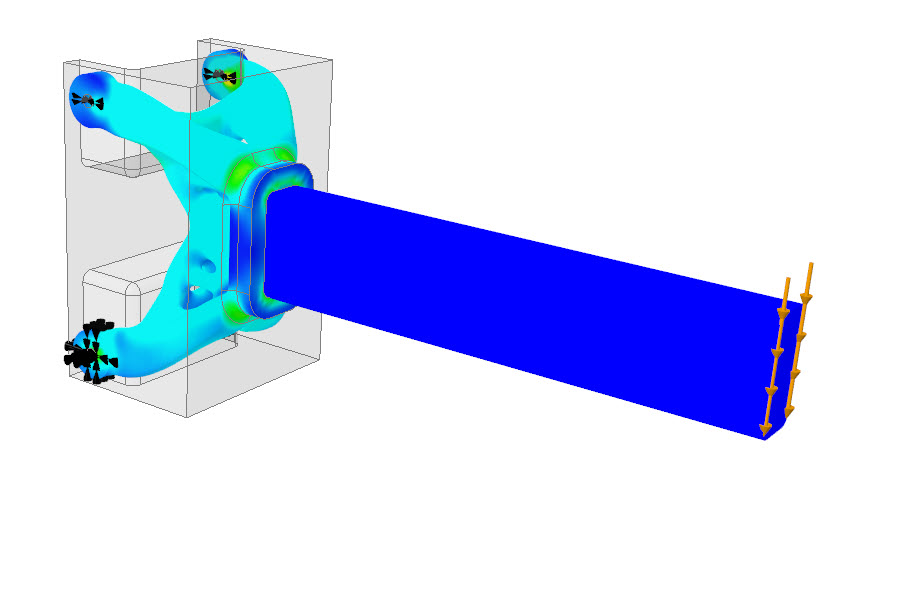
| | El valor de tensión es 0 MPa para un cuerpo rígido. |
Procedimiento para convertir un cuerpo en cuerpo rígido
1. En el árbol generativo, expanda el nodo Geometría conectada (Connected Geometry).
2. Seleccione el cuerpo deformable, pulse con el botón derecho del ratón y, a continuación, pulse en Convertir en rígido (Convert to Rigid). El cuerpo seleccionado se convierte en un cuerpo rígido.
Procedimiento para convertir un cuerpo en cuerpo deformable
1. En el árbol generativo, expanda el nodo Geometría conectada (Connected Geometry).
2. Seleccione el cuerpo rígido, pulse con el botón derecho del ratón y, a continuación, pulse en Convertir en deformable (Convert to Deformable). El cuerpo seleccionado se convierte en un cuerpo deformable.
Procedimiento para modificar un contacto
En el árbol generativo, seleccione el contacto que desea modificar y, en la minibarra de herramientas, pulse en  Editar definición (Edit Definition). Se abre el cuadro de diálogo Definición de contacto (Contact Definition). Se pueden cambiar los cuerpos conectados.
Editar definición (Edit Definition). Se abre el cuadro de diálogo Definición de contacto (Contact Definition). Se pueden cambiar los cuerpos conectados.Procedimiento para borrar un contacto
Pulse con el botón derecho del ratón en un contacto del árbol generativo y pulse en  Borrar (Delete).
Borrar (Delete).Procedimiento para cambiar el nombre de un contacto
Pulse con el botón derecho del ratón en un contacto del árbol generativo y pulse en Cambiar nombre (Rename).