Proceso de trabajo para designar componentes y rutear cables lógicamente
El proceso de trabajo para designar componentes y rutear cables usando información lógica es el siguiente:
1. Importe los datos lógicos. Para obtener más información, consulte Importación de datos lógicos.
2. Designe automáticamente los conectores usando datos lógicos. Pulse en  Datos de cableado (Cabling Data)
 .
.
Datos de cableado (Cabling Data).3. Rutee los hilos y los cables usando datos lógicos. Utilice el cuadro de diálogo Rutear cables (Route Cables) para rutear los hilos o cables seleccionados entre sus conectores de origen y destino. Los hilos siguen automáticamente la trayectoria más corta en la red.
Ejemplo
Consulte el conjunto de ejemplo cabling_assembly.asm para obtener información sobre cómo designar componentes lógicamente y rutear de forma automática cables a través de ellos. Los modelos de prueba están disponibles aquí. Abra cabling_assembly.asm. Seleccione LOGICAL_ROUTE de la lista  Orientaciones guardadas (Saved Orientations). Defina LOGICAL_ROUTING en el mazo de cables de trabajo.
Orientaciones guardadas (Saved Orientations). Defina LOGICAL_ROUTING en el mazo de cables de trabajo.1. Pulse en Datos de cableado (Cabling Data) > . Se abre el cuadro de diálogo Abrir fichero (File Open).
Datos de cableado (Cabling Data) > . Se abre el cuadro de diálogo Abrir fichero (File Open).2. Defina el valor de Tipo (Type) en Lista de hilos XML (XML Wire List) y seleccione shield.xml para importar los datos lógicos. En el cuadro de diálogo Importación de capas (Layers Import), seleccione todas las capas y pulse en Aceptar (OK).
3. Defina el valor de Contexto del mazo de cables (Harness Context) en CABLING_ASSEMBLY.ASM.
4. Pulse en .
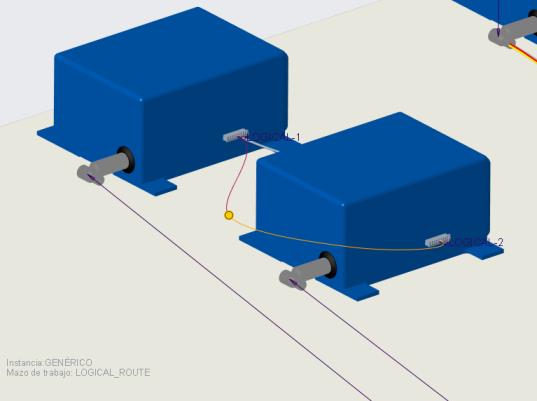
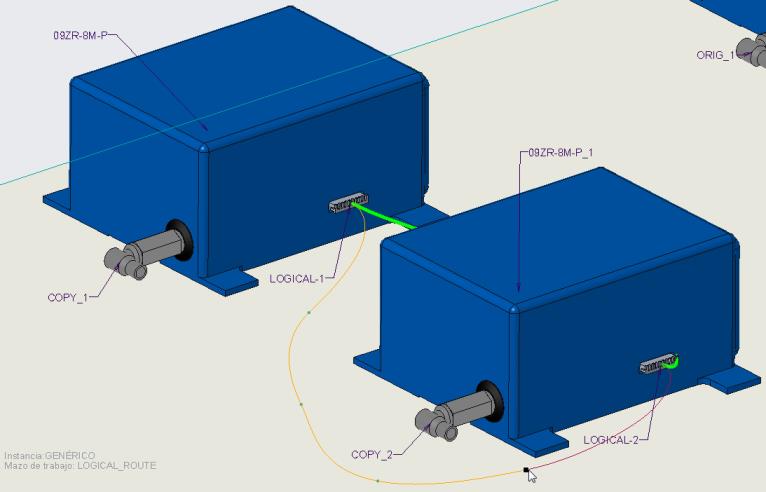
.5. Pulse en LOGICAL-1 y pulse en el componente, como se muestra en la ilustración.
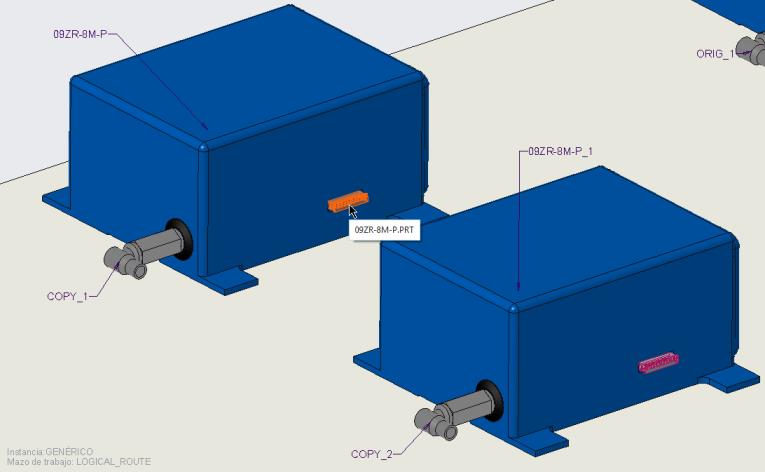
6. En la tabla Puertos de entrada (Entry Ports) de LOGICAL-1, defina 09ZR-8M-P en VERDADERO (TRUE) en la columna Puerto de entrada designado (Designated Entry Port).
7. Pulse en LOGICAL-2 y pulse en el componente que se muestra en la ilustración.
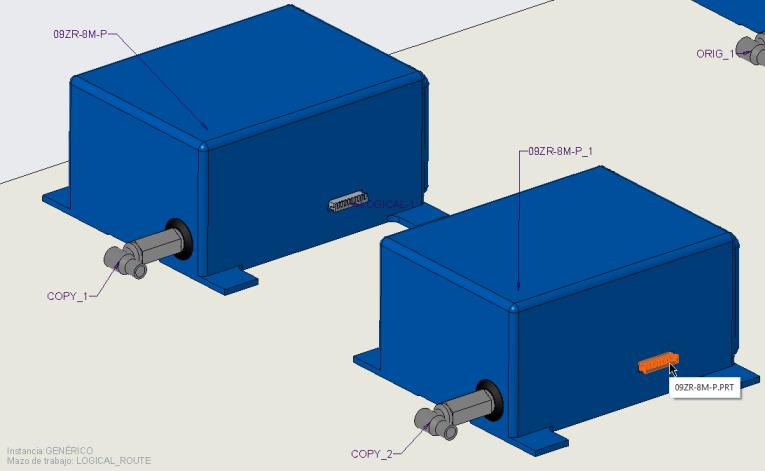
8. Defina 09ZR-8M-P en VERDADERO (TRUE) y pulse en Aceptar (OK).
9. Pulse en  Rutear cables (Route Cables) para abrir el cuadro de diálogo Rutear cables (Route Cables).
Rutear cables (Route Cables) para abrir el cuadro de diálogo Rutear cables (Route Cables).10. Pulse en  . Se abre el cuadro de diálogo Buscar cables (Find Cables).
. Se abre el cuadro de diálogo Buscar cables (Find Cables).11. Pulse en W-999, pulse en  para moverlo a la lista de elementos seleccionados y, a continuación, pulse en Aceptar (OK).
para moverlo a la lista de elementos seleccionados y, a continuación, pulse en Aceptar (OK).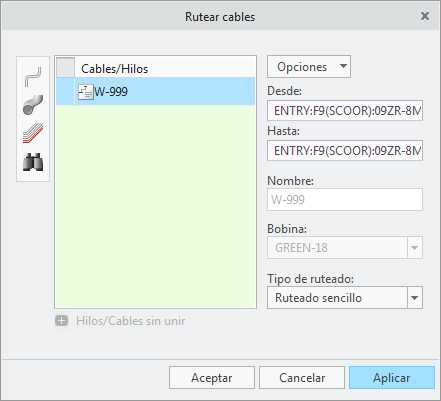
Observe que la información de origen, destino, bobina y tipo de ruta se rellena con los datos lógicos.
12. Pulse en Aplicar (Apply). El hilo se rutea entre los conectores seleccionados.
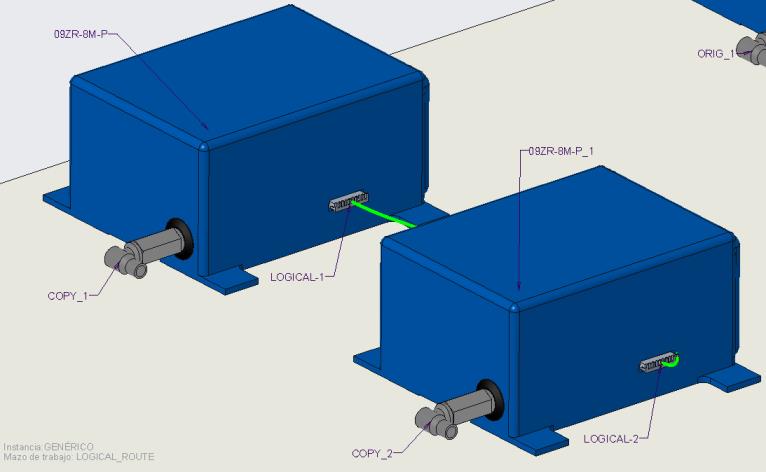
13. Pulse en Cancelar (Cancel) para cerrar el cuadro de diálogo Rutear cables (Route Cables).
14. Pulse en Posición (Location). Se abrirá la ficha Posición (Location).
15. Añada posiciones como se muestra en la ilustración.
 | Pulse en  para girar la dirección de la progresión a lo largo del segmento seleccionado. para girar la dirección de la progresión a lo largo del segmento seleccionado. |
Procedimiento para anular la asignación de un conector
1. Pulse con el botón derecho del ratón en el conector y seleccione  Anular designación (Undesignate).
Anular designación (Undesignate).2. El componente ya no está designado como conector.