Generación de bobinas a partir de un fichero
Las bobinas pueden importarse como accesorios desde distintos orígenes de datos lógicas, como una lista de hilos XML, una lista de hilos neutros, ficheros DGM o ficheros de Mentor Graph.
Al importar bobinas, el sistema comprueba si existen instancias en la biblioteca de bobinas y gestiona los conflictos según el nombre y los parámetros de la bobina.
Las bobinas importadas se comparan con la biblioteca de bobinas para detectar posibles discrepancias en los parámetros.
• Si se encuentran instancias con parámetros discrepantes, se puede realizar lo siguiente:
◦ Sobrescribir la bobina existente con la nueva.
◦ Desestimar la bobina importada y conservar la versión existente.
• Si no se encuentra ninguna correspondencia, se crea un nuevo archivo de bobina.
• Si se detecta una instancia idéntica en la biblioteca de bobinas, se reutiliza automáticamente.
Para generar bobinas a partir de un fichero, siga los siguientes pasos:
1. Seleccione  Generar bobinas a partir de un fichero (Generate Spools from File) de la lista desplegable Bobinas (Spools) del grupo de cinta Datos de cableado y componentes (Cabling Data & Components). Se abre el cuadro de diálogo Abrir fichero (File Open).
Generar bobinas a partir de un fichero (Generate Spools from File) de la lista desplegable Bobinas (Spools) del grupo de cinta Datos de cableado y componentes (Cabling Data & Components). Se abre el cuadro de diálogo Abrir fichero (File Open).2. Seleccione el fichero a partir del que desee generar las bobinas y pulse en Abrir (Open). Se abre el cuadro de diálogo Generar bobinas a partir de un fichero (Generate Spools From File).
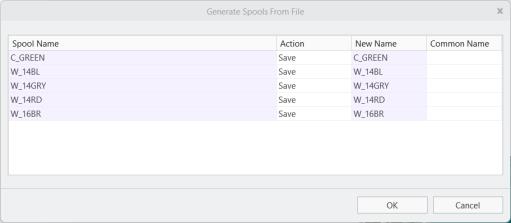
3. En el cuadro de diálogo Generar bobinas a partir de un fichero (Generate Spools From File) se pueden realizar las siguientes acciones:
a. Ver parámetros de bobina: pulse con el botón derecho del ratón en una bobina en el cuadro de diálogo y seleccione  Mostrar parámetros (Show Parameters) para ver información detallada de la bobina.
Mostrar parámetros (Show Parameters) para ver información detallada de la bobina.b. Resolver conflictos de bobina: cuando se detecta un conflicto entre la bobina importada y una bobina existente en la biblioteca, el sistema muestra las opciones de resolución. Se puede elegir entre lo siguiente:
▪ Sobrescribir (Overwrite): se reemplaza la bobina existente por la bobina importada.
▪ Desestimar (Ignore): se omite la bobina importada y se conserva la existente.
Pulse con el botón derecho del ratón en una bobina del cuadro de diálogo y seleccione Mostrar conflictos de parámetros (Show Parameter Conflicts) para ver los parámetros de bobina que no coinciden. En la vista de conflictos solo se muestran los parámetros que no coinciden. Los parámetros que coinciden se ocultan para simplificar la comparación.
Mostrar conflictos de parámetros (Show Parameter Conflicts) para ver los parámetros de bobina que no coinciden. En la vista de conflictos solo se muestran los parámetros que no coinciden. Los parámetros que coinciden se ocultan para simplificar la comparación.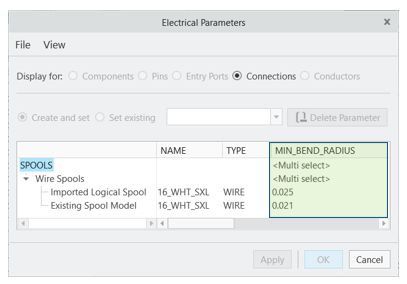
c. Si no se detecta ningún conflicto, seleccione una de las siguientes acciones:
▪ Reutilizar (Reuse): se utiliza la bobina existente si coinciden sus parámetros.
▪ Guardar (Save): permite guardar como una bobina nueva si no existe ninguna instancia coincidente en la biblioteca.
4. Pulse en Aceptar (OK). Se abre el cuadro de diálogo Seleccionar directorio para guardar (Select Directory For Save).
5. Elija un directorio para guardar y pulse en Aceptar (OK).
 | Al rutear un hilo, un cable o una funda con la información lógica de Creo Schematics, las bobinas se crean automáticamente. La modificación de los parámetros de la bobina creada automáticamente provoca una discrepancia entre los datos lógicos 2D y el diseño 3D. Para evitar esta discrepancia, recomendamos efectuar los cambios en Creo Schematics y luego reimportar la información. Con la reimportación de los datos lógicos, se actualiza la información de bobina según la información definida en el esquema. |