Trabajo con licencias
En las siguientes secciones se detallan las tareas administrativas que se pueden realizar desde la página Licencias (Licenses).
Asignación de una licencia de ejecución a los usuarios
Cada usuario requiere una licencia de ejecución para ejecutar Creo+. Por defecto, a cada usuario nuevo se le puede asignar automáticamente una licencia de ejecución que asigna el administrador de la organización al configurar Creo+ para la organización. Como administrador, realice los siguientes pasos para asignar una licencia de ejecución diferente a los usuarios:
1. Seleccione la página Licencias (Licenses) de la ficha izquierda. En la página se muestran todas las licencias disponibles para la organización.
2. Seleccione la ficha Licencia de ejecución (License to Run).
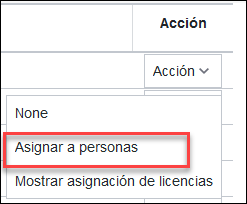
3. Para obtener una licencia específica, pulse en la flecha situada junto a Acción (Action) y seleccione Asignar a personas (Assign to People).
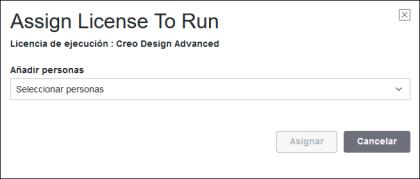
Se abre el cuadro de diálogo Asignar licencia de ejecución (Assign License to Run).
4. Utilice el filtro para mostrar una lista de usuarios a los que no se les ha asignado una licencia de ejecución. Al desactivar el filtro, se muestran todos los usuarios activos de la organización en la lista Añadir personas (Add People).
 | Puesto que cada usuario puede tener solo una licencia de ejecución, si a un usuario se le ha asignado previamente una licencia diferente, si se vuelve a asignar una licencia de ejecución, se sustituye la asignación anterior. |
5. Seleccione uno o más usuarios.
6. Pulse en Asignar (Assign) para asignar licencias a los usuarios seleccionados.
Asignación de licencias de extensión a los usuarios
Como administrador, realice los siguientes pasos para asignar licencias de extensión a los usuarios:
1. Seleccione la página Licencias (Licenses) de la ficha izquierda. En la página se muestran todas las licencias disponibles para la organización.
2. Seleccione la ficha Extensión (Extension).
3. Seleccione una o más licencias de extensión de la lista.
4. Pulse en Asignar a personas (Assign to People) para abrir el cuadro de diálogo Asignar licencia de extensión a personas (Assign Extension License to People).
5. Pulse en la lista Añadir personas (Add People) para mostrar todos los usuarios activos de la organización.
6. Seleccione uno o más usuarios.
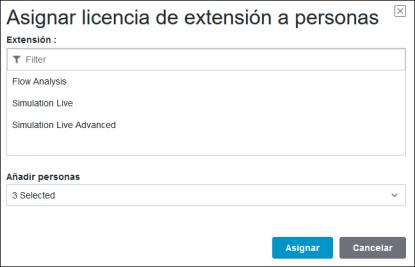
7. Pulse en Asignar (Assign) para asignar las licencias de extensión a los usuarios seleccionados.
Asignación de licencias flotantes a un perfil
Como administrador, puede crear un perfil y asignarle licencias flotantes. También se pueden asignar licencias flotantes a un perfil desde la página Licencias (Licenses) siguiendo estos pasos:
1. Seleccione la página Licencias (Licenses) de la ficha izquierda. En la página se muestran todas las licencias disponibles para la organización.
2. Seleccione la ficha de licencia Flotante (Floating).
3. Seleccione una o varias licencias para asignarlas a un perfil.
4. Pulse en Asignar a perfil (Assign to Profile) para abrir el cuadro de diálogo Asignar licencias al perfil (Assign Licenses to Profile).
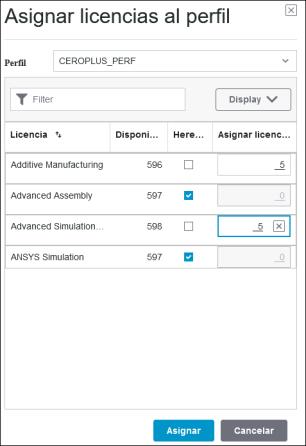
5. Seleccione un perfil de la lista Perfil (Profile). Escriba el nombre del perfil en la lista  Filtrar (Filter) para encontrar rápidamente un perfil específico.
Filtrar (Filter) para encontrar rápidamente un perfil específico.6. Para cada licencia seleccionada, mantenga seleccionada la casilla Heredar (Inherit) o despeje la casilla Heredar (Inherit) y escriba un número en el cuadro Asignar licencias (Assign Licenses).
Cuando se selecciona Heredar (Inherit), las licencias se ponen a disposición de un perfil en función del número de licencias disponibles en el fondo de la organización.
Cuando se especifica un número de licencias en el cuadro Asignar licencias (Assign Licenses), hay un número fijo de licencias disponibles para un perfil. El número que se especifique aquí se deduce del fondo de la organización.
7. Pulse en Asignar (Assign) para asignar las licencias seleccionadas al perfil.