Interface do usuário — Creo Ansys Simulation
Para acessar a interface do usuário do Creo Ansys Simulation, clique em > .
A interface do usuário do Creo Ansys Simulation consiste em áreas diferentes, como exibido na imagem a seguir:
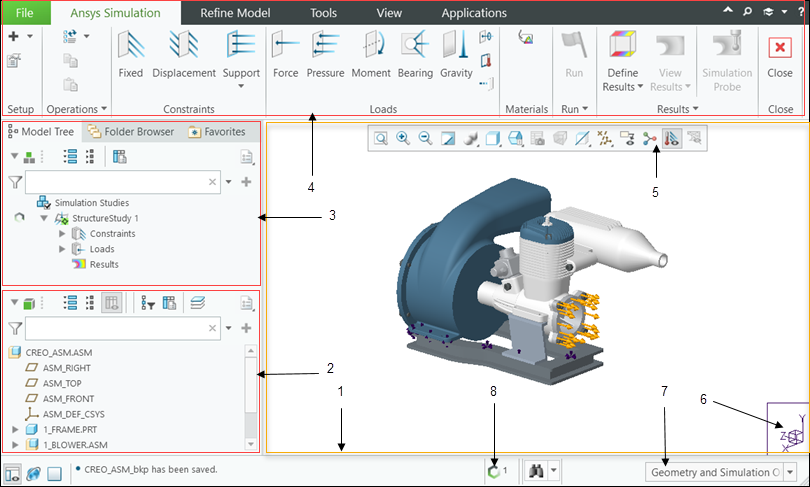
Janela de gráfico
A janela de gráfico exibe o modelo. Quando uma execução é concluída, é possível ver resultados diferentes na janela de gráfico.
Árvore de modelo
A árvore de modelo exibe componentes, peças, corpos e elementos do modelo que está aberto no momento. É possível selecionar um item na árvore de modelo para localizá-lo na janela de gráfico. Operações de edição limitadas estão disponíveis no Creo Ansys Simulation, portanto, muitas operações da árvore de modelo do Creo não estão disponíveis.
Árvore de simulação
A árvore de simulação exibe estudos de simulação, objetos de simulação e resultados para o modelo aberto. É possível acessar objetos na árvore de simulação somente no Creo Ansys Simulation. Eles não são acessíveis em outros aplicativos do Creo. Para ativar um estudo de simulação ou um resultado na árvore de simulação, selecione-o e clique em  .
.
.A árvore de simulação também exibe o status de estudos, objetos de simulação e resultados. Os glifos de status a seguir estão disponíveis:
Glifos | Status | Objeto de simulação aplicável na árvore de simulação |
|---|---|---|
 | O checkout da licença do Ansys Simulation não foi feito ou ela está indisponível | Estudos de simulação |
 | O estudo não tem os dados mínimos requeridos para executar um estudo de simulação. | Estudos de simulação Cargas Restrições |
 | Execução do estudo de simulação em progresso. | Estudos de simulação |
 | Execução do estudo de simulação concluída com êxito. | Estudos de simulação |
 | Execução do estudo de simulação com falha ou cancelada pelo usuário. | Estudos de simulação |
 | Estudo ou resultados não atualizados. Execute o estudo novamente para atualizar os resultados. | Estudos de simulação Resultados |
 | Os resultados não são avaliados para um nó ou subnó. Se você adicionar um novo resultado avançado ou uma sonda de simulação depois que uma execução for concluída, esse status será exibido para o resultado. | Resultados avançados |
Faixa de opções do Creo Ansys Simulation
Ao lançar o Creo Ansys Simulation, uma interface do usuário de faixa de opções é exibida com comandos para funcionalidades de simulação diferentes. Esses comandos são organizados em grupos nas abas principais a seguir:
• A aba Ansys Simulation contém os grupos a seguir:
◦ Setup — Comandos para adicionar novos estudos e especificar configurações globais do solver.
◦ Restrições — Comandos para definir restrições estruturais para estudos estruturais e modais.
◦ Condições de limite — Comandos para definir condições de limite térmico para estudos térmicos.
◦ Cargas — Comandos para definir cargas.
◦ Materiais — Comandos para atribuir um material de simulação para um estudo de simulação. A atribuição de material de simulação sobrescreve o material geral para os objetos referenciados.
◦ Execução — Comandos para executar um estudo de simulação, criar malha no modelo, executar uma verificação de estudo ou ver o arquivo de diagnóstico para o estudo ativo.
◦ Resultados — Comandos para definir, ver e consultar quantidades de resultados para um estudo.
• A aba Refinar modelo contém os grupos a seguir:
◦ Operações — Comandos para regeneração do modelo e para editar, copiar, colar, suprimir e restabelecer operações para objetos de simulação.
◦ Idealizações — Comandos para definir idealizações de massa, mola, casca e viga.
◦ Conexões — Comandos para criar contatos, juntas e comportamentos da junta.
◦ Criação de malha — Comando para lançar uma aba separada para exibir e controlar a malha.
◦ Regiões — Comando para abrir o painel de instrumentos da região de superfície para definir regiões de superfície.
Adicionalmente, as abas do Creo+ a seguir também estão disponíveis:
• Ferramentas — Contém comandos de ferramentas comuns.
• Vista — Contém um conjunto completo de comandos de vista.
• Aplicativo — Se você abrir qualquer outro aplicativo, você sairá do Creo Ansys Simulation, mas um estudo de simulação que está em progresso continuará em execução e poderá ser monitorado usando o gerenciador de processo.
Barra de ferramentas no gráfico
A barra de ferramentas no gráfico contém atalhos para comandos usados com frequência. É possível usar estes botões na barra de ferramentas no gráfico para executar as operações de simulação a seguir:
•  — Para controlar a exibição de entidades de simulação no modelo.
— Para controlar a exibição de entidades de simulação no modelo.•  — Para alternar a exibição da malha de elemento finito.
— Para alternar a exibição da malha de elemento finito.Sistema de coordenadas
O sistema de coordenadas do modelo, localizado na parte inferior direita da tela, ajuda a avaliar rapidamente a orientação e a colocação de entidades de simulação. Ele é atualizado à medida que você move e reorienta o modelo na janela de gráfico.
Filtro de seleção
O filtro de seleção permite filtrar a geometria ou os objetos de simulação que você deseja selecionar no modelo. Por default, o filtro de seleção é definido como Geometria e objetos de simulação. Além dos filtros gerais do Creo, é possível usar filtros para selecionar objetos de simulação específicos no modelo, selecionando um dos valores a seguir:
• Carga/Restrição
• Idealização
• Contato
• Junta
• Controle de malha
Por exemplo, se você seleciona Idealização na lista de filtros de seleção, você pode selecionar somente idealizações no modelo. Não é possível selecionar geometria ou qualquer outro objeto no modelo.
Gerenciador de processo
O gerenciador de processo é um monitor de processo assíncrono que é executado minimizado e fornece uma forma rápida de ver o status de todos os processos em uma sessão, que estão em execução ou foram concluídos. Se você inicia um estudo de simulação e, em seguida, sai do Creo Ansys Simulation, o estudo continua em execução no plano de fundo e o status pode ser monitorado usando o gerenciador de processo no Creo+.
Menus de atalho
Clique com o botão direito em um objeto de simulação na árvore de simulação para acessar os comandos de menu de atalho a seguir:
•  Apagar — Apaga o estudo de simulação, ou a entidade de simulação ou o resultado selecionado que não está em estado ativo.
Apagar — Apaga o estudo de simulação, ou a entidade de simulação ou o resultado selecionado que não está em estado ativo.•  Copiar — Copia o objeto de simulação selecionado para a clipboard.
Copiar — Copia o objeto de simulação selecionado para a clipboard.•  Colar — Cola o objeto de simulação copiado da clipboard no nó selecionado.
Colar — Cola o objeto de simulação copiado da clipboard no nó selecionado.• Duplicar — Cria uma cópia do estudo de simulação junto com as entradas de simulação definidas.
•  Renomear — Renomeia o objeto de simulação selecionado. Também é possível usar a tecla F2 para renomear uma entidade.
Renomear — Renomeia o objeto de simulação selecionado. Também é possível usar a tecla F2 para renomear uma entidade.•  Lançar em janela auxiliar — Abre os resultados selecionados em uma janela secundária.
Lançar em janela auxiliar — Abre os resultados selecionados em uma janela secundária.•  Atualizar resultados — Atualiza os resultados selecionados.
Atualizar resultados — Atualiza os resultados selecionados.Os comandos do menu de atalho que estão disponíveis dependem do objeto selecionado.
Copiando e colando objetos de simulação
É possível copiar múltiplos objetos e sondas de simulação de um ou mais estudos para outros estudos usando os comandos Copiar (CTRL+C) e Colar (CTRL+V).
Copiar (CTRL+C) e Colar (CTRL+V).Para copiar e colar múltiplos objetos, execute os passos a seguir:
1. Selecione um estudo na árvore de modelo. Clique em para ativar o estudo.
para ativar o estudo.2. Pressione a tecla CTRL e selecione os objetos ou sondas que você deseja copiar do estudo ativo na árvore de simulação. Também é possível selecionar objetos em múltiplos estudos. Clique com o botão direito em Copiar para copiar os objetos para a clipboard.
Copiar para copiar os objetos para a clipboard.3. Selecione o estudo para o qual você deseja copiar os objetos clicando no nó "Estudo" na árvore de simulação. Clique em para ativar esse estudo.
para ativar esse estudo.Clique com o botão direito em Colar para colar os objetos copiados no estudo ativo.
Colar para colar os objetos copiados no estudo ativo.É possível colar os objetos copiados em múltiplos estudos dessa forma. Somente é possível colar no estudo ativo, portanto, antes, é necessário ativar o estudo no qual você deseja colar.
 | Somente é possível copiar e colar objetos ativos. Não é possível copiar objetos suprimidos ou inválidos, ou objetos criados pelo sistema. |
Nos casos em que um objeto copiado faz referência à mesma geometria de um objeto existente, é solicitado que você substitua ou retenha o objeto anterior.
Caso alguns objetos copiados não sejam compatíveis com o estudo alvo, eles não são colados e uma mensagem é exibida, permitindo ver os objetos que não foram copiados com êxito.
Minibarra de ferramentas
Os comandos da minibarra de ferramentas a seguir estão disponíveis quando você seleciona (clica com o botão esquerdo) um objeto na árvore de simulação. Eles também são exibidas ao clicar com o botão direito:
• — Define o estudo de simulação ou o resultado selecionado como em estado ativo.
— Define o estudo de simulação ou o resultado selecionado como em estado ativo.•  — Edita a definição do objeto selecionado.
— Edita a definição do objeto selecionado.•  — Suprime o objeto selecionado. Objetos suprimidos não participam do estudo.
— Suprime o objeto selecionado. Objetos suprimidos não participam do estudo.•  — Restabelece usando o objeto suprimido selecionado.
— Restabelece usando o objeto suprimido selecionado.•  — Oculta o objeto selecionado. O objeto selecionado fica acinzentado na árvore de simulação.
— Oculta o objeto selecionado. O objeto selecionado fica acinzentado na árvore de simulação.•  — Exibe o objeto oculto selecionado.
— Exibe o objeto oculto selecionado.•  — Dá zoom no objeto selecionado na janela de gráfico.
— Dá zoom no objeto selecionado na janela de gráfico.