Como criar sequências de usinagem de contrassaída HSM
Defina uma sequência de usinagem de contrassaída de 3 eixos para remover material das áreas de contrassaída.
Certifique-se de que a operação ativa faça referência a um centro de trabalho de fresamento/torneamento.
 |
O comando  Usinagem de contrassaída HSM com o centro de trabalho de fresamento/torneamento está disponível quando você tem as licenças completas de usinagem e de usinagem de molde com base no ModuleWorks. Usinagem de contrassaída HSM com o centro de trabalho de fresamento/torneamento está disponível quando você tem as licenças completas de usinagem e de usinagem de molde com base no ModuleWorks. |
1. Clique em Fresar e, em seguida, clique em Usinagem de contrassaída HSM no grupo Fresamento de alta velocidade. A aba Usinagem de contrassaída HSM é aberta.
Usinagem de contrassaída HSM no grupo Fresamento de alta velocidade. A aba Usinagem de contrassaída HSM é aberta.2. Clique em  Gerenciador de ferramentas ou selecione
  Editar ferramentas na lista Ferramenta para abri a caixa de diálogo Setup da ferramenta e adicione uma nova ferramenta de corte ou mude os parâmetros da ferramenta. A lista de ferramenta inclui somente ferramentas que são válidas para o passo.
Gerenciador de ferramentas ou selecione Editar ferramentas na lista Ferramenta para abri a caixa de diálogo Setup da ferramenta e adicione uma nova ferramenta de corte ou mude os parâmetros da ferramenta. A lista de ferramenta inclui somente ferramentas que são válidas para o passo.| | Para exibir ferramentas para o passo atual e a cabeça ativa na máquina-ferramenta, defina a opção INCLUDE_ALL_TOOLS_IN_LIST como SIM. |
As ferramentas com suporte nesta sequência são as seguintes:
◦ Fresamento lateral (default)
◦ Guilhotina principal
◦ Fresamento lateral avançado
Como alternativa, clique com o botão direito do mouse na janela de gráfico e selecione Ferramentas.
3. Para visualizar a ferramenta de corte e sua orientação na janela de gráfico, clique em  Visualização da ferramenta ao lado da lista Ferramenta.
Visualização da ferramenta ao lado da lista Ferramenta.| | O botão Visualização da ferramenta torna-se disponível depois que você seleciona uma ferramenta. |
Como alternativa, clique com o botão direito do mouse na janela de gráfico e selecione a opção Visualização da ferramenta no menu de atalhos. Após selecionar uma ferramenta, a opção Visualização da ferramenta fica disponível no menu de atalhos da janela de gráfico.
Para sair da visualização da ferramenta, clique com o botão direito na janela de gráfico e selecione Cancelar visualização da ferramenta no menu de atalho ou clique novamente em Visualização da ferramenta.
Visualização da ferramenta.4. Para alterar o sistema de coordenadas que define a orientação do passo, clique no coletor adjacente a  e selecione um sistema de coordenadas. Se o sistema de coordenadas da operação for diferente do sistema de coordenadas do passo, clique com o botão direito do mouse no coletor para estes comandos:
e selecione um sistema de coordenadas. Se o sistema de coordenadas da operação for diferente do sistema de coordenadas do passo, clique com o botão direito do mouse no coletor para estes comandos:◦ Default – Substitui o sistema de coordenadas selecionado pela referência default. O default é a orientação copiada do passo anterior ou da operação.
◦ Informações – Exibe as informações do sistema de coordenadas selecionado.
Se o setup do centro de trabalho tem duas pontas de eixo, escolha Ponta de eixo principal ou Subponta de eixo na lista e selecione um sistema de coordenadas para a ponta de eixo principal e um para a subponta de eixo.
| | A subponta de eixo está disponível quando você tiver licenças de Usinagem completa e Usinagem de molde baseado no ModuleWorks. Depois de especificar um sistema de coordenadas para uma sequência NC, ele permanece ativo até ser alterado. |
Como alternativa, clique com o botão direito do mouse na janela de gráfico e selecione Orientação no menu de atalhos.
5. Defina as opções nas abas a seguir:
◦ Vínculos
◦ Opções
◦ Processo
6. Clique em  para abrir uma janela Dados CL separada.
para abrir uma janela Dados CL separada.7. Clique em  para obter uma previsão dinâmica do caminho da ferramenta na janela de gráfico.
para obter uma previsão dinâmica do caminho da ferramenta na janela de gráfico.8. Depois de definir os elementos de passo obrigatórios, selecione um comando para a validação do caminho da ferramenta:
◦ Para reproduzir o caminho da ferramenta, clique na seta ao lado de  e selecione .
e selecione .◦ Para computar novamente o caminho da ferramenta, clique na seta ao lado de e selecione  .
.
e selecione .◦ Para executar a verificação de sobrecorte em superfícies da peça de referência, clique na seta ao lado de e selecione  .
.
e selecione .◦ Para ver a simulação da remoção de material conforme a ferramenta corta a peça de trabalho, clique na seta ao lado de e selecione  . Será aberta a aba Remoção de material com ambiente de simulação integrado.
e selecione . Será aberta a aba Remoção de material com ambiente de simulação integrado.9. Selecione uma das opções a seguir para concluir a sequência:
◦ Clique em  para salvar as mudanças.
para salvar as mudanças.◦ Clique em  para pausar o processo e usar uma das ferramentas assíncronas, ou clique em
  para retomar.
para pausar o processo e usar uma das ferramentas assíncronas, ou clique em para retomar.◦ Clique em  para cancelar as mudanças.
para cancelar as mudanças.Aba Referências
Selecione as referências de usinagem e, como opção, defina os loops de contenção.
Defina as opções a seguir:
• Modelo de referência — Selecione uma peça de referência que consiste em um único corpo ou múltiplos corpos, ou selecione um corpo de uma peça de referência para a usinagem de contrassaída.
Como alternativa, clique com o botão direito na janela de gráfico e selecione Modelo de referência no menu de atalho.
• Loops de contenção — Selecione loops fechados individuais no coletor ou clique em Detalhes e selecione cadeias de loops. As áreas dentro dos loops são usinadas. Como alternativa, clique com o botão direito na janela de gráfico e selecione Loops de contenção no menu de atalho.
Clique em  para inverter a área de contenção para inverter o lado da usinagem. está disponível somente para o loop de contenção 3D.
para inverter a área de contenção para inverter o lado da usinagem. está disponível somente para o loop de contenção 3D.Aba Parâmetros
Especifique os parâmetros de manufatura requeridos. Também é possível clicar em  para copiar parâmetros de um passo anterior ou clicar em
  para editar os parâmetros específicos da sequência de usinagem de contrassaída. Por default, os parâmetros necessários para a ferramenta selecionada são definidos por relações que é possível modificar na caixa de diálogo Relações.
para copiar parâmetros de um passo anterior ou clicar em para editar os parâmetros específicos da sequência de usinagem de contrassaída. Por default, os parâmetros necessários para a ferramenta selecionada são definidos por relações que é possível modificar na caixa de diálogo Relações.Como alternativa, clique com o botão direito do mouse na janela de gráfico e selecione Parâmetros no menu de atalhos.
Para obter mais informações sobre os parâmetros específicos da sequência de usinagem de contrassaída, consulte Parâmetros de sequência de usinagem de contrassaída.
Aba Distância de segurança
Como opção, defina a retração e os pontos inicial e final no caminho da ferramenta.
• Retração — Especifique o seguinte:
◦ Tipo (o tipo default é Plano)
◦ Referência
◦ Valor
• Pontos inicial e final — Especifique o Ponto inicial e o Ponto final para o caminho da ferramenta.
Como alternativa, clique com o botão direito na janela de gráfico e selecione Ponto inicial e Ponto final no menu de atalho para selecionar os pontos inicial e final do caminho da ferramenta.
Aba Contrassaída
Selecione as opções a seguir:
• Usinar somente contrassaídas — Marque a caixa de seleção para usinar somente as áreas de contrassaída. Essa caixa de seleção é marcada por default.
Se você desmarca essa caixa de seleção, todas as superfícies visíveis e não visíveis na peça de referência são usinadas.
• Conectar caminho da ferramenta segmentado — Marque a caixa de seleção para vincular todos os movimentos do caminho da ferramenta segmentado.
Por exemplo, quando a caixa de seleção Conectar caminho da ferramenta segmentado é desmarcada:
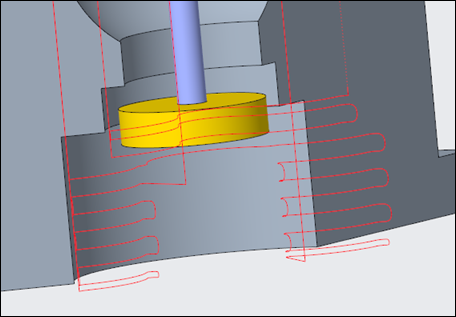
Por exemplo, quando a caixa de seleção Conectar caminho da ferramenta segmentado é marcada:
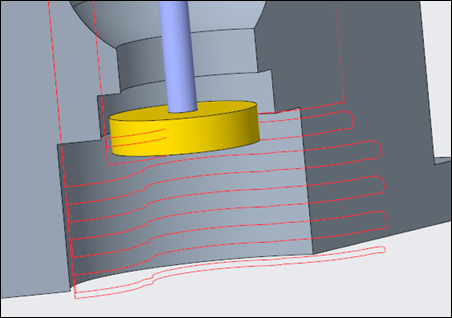
| | Desmarcar a caixa de seleção Conectar caminho da ferramenta segmentado evita recortes em vazio durante a usinagem de contrassaída. |
• Distância de segurança radial de contrassaída — Insira a distância de segurança radial para a aproximação e retração segura da ferramenta ao usinar as áreas de contrassaída.
Por exemplo, quando o valor de Distância de segurança radial de contrassaída é definido como 0:
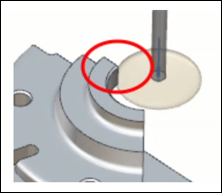
Por exemplo, quando o valor de Distância de segurança radial de contrassaída é definido como maior que 0:

• Profundidade do passo adaptável — Marque essa caixa de seleção para criar fatias de profundidade do passo adaptável durante a usinagem de contrassaída. As fatias adicionais do caminho da ferramenta são geradas nas áreas rasas. Depois de marcar essa caixa de seleção, os parâmetros a seguir ficam disponíveis:
◦ Profundidade do passo mínima — Determina a distância mínima entre duas passadas adjacentes na direção de usinagem especificada.
◦ Passo lateral máximo — Define a distância máxima entre os dois cortes adjacentes medidos no plano XY.
As fatias adaptáveis são adicionadas quando a distância entre as duas fatias consecutivas de profundidade do passo constante no plano XY é maior que o valor de Passo lateral máximo. As fatias são adicionadas até que a fatia do passo lateral máximo se torne semelhante ou igual à próxima fatia conjugada.
Fatias adaptáveis não são geradas nos casos a seguir:
◦ O valor Profundidade do passo mínima é maior que a metade do valor da profundidade do passo constante. Por exemplo, se o valor Profundidade do passo mínima é 2.0 MM e o valor de STEP_DEPTH é 1.0 MM, as fatias adaptáveis não são geradas.
◦ O valor Passo lateral máximo é maior do que a distância entre as duas fatias consecutivas de profundidade constante medidas no plano XY.
A imagem a seguir ilustra como as fatias adaptáveis são adicionadas às áreas rasas:
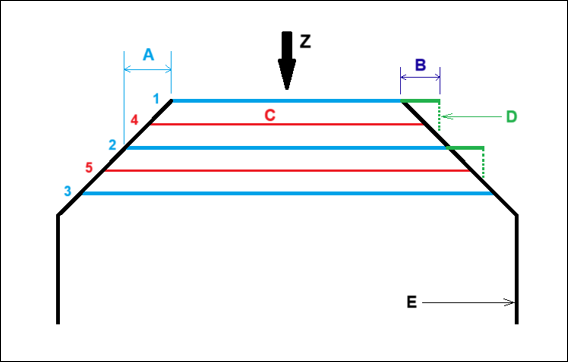
1. Fatias de profundidade do passo constantes
2. Fatias de profundidade do passo constantes
3. Fatias de profundidade do passo constantes
4. Fatias de profundidade do passo adaptáveis
5. Fatias de profundidade do passo adaptáveis
A — Distância entre duas fatias de profundidade do passo constante consecutivas no plano XY
B — Passo lateral máximo no plano XY
C — Fatias de profundidade do passo adaptáveis
D — Projeção da fatia de passo lateral máximo na direção Z
E — Área de superfície de contrassaída
Caso 1: Quando o valor Passo lateral máximo no plano XY (B) é menor que a distância entre as duas fatias consecutivas de profundidade do passo constante (A), as fatias de profundidade adaptáveis são adicionadas no meio de duas fatias consecutivas de profundidade do passo constante.
Caso 2: Quando o valor Passo lateral máximo no plano XY (B) é maior que a distância entre as duas fatias consecutivas de profundidade do passo constante (A), as fatias de profundidade adaptáveis não são geradas.
Caso 3: Quando o valor Passo lateral máximo no plano XY (B) é igual à distância entre as duas fatias consecutivas de profundidade do passo constante (A), as fatias de profundidade adaptáveis não são geradas.
Caso 4: Quando o valor Passo lateral máximo no plano XY (B) é menor que a distância entre as duas fatias consecutivas de profundidade do passo constante (A) e o valor Profundidade do passo mínima é maior que a metade do valor de STEP_DEPTH, as fatias de profundidade adaptáveis não são geradas.
| | Se você marca a caixa de seleção Profundidade do passo adaptável, as superfícies planificadas nas áreas de contrassaída não são completamente usinadas. Para usinar as superfícies de contrassaída planificadas, use um dos métodos a seguir: • Defina um valor de tolerância mais fino. • Desmarque a caixa de seleção Profundidade do passo adaptável. • Especifique um valor de profundidade do passo grande se você deseja usinar somente as superfícies de contrassaída planificadas. |
Aba Vínculos
Defina os tipos de arco líder e vínculo.
• Arco líder — Especifique as opções a seguir:
◦ Arco líder de entrada e arco líder de saída — Selecione os movimentos de entrada e saída nas superfícies de usinagem.
▪ Nenhum — A ferramenta entra ou sai sem nenhum movimento de arco líder de entrada ou saída.
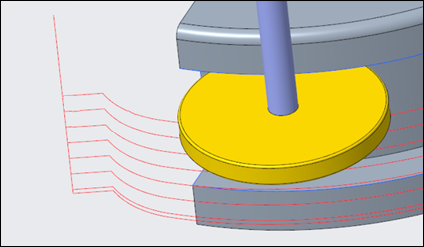
▪ Arco tangencial (default) — A ferramenta usa arco horizontal para áreas inclinadas e arco vertical para áreas rasas ao realizar o movimento de arco líder de entrada e saída.
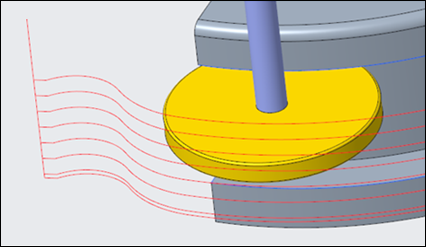
▪ Arco tangencial horizontal — A ferramenta usa arco horizontal para todas as áreas ao realizar o movimento de arco líder de entrada e saída.
◦ Raio de aproximação — Insira o raio do arco para a entrada e a saída do caminho da ferramenta como uma porcentagem do diâmetro da ferramenta (default) ou um valor absoluto. O valor default é 25%.
• Vínculos — Defina os tipos de conexão entre fatias adjacentes com as opções a seguir:
◦ Vínculos pequenos — Selecione uma das opções a seguir:
▪ Direto — Cria a conexão mais curta em linha reta entre as fatias, sem nenhum movimento de retração.
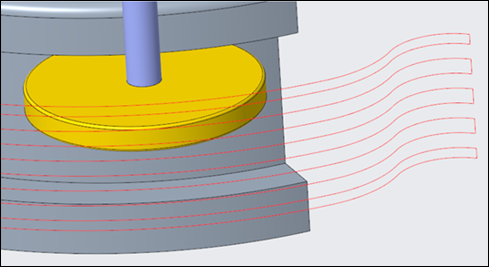
▪ Seguir superfície — Cria uma conexão que segue a geometria existente entre as fatias sem nenhum movimento de retração.

▪ Spline de combinação (default) — Cria uma conexão em arcos tangenciais entre as fatias.

▪ Retrair à distância de afastamento — Cria uma conexão em linha reta entre as fatias. A ferramenta retrai-se para a distância de segurança especificada.
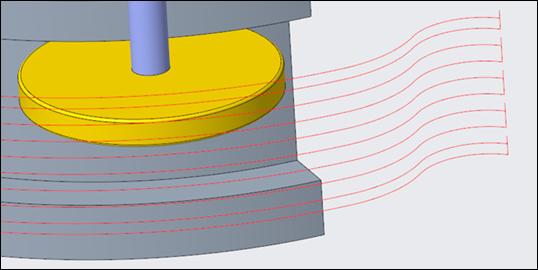
▪ Retrair para o plano de retração — Cria uma conexão em linha reta entre as fatias. A ferramenta retrai-se para o plano de retração ao conectar fatias.

| | Se o tipo de link selecionado não satisfaz as condições de segurança, o próximo tipo de link de segurança é usado. |
◦ Valor mínimo de vínculo pequeno — Insira um valor mínimo para o parâmetro SMALL_LINK como porcentagem da profundidade do passo (default) ou valor absoluto. Vínculos menores que o valor mínimo são considerados vínculos pequenos. O valor mínimo default é 110%.
Aba Opções
Abra uma peça ou montagem para usar como adaptador da ferramenta de corte. Alternativamente, clique em  para copiar o adaptador de ferramenta de corte de outro passo.
para copiar o adaptador de ferramenta de corte de outro passo.Aba Movimentos da ferramenta
Para criar um movimento da ferramenta de ponto "ir para", selecione "Ponto "Ir para"". Para obter mais informações, consulte Como criar um movimento de ferramenta do ponto "Ir para".
Para inserir um comando CL ao longo do caminho da ferramenta, selecione Comando CL. Para obter mais informações, consulte Como inserir um comando CL nos movimentos da ferramenta.
| | A aba Movimentos da ferramenta fica visível somente quando você define referências de usinagem. |
Aba Processo
Use qualquer uma das opções a seguir para o passo de usinagem:
• Tempo calculado – Clique em  para calcular automaticamente o tempo de usinagem para o passo. A caixa Tempo calculado mostra o tempo.
para calcular automaticamente o tempo de usinagem para o passo. A caixa Tempo calculado mostra o tempo.• Tempo real – Especifique o tempo de usinagem.
Aba Propriedades
Especifique o nome ou comentários para o passo.
• Nome – Exibe o nome do passo. É possível digitar outro nome.
• Comentários – Digite os comentários associados ao passo na caixa de texto ou use estas opções:
◦  – Leia um arquivo de texto existente contendo comentários do passo e substitua os comentários do passo atual.
– Leia um arquivo de texto existente contendo comentários do passo e substitua os comentários do passo atual.◦  – Insere o conteúdo de um arquivo de texto existente de comentários do passo no local do cursor. Preservar os comentários do passo atual
– Insere o conteúdo de um arquivo de texto existente de comentários do passo no local do cursor. Preservar os comentários do passo atual◦  — Salve os comentários do passo atual em um arquivo de texto.
— Salve os comentários do passo atual em um arquivo de texto.◦  – Aceite comentários do passo atual.
– Aceite comentários do passo atual.