Como criar sequências de acabamento de 5 eixos geodésico
Defina sequências de acabamento de 5 eixos geodésico para usinar componentes 3D complexos usando um caminho da ferramenta com passo lateral e área de contrassaída constantes.
Certifique-se de que a operação ativa faça referência a um centro de trabalho de fresamento ou de fresamento/torneamento de 5 eixos que tenha capacidade de fresamento.
 |
O comando  Acabamento de 5 eixos geodésico com o centro de trabalho de fresamento/torneamento está disponível quando você tem as licenças completas de usinagem e de usinagem de molde com base no ModuleWorks. Acabamento de 5 eixos geodésico com o centro de trabalho de fresamento/torneamento está disponível quando você tem as licenças completas de usinagem e de usinagem de molde com base no ModuleWorks. |
1. Clique em Fresar e, em seguida, clique em Acabamento de 5 eixos geodésico no grupo Fresamento de alta velocidade. A aba Acabamento geodésico é aberta.
Acabamento de 5 eixos geodésico no grupo Fresamento de alta velocidade. A aba Acabamento geodésico é aberta.2. Clique em Gerenciador de ferramentas ou selecione Editar ferramentas na caixa de lista de ferramentas para abrir a caixa de diálogo Setup da ferramenta e adicione uma nova ferramenta de corte ou mude os parâmetros da ferramenta. A lista de ferramenta inclui somente ferramentas que são válidas para o passo.
| | Para exibir ferramentas para o passo atual e a cabeça ativa na máquina-ferramenta, defina a opção INCLUDE_ALL_TOOLS_IN_LIST como SIM. |
3. Para visualizar a ferramenta de corte e sua orientação na janela de gráfico, clique em  Visualização da ferramenta à direita da lista Ferramenta.
Visualização da ferramenta à direita da lista Ferramenta.| | O botão Visualização da ferramenta torna-se disponível depois que você seleciona uma ferramenta. |
Como alternativa, clique com o botão direito do mouse na janela de gráfico e selecione a opção Visualização da ferramenta no menu de atalhos. Após selecionar uma ferramenta, a opção Visualização da ferramenta fica disponível no menu de atalhos da janela de gráfico.
Para sair da visualização da ferramenta, clique com o botão direito na janela de gráfico e selecione Cancelar visualização da ferramenta no menu de atalho ou clique novamente em Visualização da ferramenta.
Visualização da ferramenta.4. Para alterar o sistema de coordenadas que define a orientação do passo, clique no coletor adjacente a  e selecione um sistema de coordenadas. Se o sistema de coordenadas da operação for diferente do sistema de coordenadas do passo, clique com o botão direito do mouse no coletor para estes comandos:
e selecione um sistema de coordenadas. Se o sistema de coordenadas da operação for diferente do sistema de coordenadas do passo, clique com o botão direito do mouse no coletor para estes comandos:◦ Default – Substitui o sistema de coordenadas selecionado pela referência default. O default é a orientação copiada do passo anterior ou da operação.
◦ Informações – Exibe as informações do sistema de coordenadas selecionado.
Se o setup do centro de trabalho tem duas pontas de eixo, escolha Ponta de eixo principal ou Subponta de eixo na lista e selecione um sistema de coordenadas para a ponta de eixo principal e um para a subponta de eixo.
| | A subponta de eixo está disponível quando você tiver licenças de Usinagem completa e Usinagem de molde baseado no ModuleWorks. Depois de especificar um sistema de coordenadas para uma sequência NC, ele permanece ativo até ser alterado. |
Como alternativa, clique com o botão direito do mouse na janela de gráfico e selecione Orientação no menu de atalhos.
5. Defina as opções nas abas a seguir:
◦ Vínculos
◦ Opções
◦ Processo
6. Clique em  para abrir uma janela Dados CL separada.
para abrir uma janela Dados CL separada.7. Clique em  para obter uma previsão dinâmica do caminho da ferramenta na janela de gráfico.
para obter uma previsão dinâmica do caminho da ferramenta na janela de gráfico.8. Depois de definir os elementos de passo obrigatórios, selecione um comando para a validação do caminho da ferramenta:
◦ Para reproduzir o caminho da ferramenta, clique na seta ao lado de  e selecione .
e selecione .◦ Para computar novamente o caminho da ferramenta, clique na seta ao lado de e selecione  .
.
e selecione .◦ Para executar a verificação de sobrecorte em superfícies da peça de referência, clique na seta ao lado de e selecione  .
.
e selecione .◦ Para ver a simulação da remoção de material conforme a ferramenta corta a peça de trabalho, clique na seta ao lado de e selecione  . Será aberta a aba Remoção de material com ambiente de simulação integrado.
e selecione . Será aberta a aba Remoção de material com ambiente de simulação integrado.9. Selecione uma das opções a seguir para concluir a sequência:
◦ Clique em  para salvar as mudanças.
para salvar as mudanças.◦ Clique em  para pausar o processo e usar uma das ferramentas assíncronas, ou clique em
  para retomar.
para pausar o processo e usar uma das ferramentas assíncronas, ou clique em para retomar.◦ Clique em  para cancelar as mudanças.
para cancelar as mudanças.Aba Referências
Selecione as referências de usinagem. Opcionalmente, defina curvas guia e curvas de contenção.
• Em Referências de usinagem, defina as opções a seguir:
◦ Tipo de seleção — Selecione superfícies ou um passo anterior.
▪ Superfície — Selecione superfícies individuais ou clique em Detalhes e selecione conjuntos de superfícies na janela de gráfico. Clique com o botão direito e selecione Remover para remover as superfícies.
Alternativamente, clique com o botão direito na janela de gráfico. No menu de atalho, selecione Referência de usinagem e, em seguida, selecione as superfícies requeridas na árvore de modelo.
| | Superfícies desarticuladas não têm suporte. |
Clique em  para selecionar a direção do lado de usinagem. fica disponível se você tiver selecionado superfícies de cobertura.
para selecionar a direção do lado de usinagem. fica disponível se você tiver selecionado superfícies de cobertura.| | O desempenho do cálculo do caminho da ferramenta varia com base no número total de superfícies de usinagem definidas à medida que o caminho executa verificações de sobrecorte e verificações de colisão para todas as superfícies de usinagem definidas. Para melhor desempenho, selecione somente as superfícies de usinagem requeridas. |
▪ Passo anterior — Use as superfícies da sequência anterior definida.
Alternativamente, clique com o botão direito na janela de gráfico. No menu de atalho, selecione Passo e, em seguida, selecione o passo requerido na árvore de modelo.
◦ Criar caminho da ferramenta em furos — Marque essa caixa de seleção para criar o caminho da ferramenta em superfícies de furo preenchido. Todos os limites, exceto o limite externo da malha, são considerados como limites de um furo. Não é possível selecionar os furos para preenchimento e usinagem. Todos os furos são considerados para usinagem.
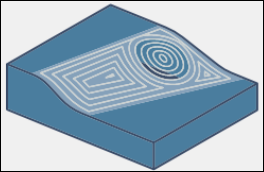
• Em Curvas guia, defina as opções a seguir:
◦ Tipo de padrão — Selecione o padrão do caminho da ferramenta. Padrões podem ser abertos ou fechados.
▪ Paralelo a múltiplas curvas — O caminho da ferramenta é gerado com um ajuste com relação a todas as curvas guia ao mesmo tempo.
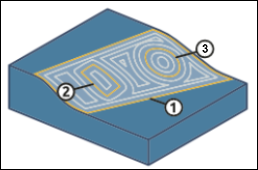
1. Primeira curva guia
2. Segunda curva guia
3. Terceira curva guia
▪ Transformação entre duas curvas — O caminho da ferramenta transforma-se de uma curva guia para outra curva guia. A contenção deve estar em torno ou dentro das curvas guia. Os cortes fora do campo de transformação não mantêm passo lateral válido.
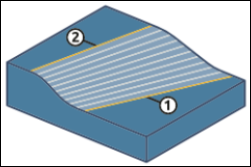
1. Primeira curva guia
2. Segunda curva guia
| | Transformação entre duas curvas requer exatamente duas curvas guia para gerar um caminho da ferramenta. Para o tipo de entrada Área de contenção, o algoritmo do caminho da ferramenta extrai automaticamente as curvas. Para o tipo de entrada Definido pelo usuário, é necessário fornecer duas curvas guia. |
Alternativamente, clique com o botão direito na janela de gráfico. No menu de atalho, selecione Tipo de padrão e, em seguida, selecione a opção requerida.
◦ Selecione o tipo de entrada:
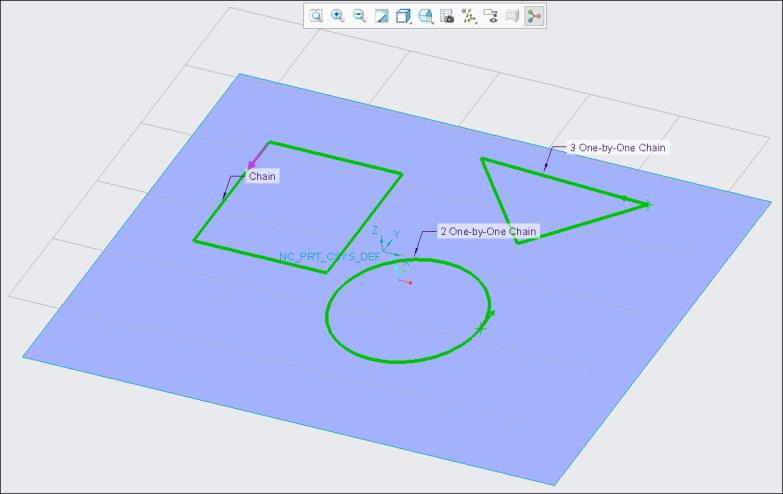
▪ Área de contenção — Extraia as curvas guia automaticamente das curvas de contenção ou das superfícies de usinagem para gerar o caminho da ferramenta de acordo.
| | Para curvas de contenção definidas, as formas externas dessas curvas de contenção são consideradas como curvas guia. Se não houver nenhuma curva de contenção definida, as curvas guia terão base na forma externa da superfície de usinagem selecionada. |
A imagem a seguir exibe as curvas de contenção selecionadas com relação a três curvas de forma diferentes para a opção de tipo de padrão Paralelo a múltiplas curvas.
A imagem a seguir exibe o caminho da ferramenta gerado com base na área de contenção.
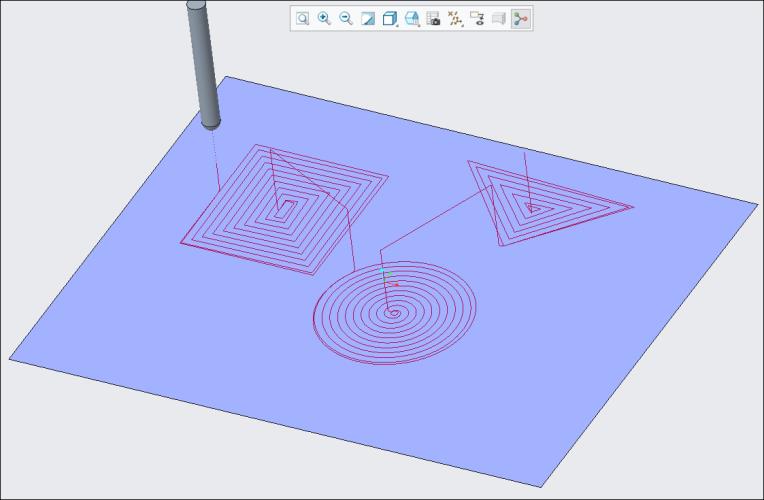
▪ Definição do usuário — Selecione as curvas ou arestas manualmente para usá-las como curvas guia. O caminho da ferramenta gerado tem base nessas curvas guia.
Depois que a superfície de usinagem é definida, um coletor é ativado. É possível selecionar curvas abertas ou fechadas, ou uma combinação dessas curvas. Também é possível usar o botão Detalhes para selecionar as curvas guia.
1. Seleção da primeira curva guia
2. Seleção da segunda curva guia
Observe que, para o padrão de transformação, se as curvas selecionadas intersecionam-se, elas são juntadas e consideradas como uma única curva e o caminho da ferramenta não é gerado. Nesses casos, não selecione curvas guia com autointerseção.
Por exemplo:
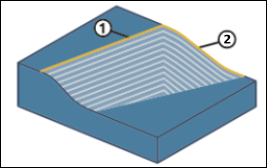
1. Primeira curva guia em interseção
2. Segunda curva guia em interseção
Alternativamente, clique com o botão direito na janela de gráfico. No menu de atalho, selecione Entrada e, em seguida, selecione Área de contenção ou Definido pelo usuário.
Ao selecionar > no menu de atalho, o comando Curvas guia é selecionado por default. Em seguida, você pode continuar, selecionando as curvas guia requeridas.
• Em Curvas de contenção, um coletor é ativado depois que a superfície de usinagem é definida. É possível selecionar loops fechados de curvas ou arestas. O caminho da ferramenta fica contido nesses loops fechados. Também é possível usar o botão Detalhes para selecionar curvas de contenção fechadas.
Como alternativa, clique com o botão direito na janela de gráfico e selecione Curvas de contenção no menu de atalho.
| | • Curvas de guia e curvas de contenção devem estar somente na superfície de usinagem. • Se todas as superfícies de corpo são definidas como referência de usinagem sem uma área de contenção e curvas guia, o caminho da ferramenta não é calculado e uma mensagem de erro aparece. Nesses casos, é necessário definir uma área de contenção e curvas guia. |
Aba Parâmetros
Especifique os parâmetros de manufatura requeridos. Também é possível clicar em  para copiar parâmetros de um passo anterior ou clicar em
  para editar os parâmetros específicos ao acabamento de 5 eixos geodésico. Por default, os parâmetros necessários para a ferramenta selecionada são definidos por relações que é possível modificar na caixa de diálogo Relações.
para copiar parâmetros de um passo anterior ou clicar em para editar os parâmetros específicos ao acabamento de 5 eixos geodésico. Por default, os parâmetros necessários para a ferramenta selecionada são definidos por relações que é possível modificar na caixa de diálogo Relações.Como alternativa, clique com o botão direito do mouse na janela de gráfico e selecione Parâmetros no menu de atalhos.
Aba Distância de segurança
Defina a retração e os pontos inicial e final no caminho da ferramenta do passo.
• Retração — Defina os valores para a retração.
◦ Tipo
▪ Plano
▪ Cilindro
▪ Esfera
◦ Referência
◦ Orientação
◦ Valor
• Pontos inicial e final — Especifique o Ponto inicial e o Ponto final para o caminho da ferramenta do passo.
Aba Controle do eixo
Defina as opções de inclinação da ferramenta.
• Estratégia de inclinação: — Selecione como a ferramenta se inclina.
◦ Com relação à direção de corte (default) — A menos que haja uma colisão, essa opção mantém a ferramenta normal à superfície de usinagem. Quando GOUGE_AVOID_OPTION é definido como TILT, a ferramenta inclina-se automaticamente até 90 graus ao encontrar uma colisão.
Defina as seguintes opções:
▪ Ângulo de inclinação — Especifique um ângulo no qual a ferramenta pode ser inclinada da normal da superfície. O intervalo de ângulos é de -179.99 a 179.99.
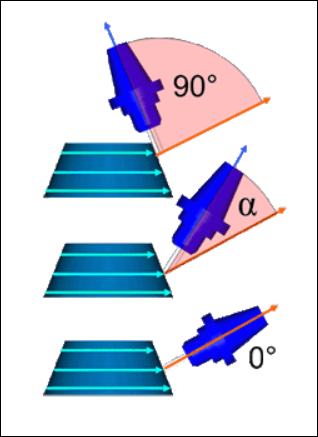
▪ Ângulo de aproximação — Especifique um ângulo para limitar a orientação do eixo da ferramenta ao longo de um movimento de aproximação. O intervalo de ângulos é de -89.99 a 89.99.
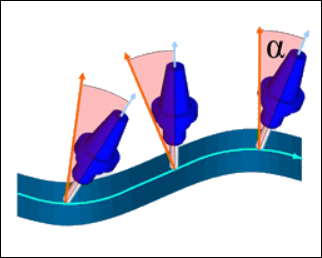
▪ Máximo ângulo de inclinação da ferramenta — Especifique o ângulo máximo no qual a ferramenta pode ser inclinada a partir do eixo de referência. O intervalo de ângulos é de 0 a 180.
◦ Inclinação com ângulo fixo com relação ao eixo — A menos que haja uma colisão, essa opção mantém a ferramenta paralela ao eixo de referência. Quando GOUGE_AVOID_OPTION é definido como TILT, a ferramenta inclina-se automaticamente até 90 graus ao encontrar uma colisão.
Defina as seguintes opções:
▪ Eixo de referência — Selecione Eixo Z ou Eixo personalizado.
Eixo Z é a seleção default. É o mesmo eixo Z da orientação de passo.

Para Eixo personalizado, selecione um eixo em torno do qual a ferramenta se inclina.
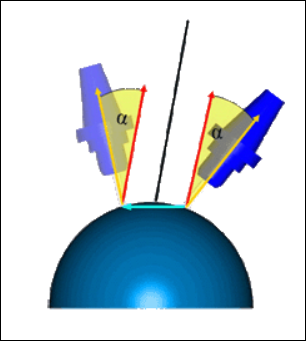
▪ Ângulo de inclinação — Especifique o ângulo no qual a ferramenta pode ser inclinada a partir do eixo de referência em direção à normal da superfície. O intervalo de ângulos é de -179.99 a 179.99.

▪ Ângulo de rotação — Especifique o ângulo que tem base no ângulo de inclinação. O engajamento ao longo da direção de corte é aumentado automaticamente. O intervalo de ângulos é de -180.00 a 180.00.

▪ Máximo ângulo de inclinação da ferramenta — Especifique o ângulo máximo no qual a ferramenta pode ser inclinada a partir do eixo de referência. O intervalo de ângulos é de 0 a 180.
Aba Vínculos
Defina o tipo de vínculo, aproximações e retrações da ferramenta.
• Em Arco líder, especifique os movimentos de Arco líder de entrada (entrada) e Arco líder de saída (saída) até e a partir das superfícies de usinagem.
Especifique o raio do arco como uma porcentagem do diâmetro da ferramenta ou um valor absoluto na opção Raio de aproximação. O raio do arco default é 25% do diâmetro da ferramenta.
Para inverter o raio de aproximação para o lado oposto, clique em .
.Os tipos de arco líder de entrada e de saída a seguir estão disponíveis:
◦ Arco automático (default) — Consiste em duas splines. A primeira spline afasta-se da superfície tangencial em direção à normal da superfície, semelhante a um arco tangencial. A segunda spline usa a orientação da inclinação do eixo da ferramenta para conectar-se tangencialmente ao movimento de entrada no eixo Z ou de retração.
O caminho da ferramenta considera os movimentos de arco líder entrada e de saída mais adequados de acordo com a superfície de usinagem.
| | O raio do arco pode variar para um valor inferior ao especificado na opção Raio de aproximação. |
◦ Arco tangencial vertical — Conecta-se ao ponto inicial do caminho da ferramenta de forma tangente ao contorno. A orientação é ortogonal ao plano da ferramenta.
◦ Arco tangencial horizontal — Conecta-se ao ponto inicial do caminho da ferramenta de forma tangente ao contorno. A orientação está no plano de usinagem.
◦ Arco tangente — Conecta-se ao ponto inicial do caminho da ferramenta de forma tangente ao contorno. A orientação é o plano da ferramenta.
| | A inclinação da superfície lateral da ferramenta influencia a orientação do arco líder. |
Para tipos de arco líder que não sejam Arco automático, os movimentos de arco líder de entrada e de saída não são criados se houver colisão da ferramenta. Nesses casos, é possível inverter o lado dos movimentos de arco líder de entrada e de saída para evitar colisão ou mudar o tipo de Arco líder de entrada e Arco líder de saída.
• Em Brechas ao longo do corte, defina o tipo de conexão usando as opções Brechas pequenas e Brechas grandes. As brechas ao longo do corte são causadas pelos elementos de uma forma de superfície de usinagem e pelo tipo de caminho da ferramenta selecionado.
Especifique o limite para determinar se serão usadas brechas pequenas ou brechas grandes na opção Tamanho das brechas pequenas. É possível especificar o tamanho da brecha pequena como um valor ou uma porcentagem do diâmetro da ferramenta. O default é 20% do diâmetro da ferramenta.
É possível selecionar os tipos a seguir de Brechas pequenas e Brechas grandes:
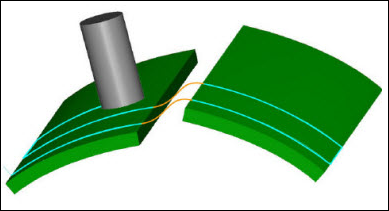
◦ Spline de combinação — Define a conexão de arcos tangenciais entre as arestas da brecha. O valor da velocidade de avanço de corte é aplicado para esse tipo.
Por default, Spline de combinação é selecionada para o tipo Brechas pequenas.
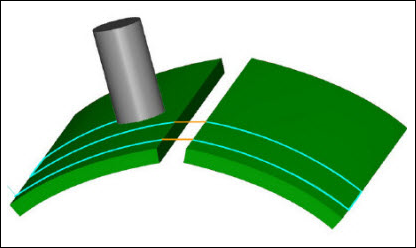
◦ Direta — Conexão de linha reta mais curta entre as arestas da brecha sem nenhum movimento de retração. O valor da velocidade de avanço de corte é aplicado para esse tipo.
◦ Seguir superfície — A conexão segue a geometria existente nas arestas da brecha sem nenhum movimento de retração. O valor da velocidade de avanço de corte é aplicado para esse tipo. Isto funciona somente com a estratégia de verificação de sobrecorte ativada.
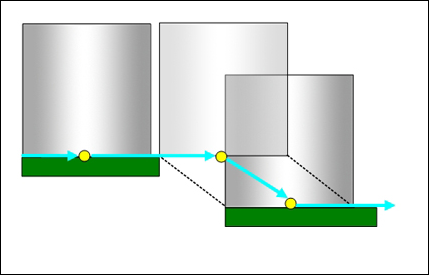
◦ Retrair à distância de afastamento — Conexão de linha reta entre as arestas da brecha. A ferramenta de retração usa o parâmetro CLEAR_DIST para entrada e o parâmetro PULLOUT_DIST para saída. Essa brecha contém retração ao longo do eixo da ferramenta até PULLOUT_DIST, conexão e aproximação ao longo do eixo da ferramenta a partir de CLEAR_DIST. Cada segmento tem sua própria velocidade de avanço.
Por default, Retrair à distância de afastamento é selecionada para o tipo Brechas grandes.
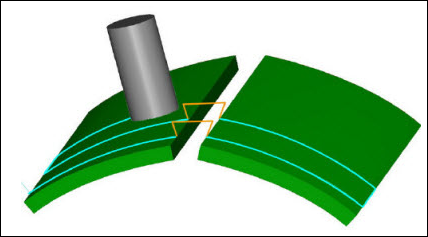
◦ Retrair à distância rápida — Conexão de linha reta entre as arestas da brecha. A ferramenta de retração usa o parâmetro RAPID_DISTANCE. Essa brecha contém retração ao longo do eixo da ferramenta até RAPID_DISTANCE, conexão e aproximação ao longo dos segmentos do eixo da ferramenta. Cada segmento tem sua própria velocidade de avanço.
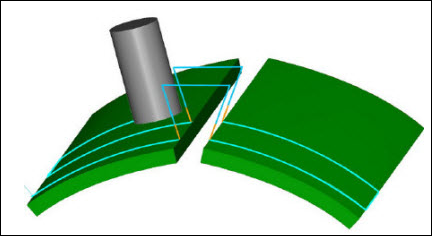
◦ Retrair à distância de segurança — Conexão de linha reta entre as arestas da brecha. A ferramenta de retração usa a retração definida na aba Distância de segurança. Essa brecha contém retração ao longo do eixo da ferramenta até a área de distância de segurança, conexão e aproximação ao longo dos segmentos do eixo da ferramenta. Cada segmento tem sua própria velocidade de avanço.
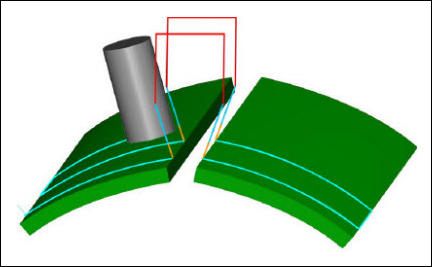
• Em Vínculos entre fatias, defina o tipo de conexão entre cortes adjacentes ou camadas de corte usando as opções Movimentos pequenos e Movimentos grandes.
Especifique o limite para determinar se serão usados movimentos pequenos ou movimentos grandes na opção Tamanho dos movimentos pequenos. É possível especificar o tamanho dos movimentos pequenos como um valor ou uma porcentagem do passo lateral. O default para a opção Tamanho dos movimentos pequenos é 150% do passo lateral.
Os tipos a seguir de Movimentos pequenos e Movimentos grandes estão disponíveis:
◦ Spline de combinação (default para Movimentos pequenos)
◦ Direta
◦ Seguir superfície
◦ Retrair à distância de afastamento (default para Movimentos grandes)
◦ Retrair à distância rápida
◦ Retrair à distância de segurança
| | O comportamento do caminho da ferramenta para os tipos Movimentos pequenos e Movimentos grandes é semelhante ao comportamento do caminho da ferramenta para os tipos Brechas pequenas e Brechas grandes. |
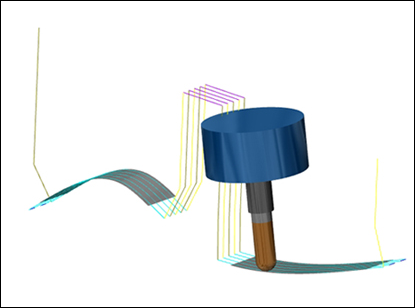
• Em Extensões tangenciais, especifique as opções a seguir:
◦ Início — Estenda ou recorte no início do corte. Use um valor ou uma porcentagem do diâmetro da ferramenta. Valores positivos estendem o caminho da ferramenta e valores negativos recortam o caminho da ferramenta.
◦ Fim — Estenda ou recorte no fim do corte. Use um valor ou uma porcentagem do diâmetro da ferramenta. Valores positivos estendem o caminho da ferramenta e valores negativos recortam o caminho da ferramenta.
◦ Estender/Recortar brechas — Marque a caixa de seleção para ativar o recorte ou a extensão de segmentos do caminho da ferramenta que são considerados como brechas ao longo do corte.
Aba Superfícies de verificação
Defina as peças e superfícies para usar como limites nos movimentos da ferramenta durante a usinagem.
• Adicionar referências de usinagem — Marque a caixa de seleção para adicionar a referência de usinagem como superfícies de verificação para o caminho da ferramenta sem sobrecortes. Por default, a caixa de seleção Adicionar referências de usinagem é marcada.
• Adicionar peças de referência — Marque a caixa de seleção para adicionar a peça de referência como superfície de verificação para o caminho da ferramenta sem sobrecortes.
• Superfícies de verificação — Adicione superfícies, suportes fixadores ou referências em cujo caminho da ferramenta você deseja eliminar sobrecortes no coletor Superfícies de verificação.
• Verificar distância de segurança — Especifique a distância de segurança para as superfícies de verificação selecionadas.
O valor default é 0.
| | • Verificar distância de segurança não está disponível quando você marca a caixa de seleção Adicionar referências de usinagem. • Verificar distância de segurança somente fica disponível depois que você define as superfícies de verificação. |
Alternativamente, clique com o botão direito na janela de gráfico e selecione Superfícies de verificação.
| | • Se nenhuma superfície é selecionada como superfície de verificação, o caminho da ferramenta não verifica sobrecortes ou colisões. • Se você desmarca a caixa de seleção Adicionar referências de usinagem e adiciona superfícies de peça de referência, incluindo superfícies de usinagem como superfícies de verificação, o caminho da ferramenta considera o material excedente definido em todas as superfícies de usinagem. O caminho da ferramenta aplica o valor definido de Verificar distância de segurança nas superfícies de verificação restantes. • O desempenho do cálculo do caminho da ferramenta varia com base no número total de superfícies de verificação definidas à medida que o caminho executa verificações de sobrecorte e verificações de colisão para todas as superfícies de verificação definidas. Para melhor desempenho, selecione somente as superfícies de verificação requeridas. |
Aba Opções
Abra uma peça ou montagem para usar como adaptador da ferramenta de corte. Alternativamente, clique em  para copiar o adaptador de ferramenta de corte de outro passo.
para copiar o adaptador de ferramenta de corte de outro passo.Aba Movimentos da ferramenta
Para criar um movimento da ferramenta de ponto "ir para", selecione "Ponto "Ir para"". Para obter mais informações, consulte Como criar um movimento de ferramenta do ponto "Ir para".
Para inserir um comando CL ao longo do caminho da ferramenta, selecione Comando CL. Para obter mais informações, consulte Como inserir um comando CL nos movimentos da ferramenta.
| | A aba Movimentos da ferramenta fica visível somente quando você define referências de usinagem. |
Aba Processo
Use qualquer uma das opções a seguir para o passo de usinagem:
• Tempo calculado – Clique em  para calcular automaticamente o tempo de usinagem para o passo. A caixa Tempo calculado mostra o tempo.
para calcular automaticamente o tempo de usinagem para o passo. A caixa Tempo calculado mostra o tempo.• Tempo real – Especifique o tempo de usinagem.
Aba Propriedades
Especifique o nome ou comentários para o passo.
• Nome – Exibe o nome do passo. É possível digitar outro nome.
• Comentários – Digite os comentários associados ao passo na caixa de texto ou use estas opções:
◦  – Leia um arquivo de texto existente contendo comentários do passo e substitua os comentários do passo atual.
– Leia um arquivo de texto existente contendo comentários do passo e substitua os comentários do passo atual.◦  – Insere o conteúdo de um arquivo de texto existente de comentários do passo no local do cursor. Preservar os comentários do passo atual
– Insere o conteúdo de um arquivo de texto existente de comentários do passo no local do cursor. Preservar os comentários do passo atual◦  — Salve os comentários do passo atual em um arquivo de texto.
— Salve os comentários do passo atual em um arquivo de texto.◦  – Aceite comentários do passo atual.
– Aceite comentários do passo atual.